
Tăng Tốc Độ Mạng Win 11: Lướt Web Như Bay Với 9 Cách Đơn Giản
Là một chuyên gia trong lĩnh vực sửa chữa và lắp đặt hệ thống camera, máy tính, tôi hiểu rõ tầm quan trọng của một kết nối internet nhanh chóng và ổn định. Chẳng ai muốn “dán mắt” vào màn hình chờ đợi website load hay cuộc gọi video call liên tục bị gián đoạn vì mạng lag phải không nào?
Hãy cùng Service24h khám phá ngay 9 “bí kíp” để “hô biến” chiếc máy tính Windows 11 của bạn trở nên “nhanh như chớp” nhé!
1. Giải Phóng Tốc Độ: Tắt Tính Năng Đo Lường Kết Nối Internet
Bạn có biết Windows 11 có tính năng đo lường kết nối internet để giúp bạn kiểm soát lưu lượng truy cập? Tuy nhiên, chính tính năng này đôi khi lại “giữ chân” tốc độ internet của bạn đấy. Hãy thử tắt nó đi và cảm nhận sự khác biệt!
Các bước thực hiện:
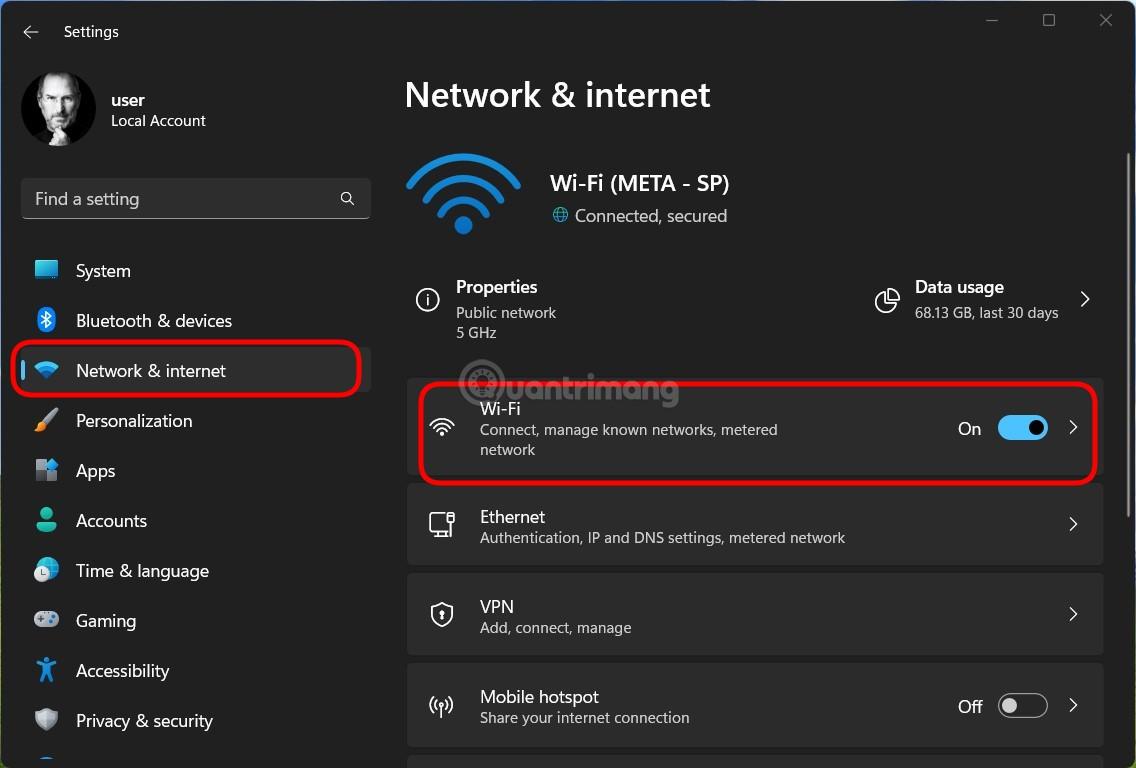
- Nhấn tổ hợp phím Win + I để mở cửa sổ Settings.
- Chọn Network & internet ở thanh bên trái.
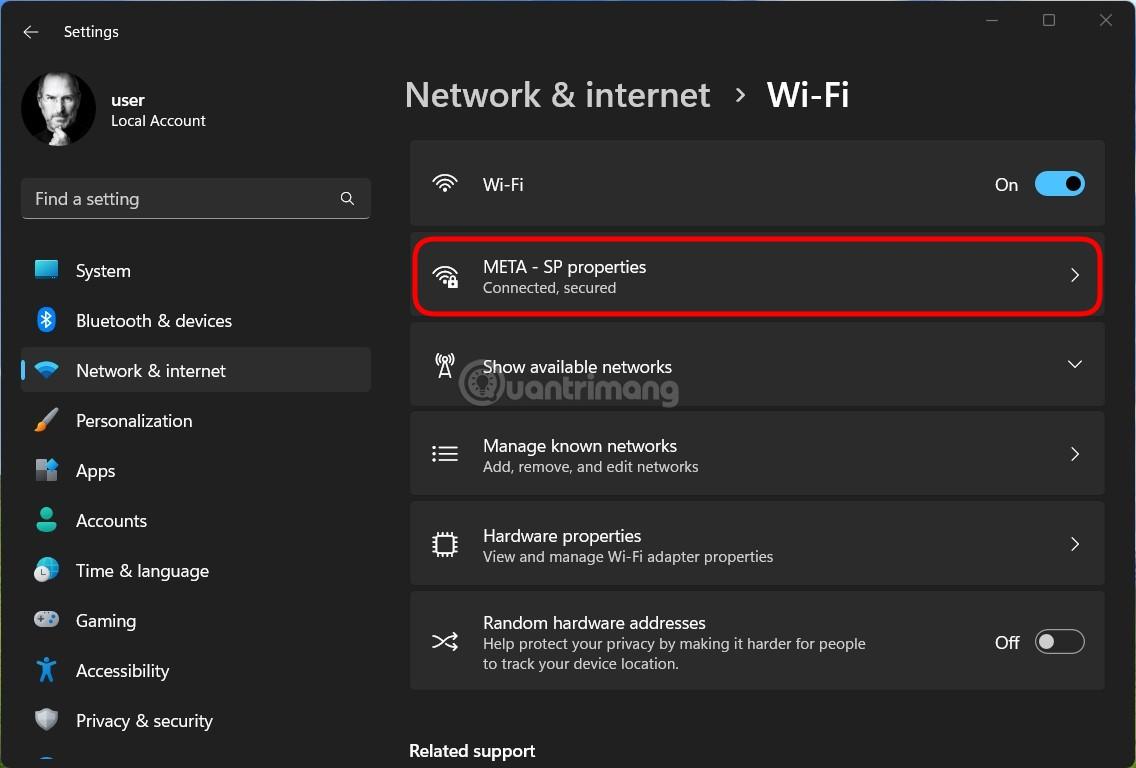
- Nhấn vào WiFi hoặc Ethernet (tùy loại kết nối bạn đang sử dụng) -> Properties.
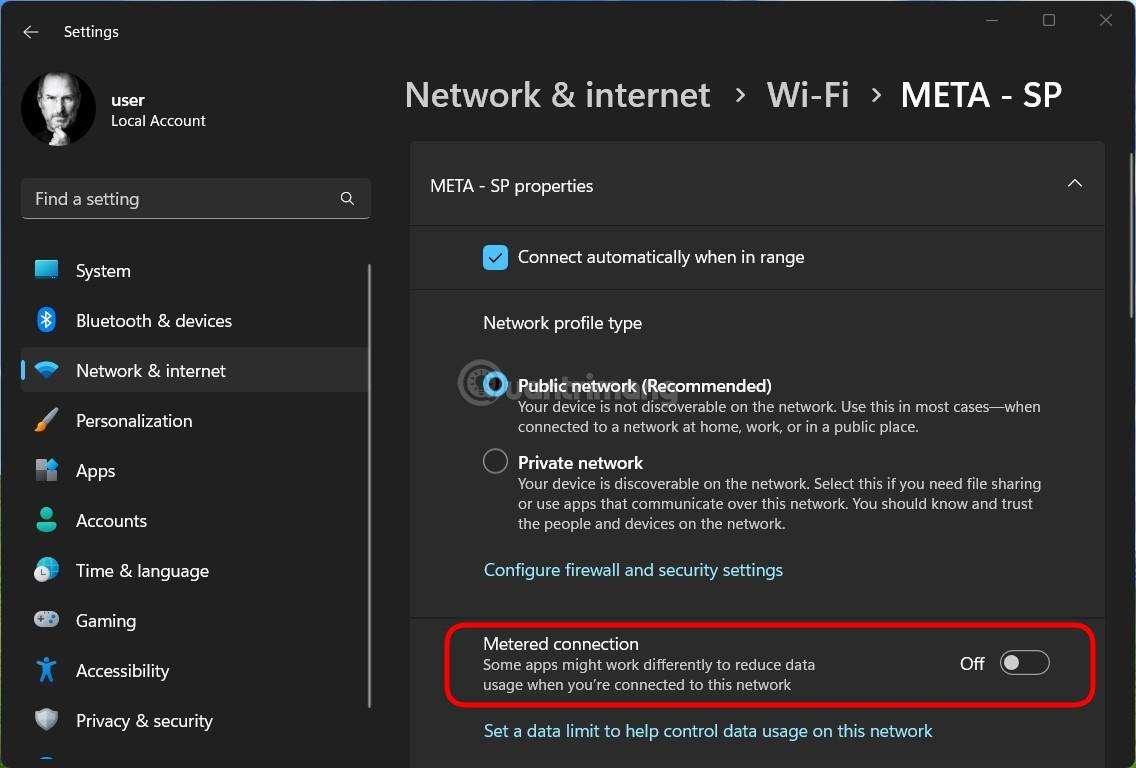
- Tìm và tắt tùy chọn Metered connection.
Kiểm tra tùy chọn Metered connection
2. “Bác Sĩ” Internet: Chạy Trình Sửa Lỗi Internet
Windows 11 được trang bị sẵn “bác sĩ” internet – trình sửa lỗi tích hợp, có khả năng “chẩn đoán” và “điều trị” các vấn đề kết nối mạng.
Cách “gọi” bác sĩ:
- Mở cửa sổ Settings (Win + I).
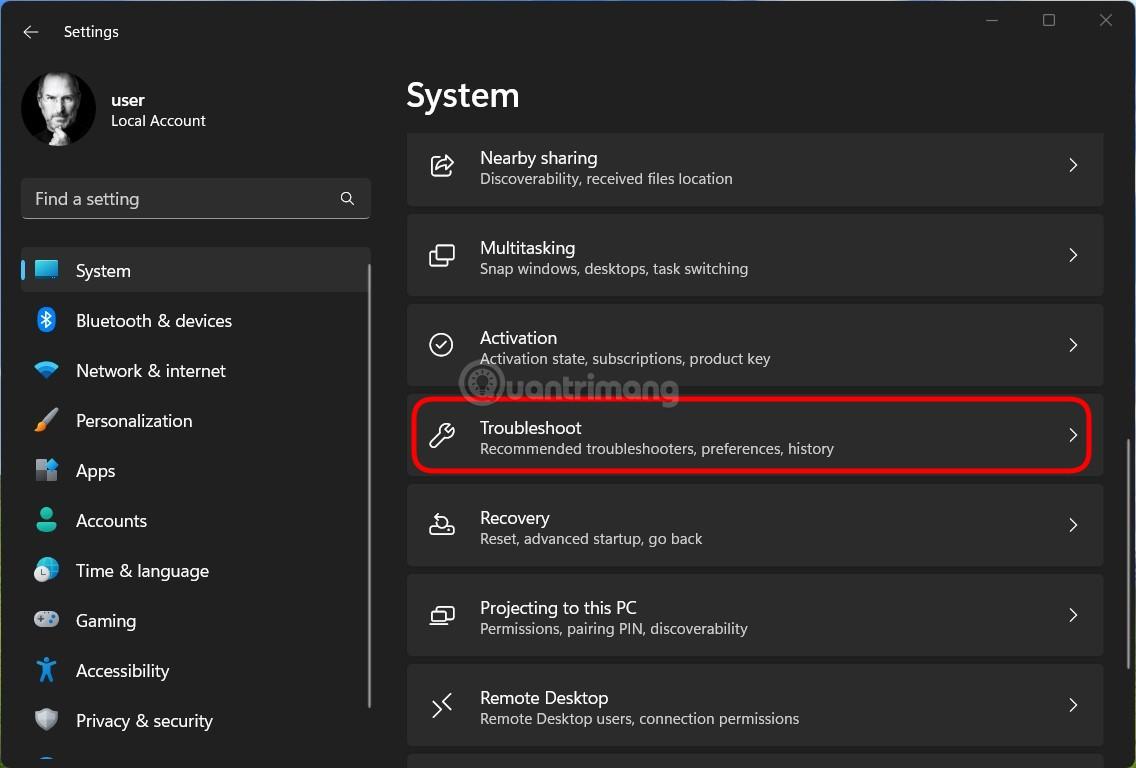
- Chọn Troubleshoot.
- Nhấn vào Other troubleshooters.
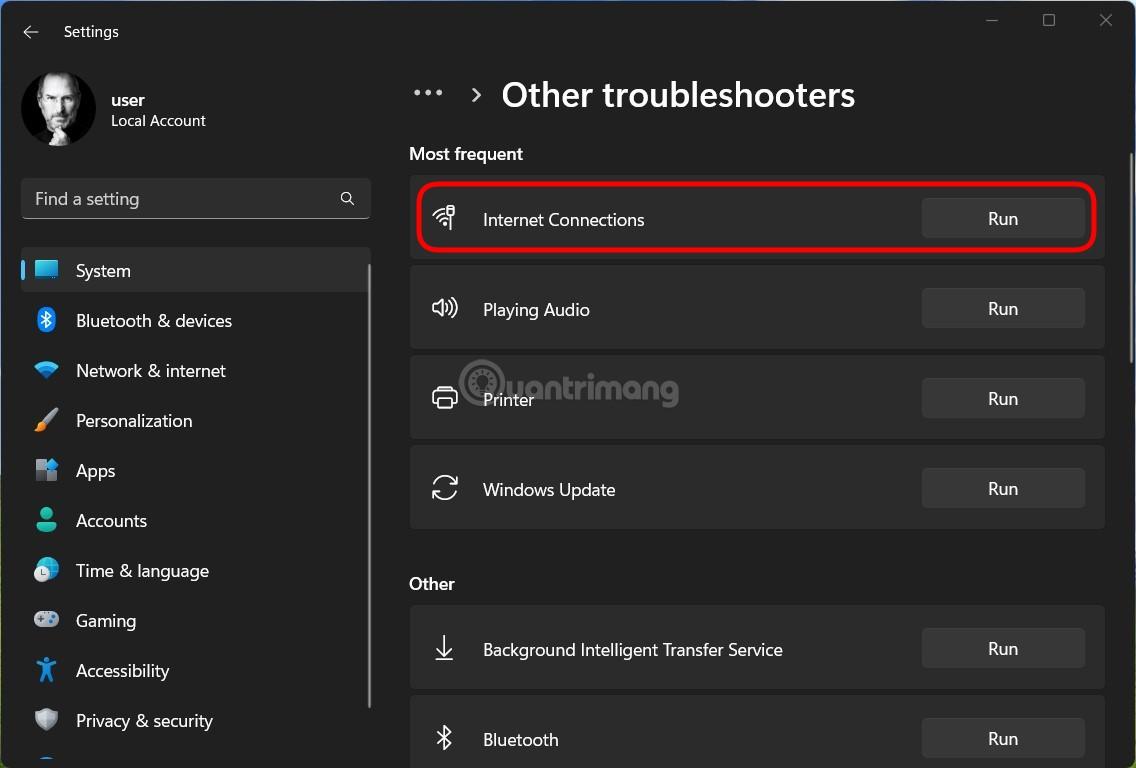
- Chạy trình sửa lỗi kết nối internet bằng cách nhấn Run bên cạnh Internet Connections.
- Chờ hệ thống “khám bệnh” và “kê đơn” giải pháp.
 Chạy trình sửa lỗi Internet Connections
 Chọn Other troubleshooters
 Chạy trình sửa lỗi internet
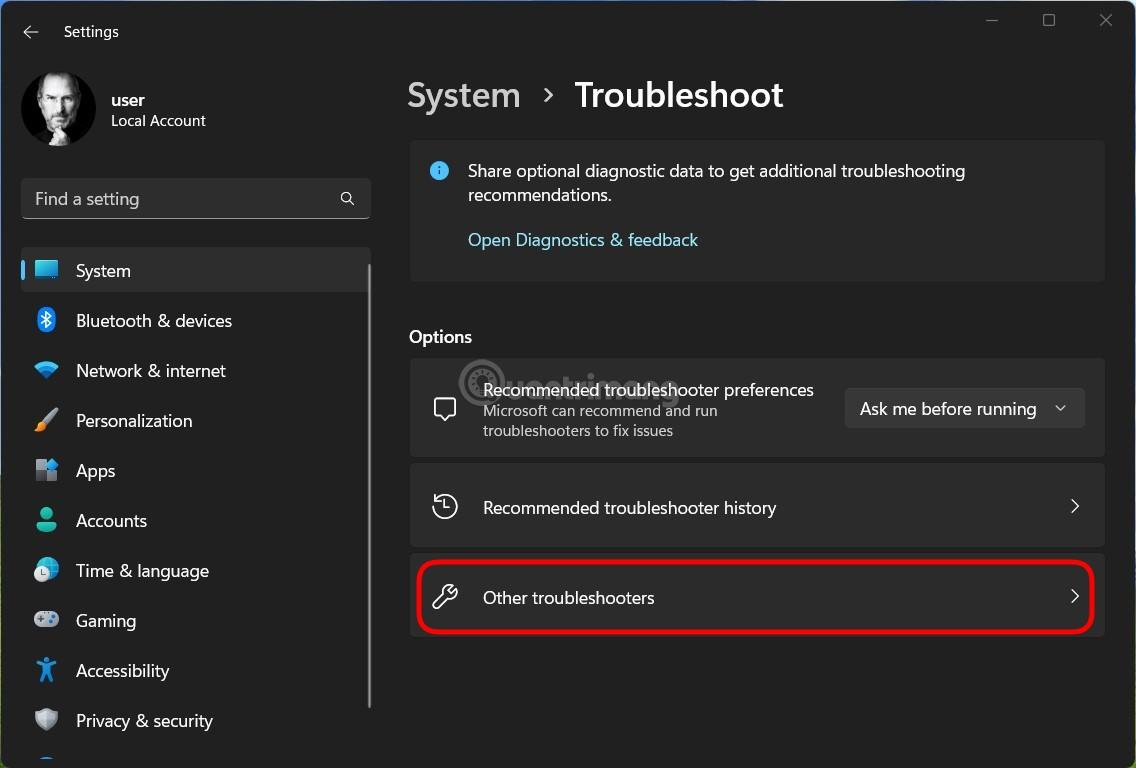 Nhấn vào nút Run
3. “Giảm Cân” Cho Windows Update: Thiết Lập Băng Thông Thấp Hơn
Windows Update thường “âm thầm” ngốn một lượng lớn băng thông, khiến các tác vụ khác “chậm chạp”. Hãy “giảm cân” cho Windows Update bằng cách giới hạn băng thông cho phép.
Cách thực hiện:
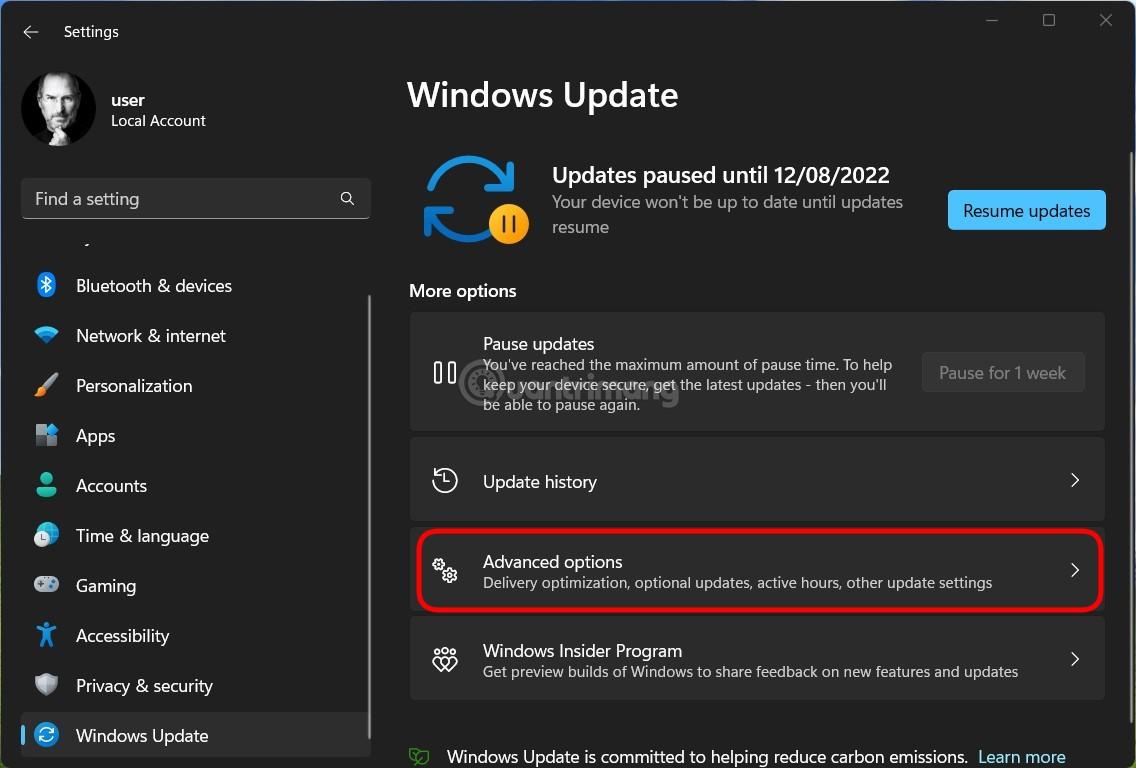
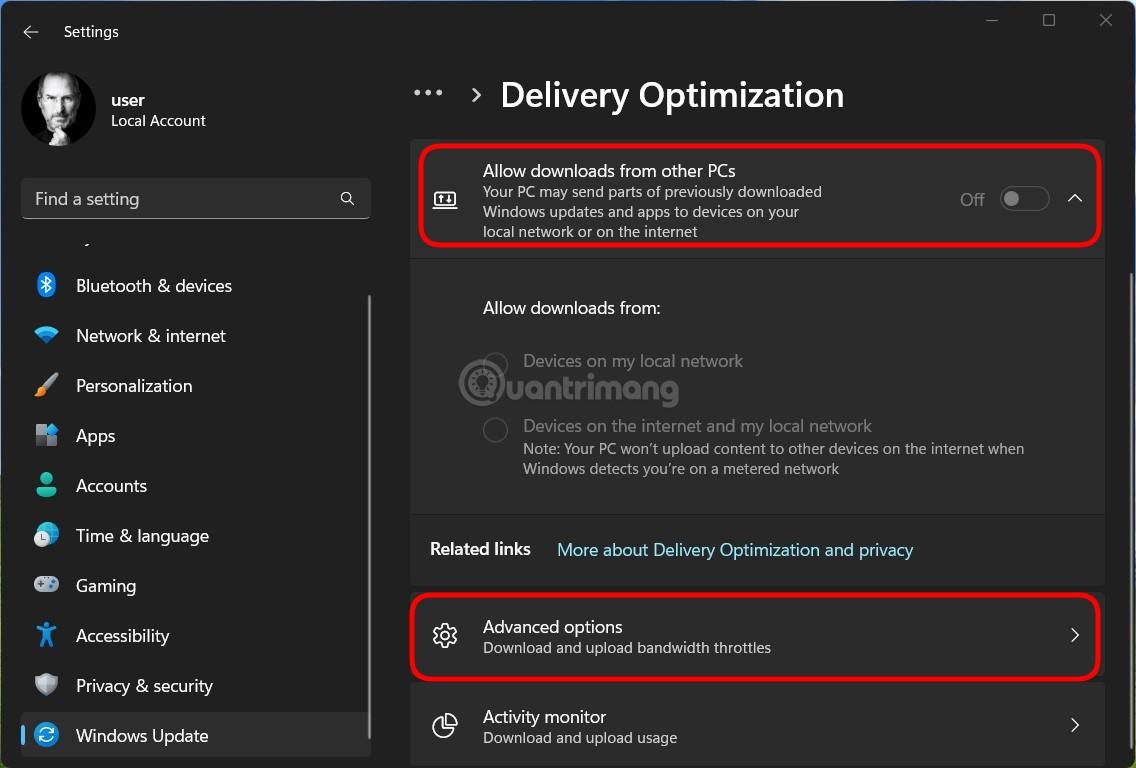
- Mở Settings -> Windows Update -> Advanced options.
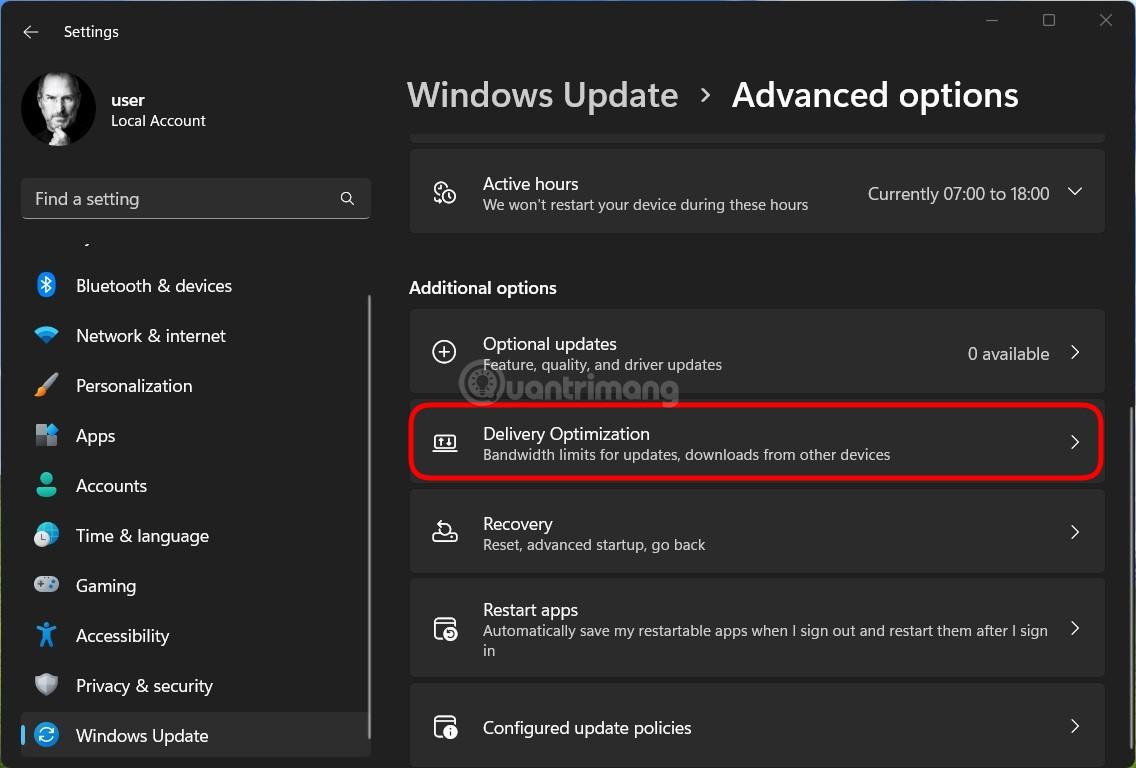
- Chọn Delivery Optimization.
- Tắt Allow downloads from other PCs -> Advanced options.
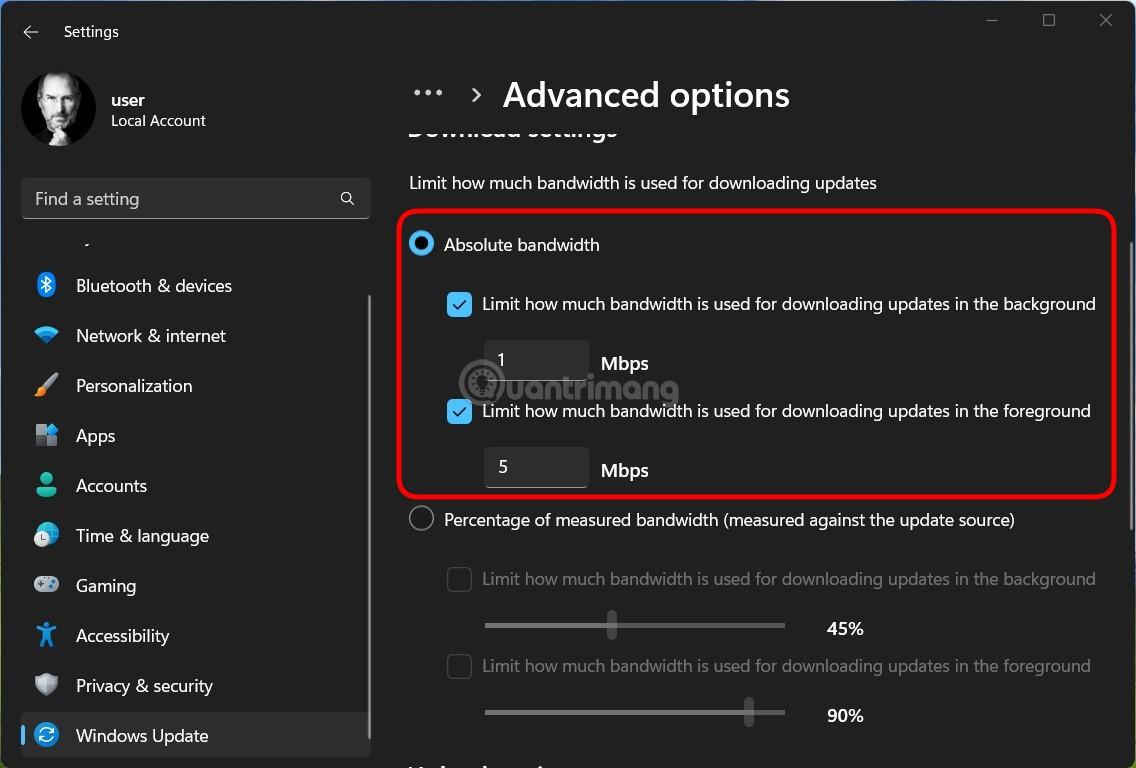
- Tại Download settings, chọn Absolute bandwidth hoặc Percentage of measured bandwidth… và thiết lập giới hạn phù hợp.
 Chọn Advanced options ở ô Windows Update
 Chọn Delivery Optimization
 Chọn Advanced options
 Chọn Absolute bandwidth
 Chọn Percentage of measured bandwidth
4. “Thanh Lý” Ứng Dụng Ngốn Dữ Liệu: Tắt Tiến Trình Không Cần Thiết
Một số ứng dụng chạy ngầm có thể “tiêu thụ” dữ liệu internet một cách “vô tội vạ”. Hãy “thanh lý” những ứng dụng này để giải phóng băng thông cho các tác vụ quan trọng.
Các bước thực hiện:
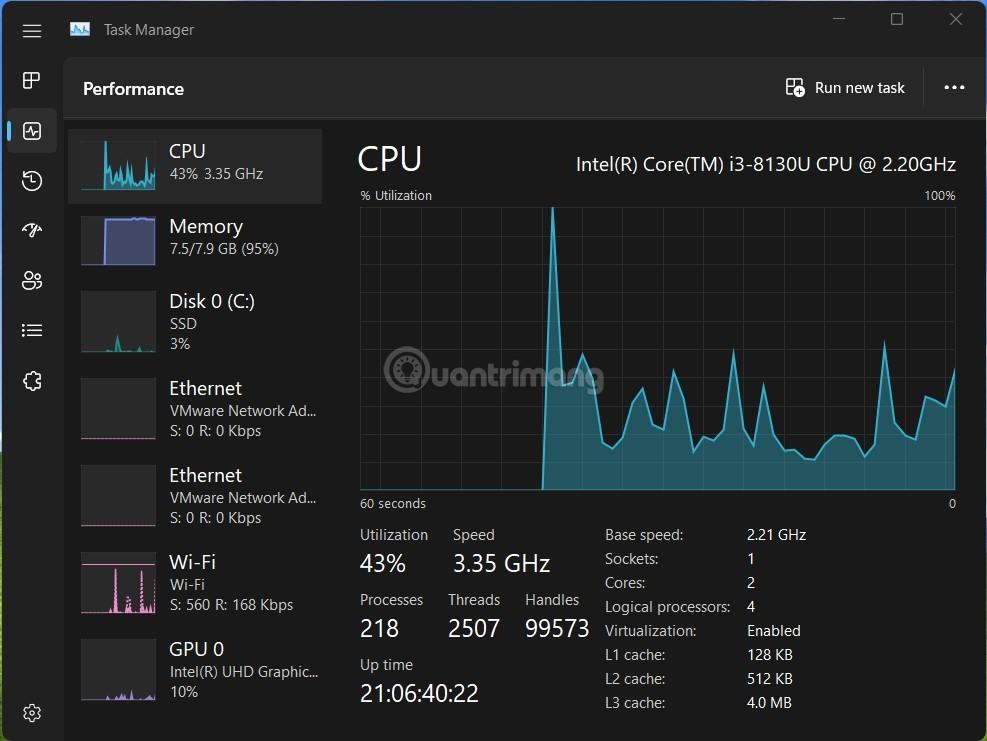
- Mở Task Manager (Ctrl + Shift + Esc).
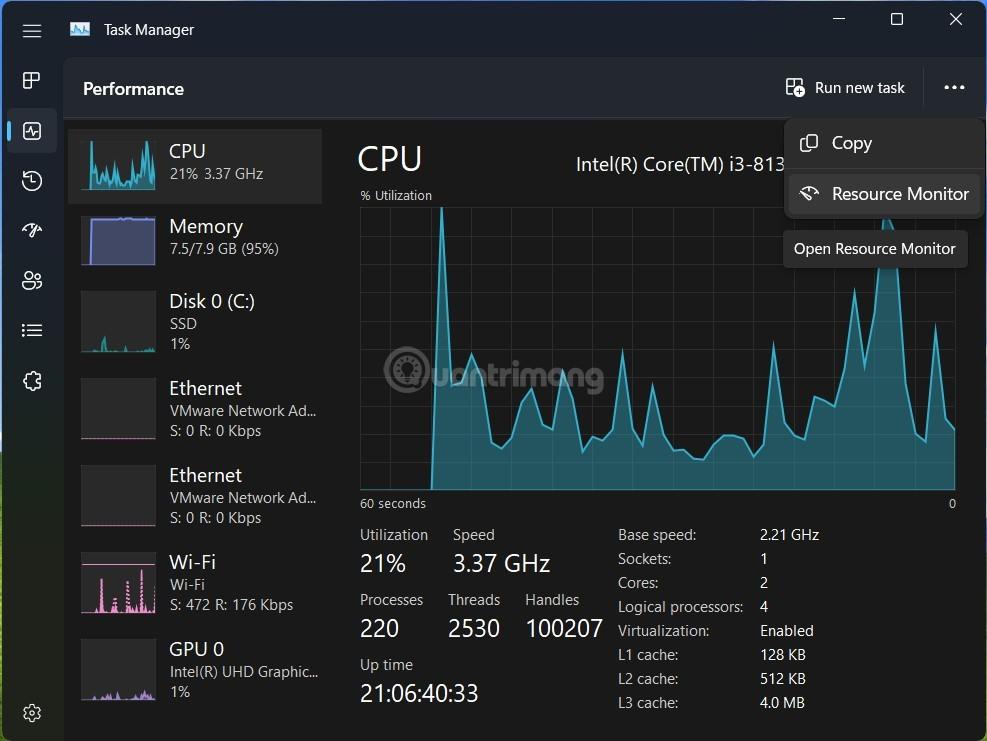
- Chuyển sang thẻ Performance -> Resource Monitor.
- Tại thẻ Network, xác định tiến trình “ngốn” mạng và tắt bằng cách chuột phải -> End Process.
 Mở Task Manager
 Chọn Resource Monitor
 Chọn End Process
5. “Nâng Cấp” Driver Mạng: Cập Nhật Driver Cho Mạng
Driver mạng lỗi thời cũng là một nguyên nhân khiến kết nối internet “ì ạch”. Hãy “nâng cấp” driver mạng lên phiên bản mới để cải thiện tốc độ.
Các bước thực hiện:
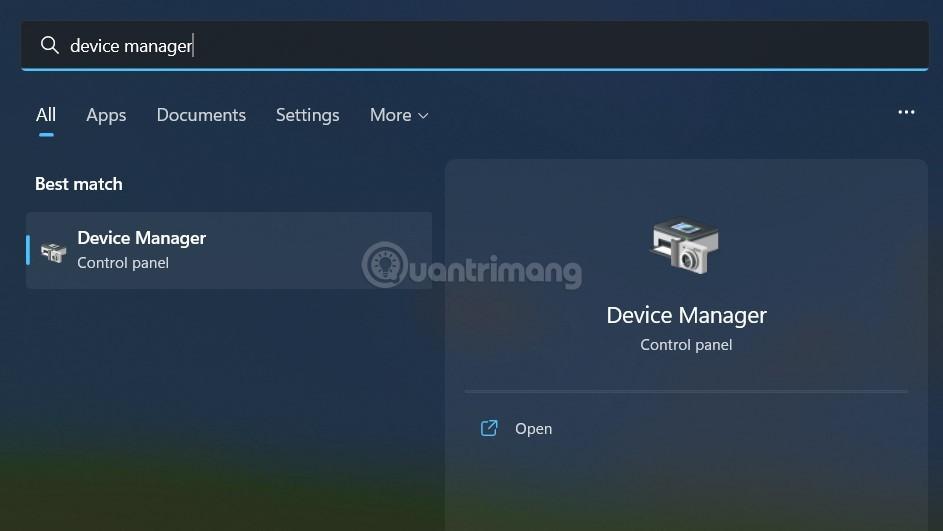
- Mở Device Manager (nhập “device manager” vào khung tìm kiếm).
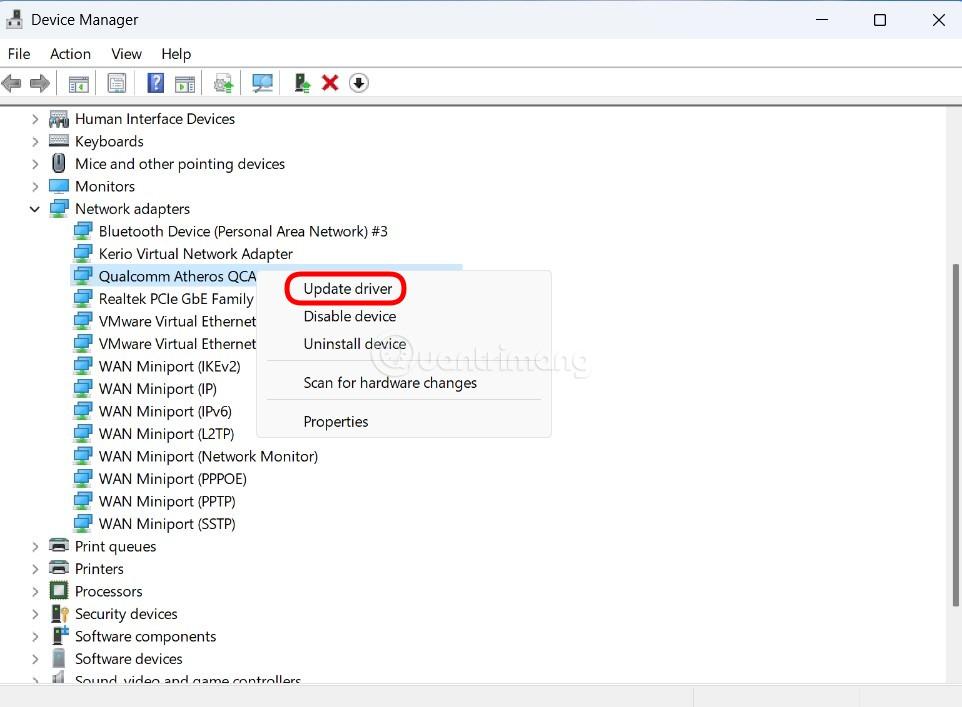
- Mở rộng mục Network adapters -> chuột phải vào driver mạng bạn đang sử dụng -> Update driver.
- Làm theo hướng dẫn để hoàn tất cập nhật.
 Mở Device Manager
 Chọn Update driver
6. “Chuyển Làn” DNS: Thay Đổi DNS
DNS mặc định của Windows 11 đôi khi không phải là lựa chọn phù hợp. Hãy thử “chuyển làn” sang DNS của Google hoặc Cloudflare để tăng tốc độ lướt web.
Cách thực hiện:
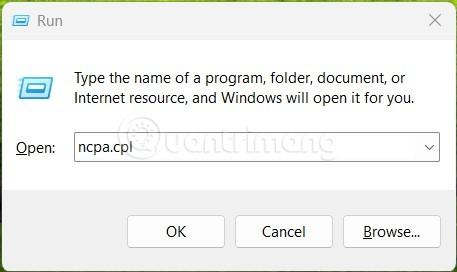
- Mở hộp thoại Run (Win + R) -> nhập ncpa.cpl -> Enter.
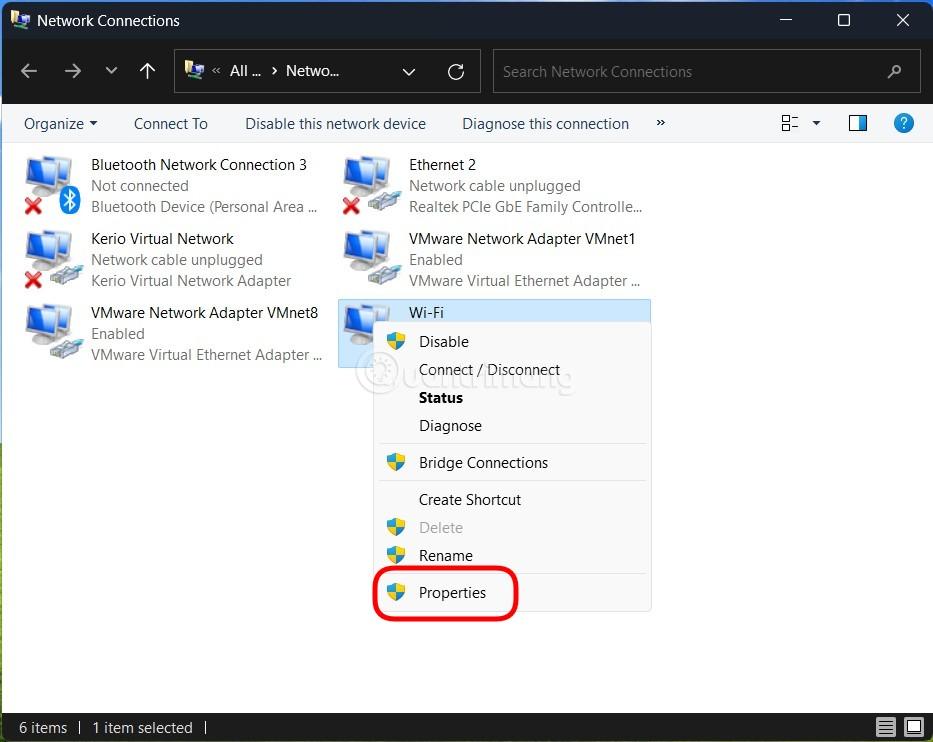
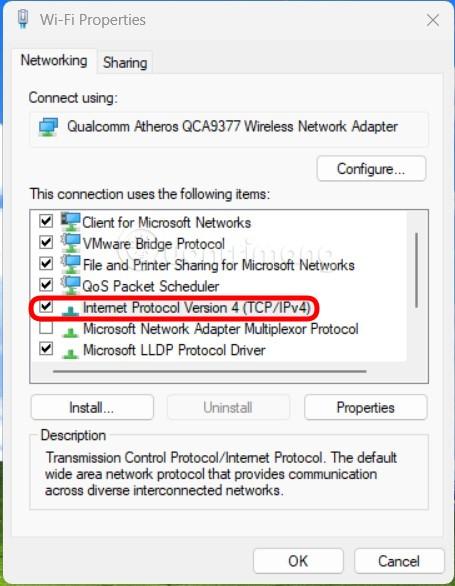
- Chuột phải vào kết nối mạng bạn đang sử dụng -> Properties.
- Nhấp đúp chuột vào Internet Protocol Version 4 (TCP/IPv4).
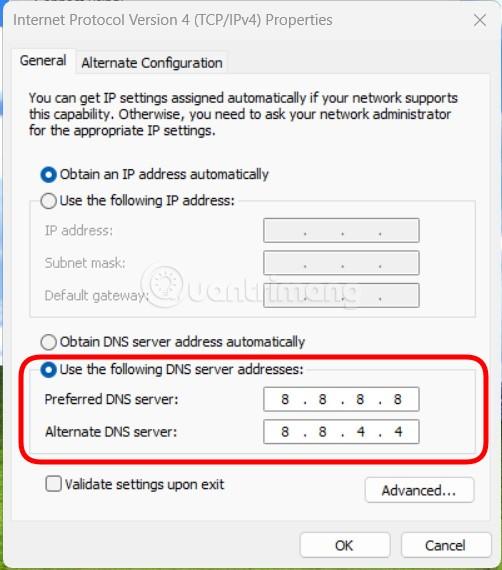
- Chọn Use the following DNS server addresses và nhập DNS của Google (8.8.8.8 và 8.8.4.4) hoặc Cloudflare (1.1.1.1 và 1.0.0.1).
 Mở hộp thoại Run
 Chọn Properties
 Chọn Internet Protocol Version 4
 Nhập địa chỉ DNS
7. “Nghỉ Ngơi” VPN: Tạm Ngưng Sử Dụng VPN
VPN tuy bảo mật nhưng đôi khi lại là “rào cản” khiến tốc độ internet “ì ạch”. Nếu không thực sự cần thiết, hãy “cho phép” VPN “nghỉ ngơi” để tận hưởng tốc độ mạng tối ưu.
8. “Làm Mới” Kết Nối: Reset Lại Cài Đặt Mạng
Khi mọi cách đều “bó tay”, hãy thử “làm mới” kết nối mạng bằng cách reset lại cài đặt.
Cách thực hiện:
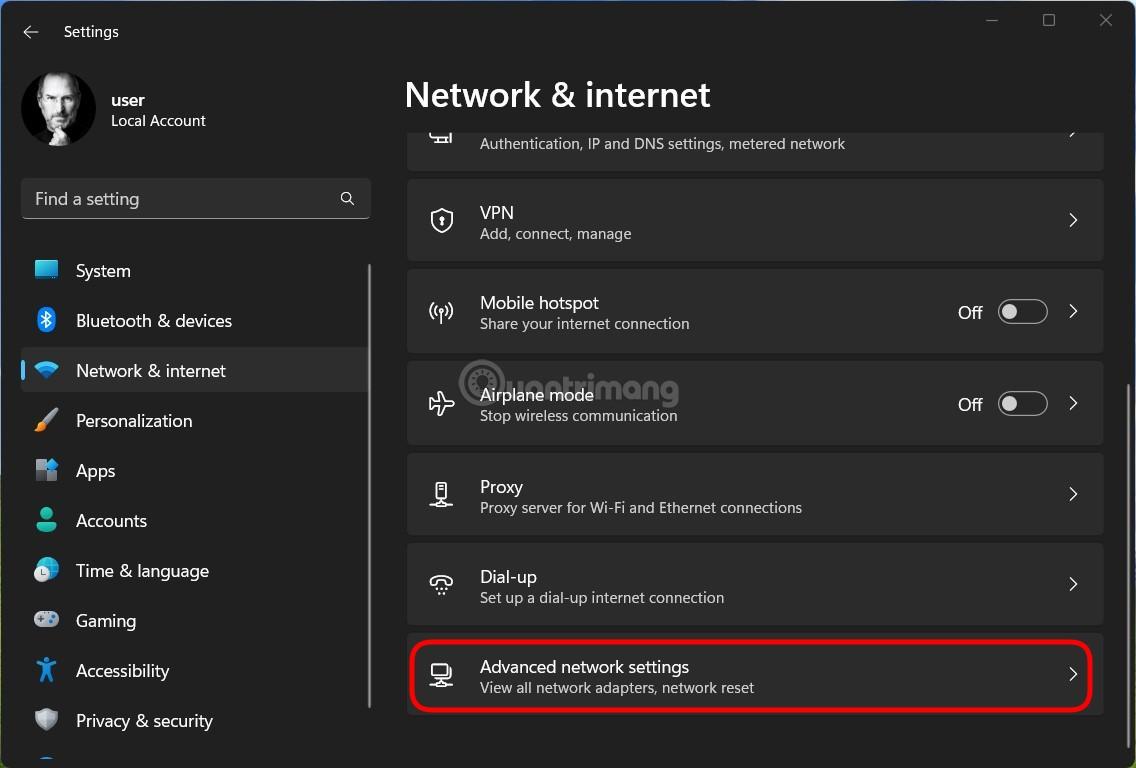
- Mở Settings -> Network & internet -> Advanced network settings.
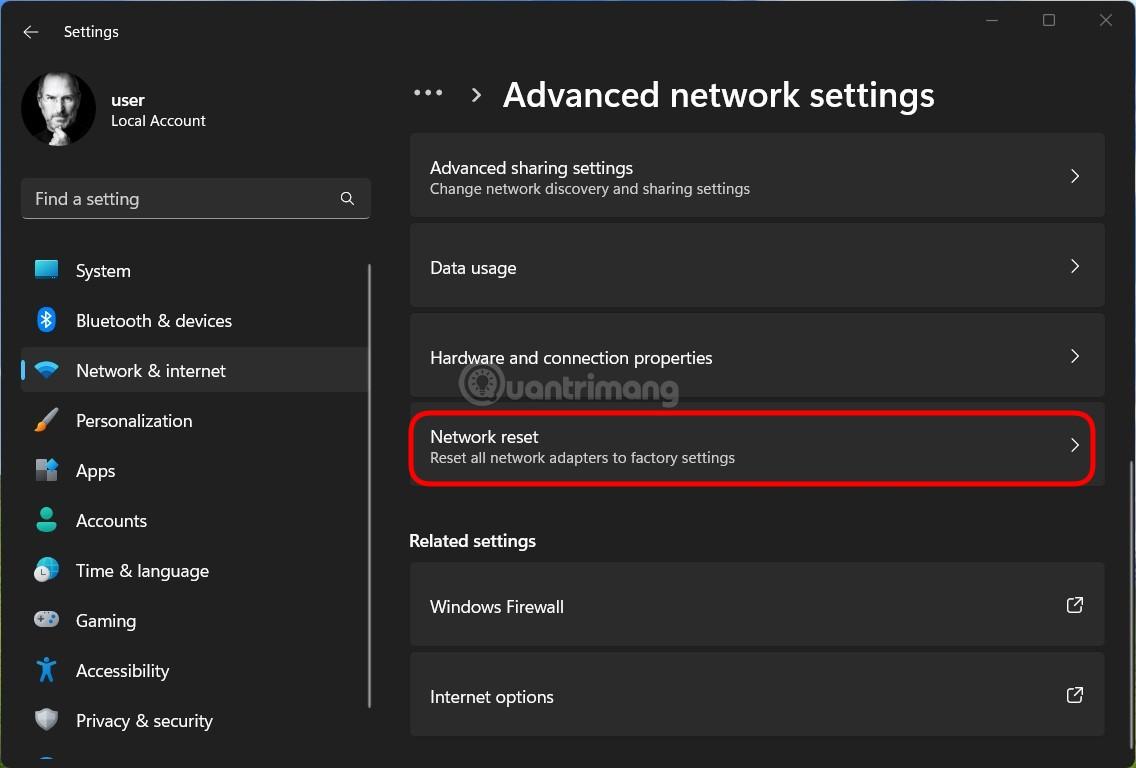
- Chọn Network reset.
- Nhấn Reset now và khởi động lại máy tính.
 Chọn Advanced network settings
 Chọn Network Reset
 Reset now
9. “Kiểm Tra Sức Khỏe” Hệ Thống: Kiểm Tra Thiết Bị Và Đường Truyền
Đôi khi, vấn đề không nằm ở máy tính mà là do thiết bị mạng hoặc đường truyền. Hãy kiểm tra lại modem, router, dây cáp… và liên hệ nhà cung cấp dịch vụ nếu cần thiết.
Kết Luận
Trên đây là 9 cách tăng tốc độ mạng Win 11 đơn giản mà hiệu quả. Hãy áp dụng ngay hôm nay để tận hưởng trải nghiệm lướt web “mượt mà” như chưa từng có!
Đừng quên ghé thăm website Dịch vụ lắp đặt sửa chữa 24h – service24h để cập nhật thêm nhiều thông tin hữu ích khác nhé!
Việc này cần thợ? Service24h nhận thi công mạng LAN và Wi-Fi tại TP.HCM — khảo sát trước, báo giá rõ từng khoản. Xem trang thi công mạng của Service24h hoặc gọi 0917 392 283.
Dịch vụ kỹ thuật tận nơi TP.HCM — tư vấn đúng nhu cầu, báo giá nhanh
Nhận tư vấn và báo giá
Để lại số điện thoại, kỹ thuật viên gọi lại tư vấn đúng nhu cầu.
Nên sửa máy tính ở đâu: gọi thợ tại nhà hay mang ra tiệm?
Table of ContentsSửa tại nhà và mang ra tiệm khác nhau thế nào?Khi nào nên gọi thợ đến tận nơi?Khi…
Sửa camera hết bao nhiêu tiền? Khi nào nên sửa, khi nào thay camera mới
Table of ContentsChi phí sửa camera phụ thuộc vào những gì?Khi nào nên sửa, khi nào nên thay camera mới?Nên…
Nạp mực cho máy in hay thay hộp mực mới: so sánh và cách chọn đúng
Table of ContentsNạp mực và thay hộp mực mới khác nhau thế nào?Khi nào nên nạp mực, khi nào nên…