
Tăng Tốc Wifi Cho Laptop: 7 Cách “Thần Thánh” Cho Game Thủ Và “Mọt Phim”
Bạn là game thủ “hardcore” hay “mọt phim” chính hiệu? Chắc hẳn không gì bực bội hơn việc mạng lag giật, gián đoạn cuộc vui. Đừng lo, với kinh nghiệm nhiều năm trong lĩnh vực dịch vụ lắp đặt sửa chữa thiết bị điện tử, Service24h sẽ bật mí cho bạn những tuyệt chiêu giúp tăng tốc wifi cho laptop, cho trải nghiệm lướt web “nhanh như chớp”, xem phim “mượt như nhung”!
7 Cách Tăng Tốc Wifi Cho Laptop “Siêu Đơn Giản”
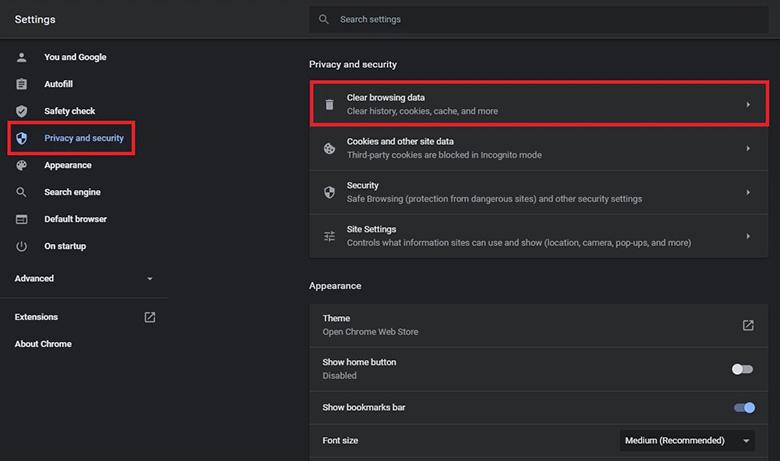
1. Xóa “rác” trình duyệt – “F5” cho đường truyền
Giống như việc dọn dẹp nhà cửa, xóa bộ nhớ cache và cookies của trình duyệt là bước đầu tiên giúp “refresh” đường truyền wifi. Dù giúp truy cập web nhanh hơn, nhưng việc tích trữ quá nhiều dữ liệu này sẽ khiến laptop “ì ạch” như chạy marathon vậy!
Cách thực hiện: Vào phần cài đặt trong trình duyệt web và xóa cookies.
Lưu ý:
- Service24h khuyên bạn nên xóa cache và cookies định kỳ để tối ưu hóa tốc độ wifi.
- Đừng quên tham khảo bài viết “Tổng hợp 5+ nguyên nhân và cách khắc phục laptop bắt wifi yếu” để “bắt bệnh” wifi yếu hiệu quả!
2. Tắt “kẻ ngốn mạng” Windows Delivery Optimization
Windows Update Delivery Optimization, dù hữu ích nhưng lại là “kẻ ngốn mạng” thầm lặng, khiến tốc độ wifi “tuột dốc không phanh”.
Cách “trị” Windows Delivery Optimization:
- Nhấn “Windows + I” > “Windows Settings” > “Update & Privacy”.
- Chọn “Delivery Optimization” > Tắt nút gạt tại “Allow download from other PCs”.
Cách tăng tốc wifi cho laptop bằng cách Xóa bộ nhớ cache và cookies của trình duyệt
Hình ảnh: Tắt Windows Delivery Optimization để tăng tốc độ wifi
3. “Điểm danh” và tắt ứng dụng ngầm
Ứng dụng chạy ngầm giống như “những vị khách không mời” âm thầm “xài chùa” wifi, khiến tốc độ mạng “ì ạch”.
Cách “tiễn khách”:
- Nhấn “Windows + I” > “Settings” > “Update & Privacy” > “Backround apps”.
- Tắt toàn bộ hoặc tắt lần lượt các ứng dụng không cần thiết.
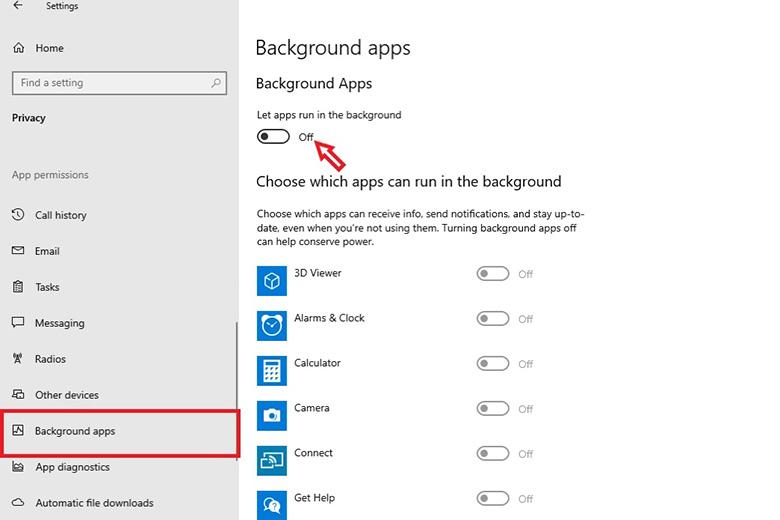 Cách tăng tốc wifi cho laptop: Tắt ứng dụng ngầm
Hình ảnh: Tắt ứng dụng ngầm để giải phóng băng thông wifi
4. “Freeze” Windows Update – Tạm dừng để “tăng tốc”
Tắt Windows Update tạm thời là cách hữu hiệu để giải phóng băng thông, cho tốc độ wifi “phi như gió”.
Cách “freeze” Windows Update:
- Nhấn “Windows + R” > Nhập “services.msc” > “Enter”.
- Tìm và click đúp chuột vào “Windows Updates”.
- Tại “Startup type”, chọn “Disabled” > “Apply” > “OK”.
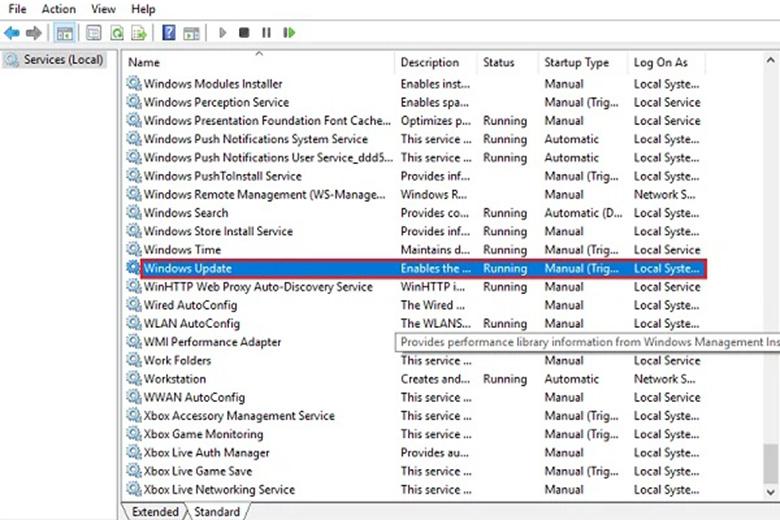 Cách tăng tốc wifi cho laptop: Tắt Windows Update bước 2
Hình ảnh: Tắt Windows Update tạm thời để tăng tốc độ mạng
5. “Phá bỏ giới hạn” – Kích hoạt Limit Reservable Bandwidth
Mặc định, Windows 10 “giấu” đi 20% băng thông cho các tính năng hệ thống. Hãy “phá bỏ giới hạn” này để tận hưởng tốc độ wifi tối đa!
Cách “phá bỏ giới hạn”:
- Nhấn “Windows + R” > Nhập “gpedit.msc” > “Enter”.
- Chọn “Computer Configuration” > “Administrative Templates” > “Network” > “QoS Packet Scheduler”.
- Mở hộp thoại “Limit reservable bandwidth”, tại “Bandwidth limit”, chuyển giá trị từ “80” thành “0” > “Apply” > “OK”.
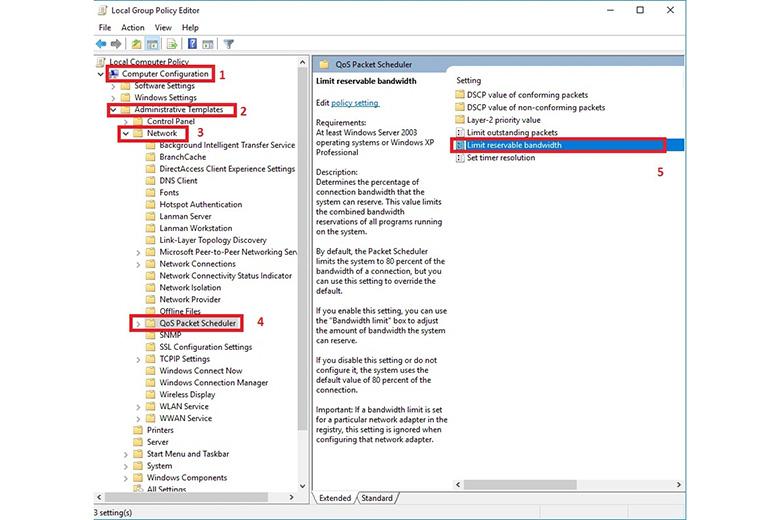 Cách tăng tốc wifi cho laptop: Kích hoạt Limit Reservable Bandwidth bước 2
Hình ảnh: Thiết lập Limit Reservable Bandwidth để tận dụng tối đa băng thông
6. “F5” địa chỉ DNS – Chọn đường cho wifi “băng băng”
Thay đổi địa chỉ DNS giống như việc chọn đường cao tốc cho dữ liệu internet, giúp tăng tốc độ truy cập web đáng kể.
Cách “F5” địa chỉ DNS:
- Click chuột phải vào biểu tượng mạng > “Open Network and Sharing Center” > “Wi-Fi” > “Change adapter options”.
- Click chuột phải vào mạng Wi-Fi đang dùng > “Properties” > “Internet Protocol Version 4 (TCP/IPv4)” > “Properties”.
- Chọn “Use the following DNS server addresses” và nhập:
- “8.8.8.8” (Preferred)
- “8.8.4.4” (Alternate)
- Hoặc:
- “208.67.222.222” (Preferred DNS Server)
- “208.67.220.220” (Alternate DNS Server).
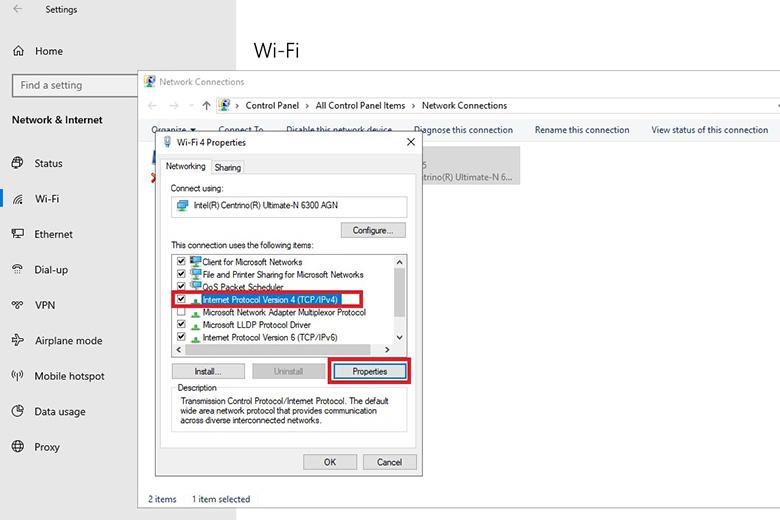 Cách tăng tốc wifi cho laptop: Thay đổi DNS bước 4
Hình ảnh: Thay đổi địa chỉ DNS để tối ưu hóa tốc độ kết nối
7. “Uninstall” OneNote – Nói lời tạm biệt với “kẻ ngốn tài nguyên”
Ít ai ngờ, OneNote lại là ứng dụng “ngốn” tài nguyên hệ thống, ảnh hưởng đến tốc độ mạng. Nếu không thực sự cần thiết, hãy mạnh dạn “uninstall” ứng dụng này.
Cách “Uninstall” OneNote:
- Vào menu “Start”, nhập “onenote”.
- Chọn “Uninstall” để gỡ cài đặt.
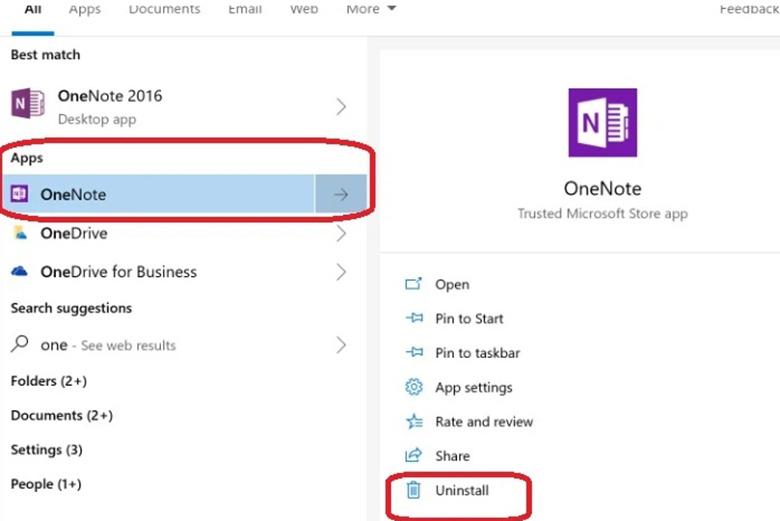 Cách tăng tốc wifi cho laptop: Gỡ cài đặt OneNote
Hình ảnh: Gỡ cài đặt OneNote để giải phóng tài nguyên hệ thống
Bí Kíp Bổ Sung – Tăng Tốc Wifi “Lên Ngôi”
Ngoài 7 cách trên, Service24h “mách nhỏ” bạn một số bí kíp bổ sung:
- Nâng cấp Modem/Router: Sử dụng thiết bị modem/router đời mới, hiện đại hơn.
- Săn virus, malware: Quét virus, malware thường xuyên để loại bỏ “tác nhân gây hại” cho hệ thống.
- “Ưu tiên” mạng dây: Sử dụng mạng dây để có tốc độ mạng ổn định và nhanh chóng hơn.
- “Dọn dẹp” laptop: Xóa bỏ file rác, phần mềm không cần thiết để giải phóng bộ nhớ.
- Cập nhật trình duyệt: Sử dụng phiên bản trình duyệt mới để tối ưu hóa hiệu suất.
- Thay đổi vị trí Router: Đặt Router ở vị trí thông thoáng, ít vật cản để tăng khả năng bắt sóng.
- Kiểm tra thiết bị “xài chùa” wifi: Giới hạn số lượng thiết bị kết nối wifi cùng lúc.
- Khởi động lại Modem Wifi: “Refresh” modem wifi định kỳ để thiết bị hoạt động ổn định hơn.
- Thay đổi mật khẩu Wifi: Nâng cao tính bảo mật và ngăn chặn truy cập trái phép.
Lời kết: Với 7 cách tăng tốc wifi cho laptop và những bí kíp bổ sung từ Service24h, hy vọng bạn sẽ có được trải nghiệm lướt web “siêu tốc”, xem phim “mượt mà” không gián đoạn. Hãy chia sẻ trải nghiệm của bạn với Service24h bằng cách để lại bình luận bên dưới nhé!
Cần kỹ thuật đến tận nơi? Service24h nhận sửa laptop tại nhà và văn phòng tại TP.HCM — khảo sát trước, báo giá rõ từng khoản. Xem sửa laptop tận nơi TP.HCM hoặc gọi 0888 319 798.
Dịch vụ kỹ thuật tận nơi TP.HCM — tư vấn đúng nhu cầu, báo giá nhanh
Nhận tư vấn và báo giá
Để lại số điện thoại, kỹ thuật viên gọi lại tư vấn đúng nhu cầu.
Nên sửa máy tính ở đâu: gọi thợ tại nhà hay mang ra tiệm?
Table of ContentsSửa tại nhà và mang ra tiệm khác nhau thế nào?Khi nào nên gọi thợ đến tận nơi?Khi…
Sửa camera hết bao nhiêu tiền? Khi nào nên sửa, khi nào thay camera mới
Table of ContentsChi phí sửa camera phụ thuộc vào những gì?Khi nào nên sửa, khi nào nên thay camera mới?Nên…
Nạp mực cho máy in hay thay hộp mực mới: so sánh và cách chọn đúng
Table of ContentsNạp mực và thay hộp mực mới khác nhau thế nào?Khi nào nên nạp mực, khi nào nên…