
Tăng tốc Laptop: Bí quyết tối ưu hóa máy tính Windows 10
Phiên bản Windows 10 là một trong những hệ điều hành phổ biến trên các laptop sử dụng hệ điều hành Windows của Microsoft. Tuy nhiên, trong một số trường hợp, máy tính chạy trên hệ điều hành này có thể gặp phải tình trạng giật lag, tốc độ chạy phần mềm chậm chạp. Vậy làm thế nào để tăng tốc máy tính Windows 10 để trải nghiệm chơi game, học tập của bạn được trọn vẹn và thoải mái hơn? Hãy cùng tìm hiểu các cách tăng tốc máy tính Windows 10 trong bài viết này từ Dịch vụ lắp đặt sửa chữa 24h – service24h!
Cách tăng tốc Windows 10 bằng cách tắt System Restore
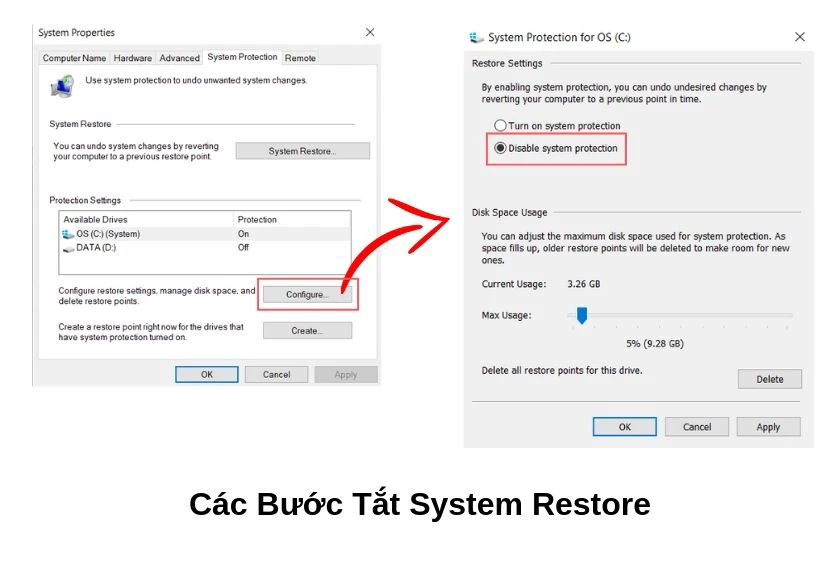
System Restore là tính năng giúp khôi phục lại các file hệ thống, tuy nhiên tính năng này tiêu tốn bộ nhớ và ảnh hưởng đến tốc độ hệ điều hành Windows 10 của bạn. Vì vậy, nếu không cần thiết, hãy tắt tính năng này để tăng tốc máy tính Windows 10. Thực hiện việc tắt System Restore trên Windows 10 như sau:
- Bước 1: Tại This PC, click chuột phải
- Bước 2: Chọn thẻ Properties
- Bước 3: Chọn Advanced system settings
- Bước 4: Nhấn vào System Protection, mặc định sẽ ở chế độ bật (On).
- Bước 5: Tiếp tục click vào Configure, chọn Disable system protection và OK.
- Bước 6: Tại System Protection, Protection chuyển sang Off đồng nghĩa thao tác tắt System Restore thành công.
Dừng các phần mềm khởi động Startup của máy để tăng tốc Windows 10
Một số ứng dụng khi cài đặt cho phép chúng tự khởi chạy khi máy tính khởi động, đây có thể là nguyên nhân gây ra sự trì trệ cho máy tính của bạn. Các ứng dụng thường tự khởi động bao gồm One-drive, Zalo, Photoshop, Spotify,… Để tắt các ứng dụng này tự chạy khi khởi động máy và tăng tốc máy tính Windows 10 của bạn, hãy mở Task Manager bằng cách:
- Bước 1: Nhấn tổ hợp phím Ctrl + Shift + Esc hoặc Ctrl + Alt + Del
- Bước 2: Sau đó chọn Task Manager
- Bước 3: Tiếp theo chọn thẻ Startup
- Bước 4: Tại đây, click chuột phải vào các ứng dụng bạn muốn tắt và chọn Disable.
Tắt Windows Defender là cách tăng tốc máy tính Windows 10 hiệu quả (nên cân nhắc)
Trình diệt virus miễn phí của Windows – Windows Defender là trình diệt virus khá tốt, tuy nhiên nếu bạn muốn máy tính Windows 10 của mình hoạt động nhanh hơn thì nên cân nhắc tắt trình diệt virus này. Có 2 cách tắt Windows Defender:
Tắt Windows Defender bằng Group Policy
- Bước 1: Mở hộp thoại Run bằng phím tắt Windows + R
- Bước 2: Gõ dòng ký tự: gpedit.msc và nhấn Enter.
- Bước 3: Truy cập theo đường dẫn Local Computer Policy
- Bước 4: Nhấn vào Computer Configuration
- Bước 5: Chọn Administrative Templates
- Bước 6: Chọn Windows Components
- Bước 7: Nhấp vào Windows Defender.
- Bước 8: Ở khung bên phải hiện lên, click chuột phải vào Turn off Windows Defender
- Bước 9: Click 2 lần vào Turn off Windows Defender và thiết lập Enabled, nhấn Apply và OK để hoàn thành.
Tắt Windows Defender bằng Windows Registry
- Bước 1: Mở hộp thoại Run, nhập: regedit vào ô tìm kiếm và Enter.
- Bước 2: Truy cập vào đường dẫn HKEY_LOCAL_MACHINE SOFTWARE Policies Microsoft Windows Defender
- Bước 3: Tại khung bên phải, click chuột phải chọn New -> Dword (32bit) -> nhập DisableAntiSpyware và thiết lập giá trị là 1.
Tắt tường lửa – Windows Firewall để tăng tốc máy tính Windows 10 (nên cân nhắc)
Tường lửa là tính năng hầu như không ai sử dụng đến. Nếu bạn thật sự không cần ứng dụng này, vô hiệu hóa nó là một mẹo giúp tăng tốc Windows 10 đó nhé. Để tắt tường lửa trên Windows 10, bạn có thể thực hiện các bước sau:
- Bước 1: Mở Control Panel -> Windows Firewall.
- Bước 2: Hộp thoại Windows Firewall xuất hiện, bạn chú ý mục Turn Windows Firewall on or off
- Bước 3: Click vào Turn Off và OK để tắt tường lửa.
Nâng cấp ổ cứng SSD – Tăng tốc độ máy tính laptop Windows 10 hiệu quả
Gợi ý này có thể khiến bạn tiêu tốn một số chi phí, nhưng giá trị mà bạn nhận lại là rất đáng giá. Nâng cấp ổ cứng từ HDD lên SSD không chỉ giúp giảm tình trạng chậm chạp khi sử dụng laptop hay máy tính, mà còn gia tăng tốc độ xử lý dữ liệu. Vì vậy, nếu bạn đang sử dụng ổ cứng HDD, hãy cân nhắc nâng cấp lên ổ cứng SSD để tăng tốc Windows 10.
Ngừng kích hoạt hiệu ứng đồ họa, biểu tượng trong suốt trên hệ thống Windows 10
Các hiệu ứng đồ họa giúp máy tính của bạn hiển thị đẹp mắt, tuy nhiên đối với máy tính cấu hình thấp thì đây cũng là nguyên nhân làm máy hoạt động chậm. Trên Windows 10, bạn có thể tắt các hiệu ứng đồ họa và biểu tượng trong suốt theo các bước sau:
- Bước 1: Click chuột phải ngoài màn hình desktop và chọn mục Personalize
- Bước 2: Chọn thẻ Colors.
- Bước 3: Tắt các tùy chọn Show color on Start, Taskbar and Action Center và Make Start, Taskbar, and Action Center Transparent từ On sang Off để tắt hiệu ứng đồ họa.
Bật chế độ hoạt động theo hiệu suất
Ultimate Performance là tính năng xuất hiện từ bản nâng cấp tháng 4 năm 2018 của Windows 10. Tính năng này cho phép tăng sức mạnh cho hệ thống công suất cao bằng cách tối ưu hóa sử dụng năng lượng hiệu năng cao, giúp tăng tốc độ xử lý của các phần mềm trên máy tính của bạn. Để bật tính năng Ultimate Performance:
- Bước 1: Mở System Properties bằng cách click chuột phải This PC
- Bước 2: Chọn thẻ Properties -> Advanced system settings
- Bước 3: Khi đã mở hộp thoại System Properties, chọn thẻ Advanced, bấm Settings trong phần Performance.
- Bước 4: Có 4 tùy chọn cho bạn click, hãy click vào Adjust for good performance để kích hoạt Ultimate Performance.
Đây là một số gợi ý từ Dịch vụ lắp đặt sửa chữa 24h – service24h nhằm khắc phục vấn đề máy tính chạy hệ điều hành Windows 10 có tốc độ chậm. Nếu không khắc phục được tình trạng trên, bạn có thể đến các trung tâm sửa laptop uy tín để được hỗ trợ. Hy vọng bài viết này sẽ giúp bạn giải quyết được vấn đề mà máy tính của bạn đang gặp phải. Đừng quên chia sẻ bài viết này nếu cảm thấy nó hữu ích nhé!
Dịch vụ lắp đặt sửa chữa 24h – service24h
Tự xử lý không được? Service24h nhận sửa laptop tại nhà và văn phòng tại TP.HCM — khảo sát trước, báo giá rõ từng khoản. Xem sửa laptop lấy ngay hoặc gọi 0917 392 283.
Dịch vụ kỹ thuật tận nơi TP.HCM — tư vấn đúng nhu cầu, báo giá nhanh
Nhận tư vấn và báo giá
Để lại số điện thoại, kỹ thuật viên gọi lại tư vấn đúng nhu cầu.
Nên sửa máy tính ở đâu: gọi thợ tại nhà hay mang ra tiệm?
Table of ContentsSửa tại nhà và mang ra tiệm khác nhau thế nào?Khi nào nên gọi thợ đến tận nơi?Khi…
Sửa camera hết bao nhiêu tiền? Khi nào nên sửa, khi nào thay camera mới
Table of ContentsChi phí sửa camera phụ thuộc vào những gì?Khi nào nên sửa, khi nào nên thay camera mới?Nên…
Nạp mực cho máy in hay thay hộp mực mới: so sánh và cách chọn đúng
Table of ContentsNạp mực và thay hộp mực mới khác nhau thế nào?Khi nào nên nạp mực, khi nào nên…