
Tạo Group Email Trong Gmail: Gửi Mail Thần Tốc, Nâng Cao Hiệu Quả Công Việc
Bạn cảm thấy mệt mỏi khi phải gõ đi gõ lại cùng một địa chỉ email cho nhiều người nhận? Bạn muốn gửi email hàng loạt một cách nhanh chóng và chuyên nghiệp hơn? Đừng lo, “bí kíp” tạo group email trong Gmail chính là giải pháp tối ưu dành cho bạn!
Hãy cùng Dịch vụ lắp đặt sửa chữa 24h – service24h khám phá cách tạo nhóm địa chỉ email trong Gmail đơn giản và hiệu quả qua bài viết dưới đây!
Lợi ích của việc tạo Group Email trong Gmail
Việc tạo nhóm địa chỉ trong Gmail mang đến nhiều lợi ích thiết thực, giúp bạn:
- Tiết kiệm thời gian: Không cần nhập thủ công từng địa chỉ email khi gửi thư cho nhiều người.
- Nâng cao hiệu quả công việc: Gửi email hàng loạt nhanh chóng, chuyên nghiệp, phù hợp cho công việc, học tập, gửi thông báo,…
- Quản lý danh sách liên lạc hiệu quả: Dễ dàng thêm, bớt hoặc chỉnh sửa thành viên trong nhóm.
Hướng dẫn chi tiết cách tạo Group Email trong Gmail
Bước 1: Truy cập Danh bạ Gmail và chọn liên hệ
- Đăng nhập vào tài khoản Gmail của bạn.
- Nhấn vào biểu tượng “ứng dụng Google” (hình vuông gồm 9 chấm) ở góc trên bên phải màn hình.
- Chọn “Danh bạ” (Contacts).
- Tích chọn các liên hệ bạn muốn thêm vào nhóm.
Lưu ý: Những liên hệ bạn chọn cần có địa chỉ email.
Chọn liên hệ trong danh bạ
Bước 2: Tạo Nhãn cho nhóm liên hệ
- Sau khi chọn các liên hệ, nhấn vào biểu tượng “Quản lý nhãn” (Manage labels) (biểu tượng hình ba chấm dọc).
- Chọn “Tạo nhãn” (Create label).
Chọn liên hệ trong danh bạ
Bước 3: Đặt tên cho nhóm và lưu
- Nhập tên cho nhóm địa chỉ email mới.
- Nhấn “Lưu” (Save) để hoàn tất.
Mẹo: Chọn tên nhóm ngắn gọn, dễ nhớ và phản ánh đúng thành viên trong nhóm.
Chọn liên hệ trong danh bạ
Cách thêm địa chỉ email vào nhóm Gmail đã tạo
1. Thêm địa chỉ email mới
- Bước 1: Truy cập “Danh bạ” (Contacts) trên Gmail.
- Bước 2: Chọn “Tạo liên hệ” (Create contact) ở góc trái màn hình.
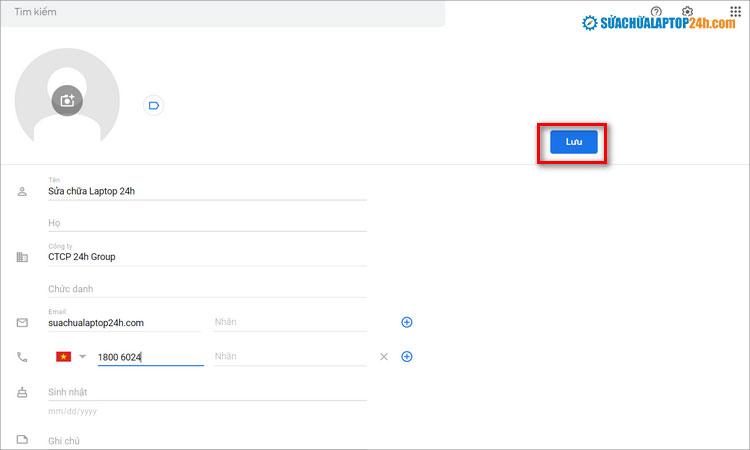
- Bước 3: Nhập địa chỉ email và thông tin liên hệ (tên, số điện thoại,…)
- Bước 4: Nhấn “Lưu” (Save).
- Bước 5: Chọn dấu ba chấm dọc bên cạnh tên liên hệ vừa tạo.
- Bước 6: Chọn tên nhóm bạn muốn thêm liên hệ này vào.
Chọn liên hệ trong danh bạ
2. Thêm địa chỉ email đã từng liên hệ
- Bước 1: Mở email từ người gửi bạn muốn thêm vào nhóm.
- Bước 2: Di chuột vào tên người gửi.
- Bước 3: Nhấn “Thêm vào danh bạ” (Add to Contacts).
- Bước 4: Chọn biểu tượng “Quản lý nhãn” (Manage labels).
- Bước 5: Chọn nhóm bạn muốn thêm địa chỉ email này vào.
- Bước 6: Nhấn “Lưu” (Save).
Cách xóa địa chỉ email khỏi nhóm Gmail
- Bước 1: Truy cập “Danh bạ” (Contacts) trên Gmail.
- Bước 2: Chọn tên liên hệ bạn muốn xóa khỏi nhóm.
- Bước 3: Chọn biểu tượng ba chấm dọc ở góc phải.
- Bước 4: Chọn “Xóa khỏi nhãn” (Remove from label).
Chọn liên hệ trong danh bạ
Kết luận
Tạo group email trong Gmail là một “tuyệt chiêu” giúp bạn tối ưu hóa thời gian và hiệu quả công việc. Hy vọng bài viết từ Dịch vụ lắp đặt sửa chữa 24h – service24h đã cung cấp cho bạn những thông tin hữu ích. Hãy áp dụng ngay để trải nghiệm sự tiện lợi của tính năng này nhé!
Sửa máy in tại nhà TP.HCM – kiểm tra tận nơi, báo giá rõ
Service24h sửa máy in tại nhà, văn phòng ở TP.HCM: kẹt giấy, in mờ, tắc đầu phun. Kiểm tra tận…
Sửa laptop tại nhà TP.HCM – khảo sát trước, báo giá rõ
Service24h sửa laptop tại nhà và văn phòng ở TP.HCM. Kỹ thuật đến tận nơi kiểm tra, báo giá rõ…
Mật khẩu camera IP Dahua mới: hướng dẫn đặt lại, khởi tạo và bảo mật an toàn
Table of ContentsMật khẩu camera IP Dahua mới: còn mật khẩu mặc định không?Khi nào nên đặt lại mật khẩuCác…