
Tắt Phím Fn Trên Laptop HP: Lấy Lại “Quyền Năng” Cho Dãy Phím F1-F12
Bạn có bao giờ cảm thấy “gò bó” khi phải kết hợp phím Fn với dãy phím F1-F12 để điều chỉnh âm lượng, độ sáng màn hình,…? Đừng lo, bài viết này sẽ “giải phóng” bạn khỏi sự “lệ thuộc” vào phím Fn trên laptop HP, giúp bạn tự tin làm chủ “chiến binh” công nghệ của mình!
Phím Fn – “Người hùng thầm lặng” trên laptop HP
Trước khi “tạm biệt”, hãy cùng tôi tìm hiểu về “anh bạn” Fn này nhé!
- Fn (Function) là phím chức năng đặc biệt, cho phép bạn kích hoạt các tính năng ẩn trên laptop HP.
- Sự kết hợp hoàn hảo: Fn + F1-F12 giúp bạn điều chỉnh âm lượng, độ sáng, bật/tắt wifi, bluetooth,… một cách nhanh chóng.
Phím Fn trên laptop
Khi nào bạn cần “tắt” phím Fn?
Mặc dù hữu ích, nhưng đôi khi phím Fn lại gây chút “phiền toái”. Ví dụ, khi chơi game, bạn cần sử dụng các phím F1-F12 một cách “trực tiếp” mà không muốn bấm kết hợp với Fn.
Cách “giải phóng” dãy phím F1-F12 khỏi phím Fn trên laptop HP
Dưới đây là 3 cách “thần thánh” giúp bạn “tắt” phím Fn:
1. “Bí thuật” nằm ở phím Fn Lock
- Nhận diện “ẩn số”: Tìm kiếm biểu tượng ổ khóa kết hợp với chữ Fn trên bàn phím (thường nằm ở phím Esc, F1 hoặc Caps Lock).
- “Giải mã” bí ẩn: Nhấn giữ phím Fn + phím Fn Lock để bật/tắt chế độ khóa Fn.
2. Tùy chỉnh “quyền lực” của Fn trong BIOS
- Bước 1: Khởi động lại laptop HP và nhấn phím F10 liên tục để truy cập BIOS.
- Bước 2: Tìm đến mục “Advanced” > “Function Key Behavior”.
- Bước 3: Chọn “Multimedia Key” để tắt phím Fn.
- Bước 4: Nhấn F10 để lưu thay đổi và khởi động lại laptop.
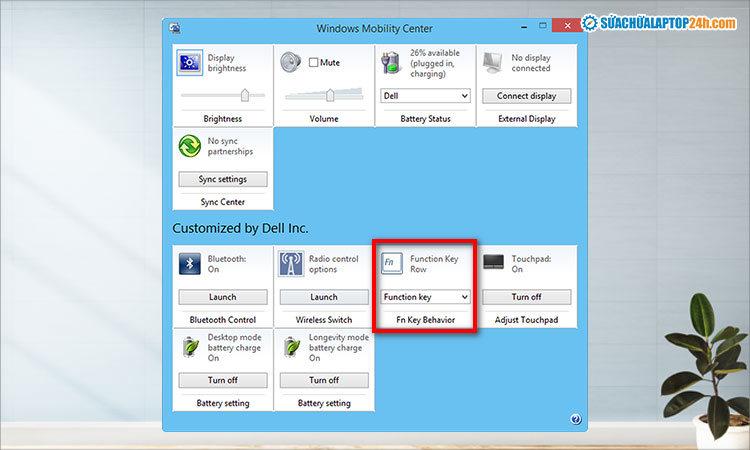
3. “Hô biến” Fn trong Windows Mobility Center (dành riêng cho laptop Dell)
- Bước 1: Nhấn phím Windows + gõ “Mobility Center” và chọn kết quả tìm kiếm.
- Bước 2: Trong mục “Fn Key Behavior”, chọn “Multimedia Key” để tắt phím Fn.
Lời kết
Hy vọng bài viết đã giúp bạn “thành thạo” hơn trong việc tùy chỉnh phím Fn trên laptop HP. Nếu gặp bất kỳ khó khăn nào, hãy để lại bình luận bên dưới hoặc liên hệ với đội ngũ kỹ thuật viên chuyên nghiệp của Trường Thịnh Telecom để được hỗ trợ kịp thời.
Chúc bạn thành công!
Việc này cần thợ? Service24h nhận sửa laptop tại nhà và văn phòng tại TP.HCM — khảo sát trước, báo giá rõ từng khoản. Xem sửa laptop lấy ngay hoặc gọi 0911 287 898.
Dịch vụ kỹ thuật tận nơi TP.HCM — tư vấn đúng nhu cầu, báo giá nhanh
Nhận tư vấn và báo giá
Để lại số điện thoại, kỹ thuật viên gọi lại tư vấn đúng nhu cầu.
Nên sửa máy tính ở đâu: gọi thợ tại nhà hay mang ra tiệm?
Table of ContentsSửa tại nhà và mang ra tiệm khác nhau thế nào?Khi nào nên gọi thợ đến tận nơi?Khi…
Sửa camera hết bao nhiêu tiền? Khi nào nên sửa, khi nào thay camera mới
Table of ContentsChi phí sửa camera phụ thuộc vào những gì?Khi nào nên sửa, khi nào nên thay camera mới?Nên…
Nạp mực cho máy in hay thay hộp mực mới: so sánh và cách chọn đúng
Table of ContentsNạp mực và thay hộp mực mới khác nhau thế nào?Khi nào nên nạp mực, khi nào nên…