
The Archive Is Either In Unknown Format Or Damaged
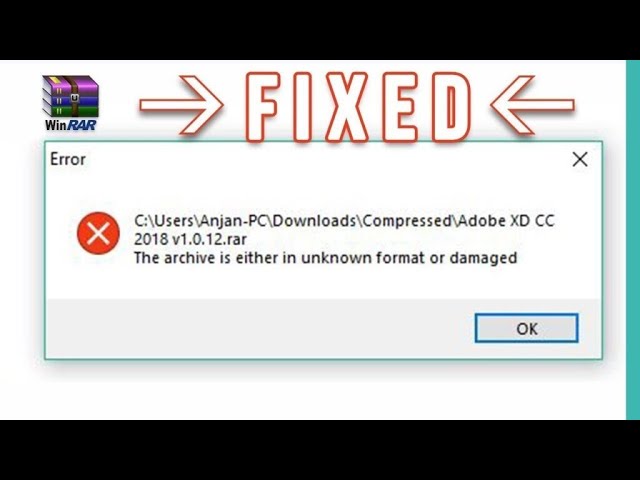
Thông báo “The archive is either in unknown format or damaged” xuất hiện khi WinRAR không đọc được cấu trúc của tệp nén: hoặc tệp chưa tải xong, hoặc sai định dạng thật so với đuôi tệp, hoặc dữ liệu bên trong đã bị hỏng. Phần lớn trường hợp xử lý được bằng cách tải lại tệp, mở bằng phần mềm giải nén khác hoặc dùng chức năng Repair của WinRAR. Bài viết sắp xếp các bước theo thứ tự nên thử, kèm cách phòng tránh khi tệp chứa dữ liệu quan trọng.
Thông báo lỗi này thực sự nói gì
Mỗi định dạng nén (RAR, ZIP, 7Z…) có phần “chữ ký” ở đầu tệp và phần mục lục mô tả các tệp bên trong. Khi WinRAR mở một tệp mà không nhận ra chữ ký hoặc mục lục bị lệch, nó không biết phải giải nén từ đâu nên báo lỗi chung chung là “không rõ định dạng hoặc đã hỏng”. Nói cách khác, đây là lỗi của tệp, rất hiếm khi là lỗi của máy tính.
Nguyên nhân thường gặp
| Nguyên nhân | Dấu hiệu nhận biết |
|---|---|
| Tải chưa xong hoặc bị ngắt giữa chừng | Dung lượng tệp nhỏ hơn dung lượng ghi trên trang tải |
| Đuôi tệp không khớp định dạng thật | Tệp .rar nhưng thực chất là .zip, .7z, hoặc là trang HTML bị lưu nhầm |
| Tệp nén chia nhiều phần nhưng thiếu phần | Có part1, part2 nhưng thiếu part3; mở phần đầu thì báo lỗi |
| Tệp bị hỏng khi sao chép qua USB, thẻ nhớ | Mở trên máy gửi được, sang máy khác thì lỗi |
| Phần mềm diệt virus chặn hoặc cắt bớt tệp | Có thông báo cách ly, tệp biến mất hoặc dung lượng 0 KB |
| Phiên bản WinRAR quá cũ | Tệp nén bằng định dạng RAR5 nhưng WinRAR đời cũ không hỗ trợ |
| Ổ cứng có vùng lỗi | Nhiều tệp khác cũng hỏng, máy chậm, sao chép hay báo lỗi |
Các bước sửa lỗi theo thứ tự nên thử
1. Kiểm tra dung lượng và tải lại tệp
Nhấp chuột phải vào tệp, chọn Properties để xem dung lượng, rồi so với dung lượng ghi ở nơi tải. Nếu nhỏ hơn, tệp chưa tải đủ. Hãy tải lại, ưu tiên dùng trình duyệt ổn định, mạng dây hoặc WiFi mạnh. Với tệp được gửi qua Zalo, email, nhờ người gửi nén và gửi lại, hoặc gửi qua Google Drive, OneDrive.
2. Cập nhật WinRAR hoặc thử phần mềm giải nén khác
Tải bản WinRAR mới từ trang chính thức win-rar.com. Ngoài ra, 7-Zip (miễn phí, trang 7-zip.org) đọc được nhiều định dạng và đôi khi giải nén được phần còn tốt của tệp mà WinRAR từ chối. Chỉ tải phần mềm từ trang của nhà phát triển, không dùng các link chia sẻ không rõ nguồn.
3. Kiểm tra định dạng thật của tệp
Mở 7-Zip, chọn tệp, bấm File > Properties hoặc thử Open archive: 7-Zip sẽ cho biết định dạng thực. Nếu đúng là ZIP mà đuôi là .rar, đổi đuôi về .zip (bật hiển thị đuôi tệp trong File Explorer bằng View > File name extensions). Lưu ý: đổi đuôi chỉ giúp khi đuôi bị đặt sai, không sửa được tệp hỏng. Nếu mở tệp bằng Notepad thấy toàn mã HTML, bạn đã tải nhầm một trang web chứ không phải tệp nén.
4. Dùng chức năng sửa tệp nén của WinRAR
- Mở WinRAR, điều hướng tới tệp bị lỗi và chọn nó.
- Vào Tools > Repair archive, hoặc nhấn Alt + R.
- Chọn thư mục lưu tệp đã sửa, chọn đúng kiểu tệp (RAR hoặc ZIP) rồi bấm OK.
- WinRAR tạo một tệp mới có tên bắt đầu bằng “rebuilt” hoặc “fixed”. Thử giải nén tệp này.
Repair hiệu quả nhất với tệp RAR có bản ghi khôi phục (recovery record). Nếu không có, WinRAR chỉ cứu được những phần chưa hỏng.
5. Giải nén giữ lại tệp lỗi
Khi giải nén bằng WinRAR, trong hộp thoại Extract to, tích Keep broken files. Những tệp bị hỏng một phần vẫn được giữ lại thay vì bị xóa, hữu ích với tài liệu, ảnh hoặc video mà chỉ hỏng một đoạn.
6. Chuyển tệp ra thư mục khác và quét virus
Di chuyển tệp ra một thư mục đơn giản như Desktop hoặc D:\Tam, tránh đường dẫn quá dài hoặc thư mục hệ thống. Sau đó chạy quét bằng Windows Security. Nếu phần mềm bảo mật báo tệp có mã độc, không nên cố giải nén.
7. Thử trình giải nén có sẵn của Windows với tệp ZIP
Với tệp ZIP, nhấp chuột phải và chọn Extract All, hoặc mở tệp rồi kéo các thư mục bên trong ra ngoài. Windows 11 bản mới còn hỗ trợ mở trực tiếp tệp RAR và 7Z.
Khi nhiều tệp cùng báo hỏng
Nếu không chỉ một mà nhiều tệp nén, ảnh, video trên cùng ổ đĩa đều báo lỗi, vấn đề có thể nằm ở ổ cứng, USB hoặc thẻ nhớ đang xuống cấp. Lúc này nên ngưng ghi thêm dữ liệu vào ổ đó, sao chép những gì còn đọc được sang ổ khác và kiểm tra sức khỏe ổ bằng phần mềm đọc S.M.A.R.T. Với dữ liệu quan trọng như tài liệu kế toán, hợp đồng, ảnh gia đình, đừng chạy thử quá nhiều công cụ trên ổ lỗi vì có thể làm tình trạng nặng hơn. Service24h nhận kiểm tra và cứu dữ liệu tại TP.HCM, đánh giá khả năng phục hồi và báo chi phí trước khi làm; xem dịch vụ cứu dữ liệu.
Cách phòng tránh lỗi tệp nén
- Khi tự nén tệp quan trọng bằng WinRAR, tích Add recovery record để sau này sửa được nếu tệp hỏng.
- Kiểm tra tệp sau khi nén bằng Tools > Test archived files.
- Rút USB, ổ cứng ngoài bằng Safely Remove Hardware thay vì rút nóng.
- Lưu ít nhất hai bản sao ở hai nơi khác nhau với dữ liệu quan trọng.
Câu hỏi thường gặp
Đổi đuôi tệp có sửa được lỗi không?
Chỉ khi đuôi tệp bị đặt sai so với định dạng thật. Với tệp đã hỏng dữ liệu, đổi đuôi không có tác dụng.
Repair archive báo không tìm thấy bản ghi khôi phục thì sao?
WinRAR vẫn cố dựng lại phần còn đọc được. Nếu kết quả vẫn lỗi, cách khả thi là tải lại hoặc xin lại tệp gốc.
Tệp nén có mật khẩu báo lỗi này có phải do sai mật khẩu?
Thường không. Sai mật khẩu WinRAR sẽ báo “wrong password” hoặc lỗi CRC. Thông báo “unknown format or damaged” chủ yếu do cấu trúc tệp.
Gửi nhu cầu hoặc hình ảnh thiết bị qua Zalo/Hotline 0917 392 283 — Service24h tư vấn và báo giá phù hợp.
Dịch vụ kỹ thuật tận nơi TP.HCM — tư vấn đúng nhu cầu, báo giá nhanh
Nhận tư vấn và báo giá
Để lại số điện thoại, kỹ thuật viên gọi lại tư vấn đúng nhu cầu.
Nên sửa máy tính ở đâu: gọi thợ tại nhà hay mang ra tiệm?
Table of ContentsSửa tại nhà và mang ra tiệm khác nhau thế nào?Khi nào nên gọi thợ đến tận nơi?Khi…
Sửa camera hết bao nhiêu tiền? Khi nào nên sửa, khi nào thay camera mới
Table of ContentsChi phí sửa camera phụ thuộc vào những gì?Khi nào nên sửa, khi nào nên thay camera mới?Nên…
Nạp mực cho máy in hay thay hộp mực mới: so sánh và cách chọn đúng
Table of ContentsNạp mực và thay hộp mực mới khác nhau thế nào?Khi nào nên nạp mực, khi nào nên…