
Tải phần mềm xem camera Uniview EZStation và cách cài đặt
Tải phần mềm xem camera UNV trên máy tính
Bạn chọn phiên bản phần mềm EZStation để tải cho phù hợp và sử dụng :
- Tải phần mềm xem camera UNV trên máy tính chạy Window 64 bit
- Phần mềm xem camera UNV trên máy tính Window 32 bit
- Phần mềm xem camera UNV trên máy tính MAC
Hướng dẫn cài đặt camera UNV
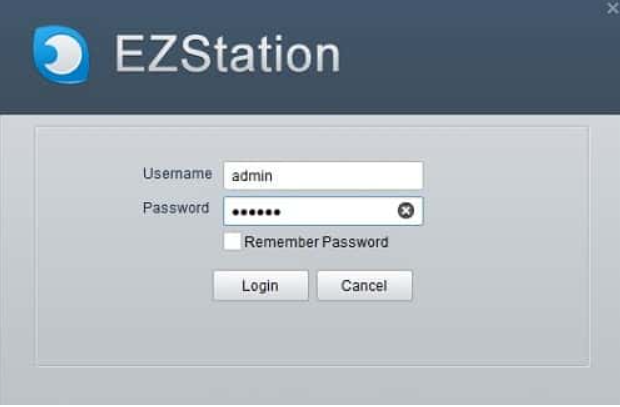
- Sau khi bạn tải xuống EZStation và cài đặt phần mềm xem camera UNV trên máy tính bạn tiến hành mở phần mềm.
- Đăng nhập phần mềm : admin, mật khẩu mặc đinh phần mềm 123456Chọn Auto Login/Remember Password ( Tự động đăng nhập )
Chọn để hiện thị thêm các mục cần thiết trên thanh Toolbar bên trong giao diện của phần mềm
- Device Management : Quản lí thiết bị
- Liveview : Xem trực tiếp
- PlayBack : Xem lại file ghi hình
Các bước cài đặt camera UNV để sử dụng
- Managed Device => Device => Encoding Device => Add
- Phần mềm hỗ trợ gán thiết bị với : IP/DOMAIN và IP Segment và EZDDNS
Đối với tên miền EZDDNS
- Device Name : Đặt tên
- Domain : Tên miền sử dụng
- User Name : Tên đăng nhập
- PW : Mật khẩu truy cập
- Lựa chọn IP/Domain
- Device Name : Đặt tên
- IP/Domain : IP LAN / WAN
- Port : HTTP Port
- User Name : Tên đăng nhập
- Password : Mật khẩu truy cập
- Sử dụng IP Segment
- IP Start : Nhập vào địa chỉ IP bắt đầu
- IP End : Nhập vào địa chỉ IP kết thúc
- User Name : Tên đăng nhập
- PW : Mật khẩu
- Thiết bị đã kết nối sẽ có trạng thái (Status – Online ) như hình dưới:
- Biểu tượng cài đặt ( Image , Encoding , OSD )
Dịch Vụ Đám Mây EZCloud
- Bạn vào Device Management => Device => Cloud Device
- Đăng nhập vào bằng tài khoản chứa thiết bị thì được như hình dưới với trạng thái ( Status – Online )
- Refesh : Cập nhật lại trạng thái của thiết bị
- Exit : Thoát tài khoản
- Switch Account : Đổi tài khoản
- Device Detail : Gán thêm , chia sẻ , sửa , xóa thiết bị đầu ghi NVR và IPC
- Live View: Giao diện xem trực tiếp camera UNV
- PlayBack: Giao diện xem lại camera UNV
Cần kỹ thuật đến tận nơi? Service24h nhận lắp đặt, sửa chữa và bảo trì camera quan sát tại TP.HCM — khảo sát trước, báo giá rõ từng khoản. Xem lắp camera quan sát tại TP.HCM hoặc gọi 0917 392 283.
Dịch vụ kỹ thuật tận nơi TP.HCM — tư vấn đúng nhu cầu, báo giá nhanh
Nhận tư vấn và báo giá
Để lại số điện thoại, kỹ thuật viên gọi lại tư vấn đúng nhu cầu.
Nên sửa máy tính ở đâu: gọi thợ tại nhà hay mang ra tiệm?
Table of ContentsSửa tại nhà và mang ra tiệm khác nhau thế nào?Khi nào nên gọi thợ đến tận nơi?Khi…
Sửa camera hết bao nhiêu tiền? Khi nào nên sửa, khi nào thay camera mới
Table of ContentsChi phí sửa camera phụ thuộc vào những gì?Khi nào nên sửa, khi nào nên thay camera mới?Nên…
Nạp mực cho máy in hay thay hộp mực mới: so sánh và cách chọn đúng
Table of ContentsNạp mực và thay hộp mực mới khác nhau thế nào?Khi nào nên nạp mực, khi nào nên…