
Hướng Dẫn Cách Kết Nối Máy In Canon 2900 Từ A – Z Cho Người Mới Bắt Đầu
Bạn vừa “rinh” về cho mình một chiếc máy in Canon 2900 – “chiến thần” trong làng máy in văn phòng? Quả là một sự lựa chọn tuyệt vời! Nhưng khoan đã, bạn đã biết cách kết nối máy in Canon 2900 với máy tính để khai phá hết sức mạnh của nó chưa? Đừng lo, hãy để “Dịch vụ lắp đặt sửa chữa 24h – service24h” đồng hành cùng bạn trong hành trình chinh phục chiếc máy in này nhé! Bài viết dưới đây sẽ hướng dẫn bạn cách cài đặt máy in Canon 2900 cho Win 7, Win 10 chi tiết, dễ thực hiện. Đảm bảo sau khi đọc xong, bạn sẽ tự tin kết nối và in ấn như một chuyên gia!
I. Cài đặt máy in Canon 2900 cho Win 10 – Dễ như ăn kẹo!
Bạn hoàn toàn có thể tự tin “hô biến” chiếc máy in Canon 2900 hoạt động trơn tru trên hệ điều hành Win 10 chỉ với vài bước đơn giản sau đây:
1. Khởi động máy in Canon 2900
Trước khi đi vào cài đặt chi tiết, hãy chắc chắn rằng “người bạn” Canon 2900 của chúng ta đã sẵn sàng “lên sàn” bằng cách:
- Bước 1: Cắm dây nguồn cho máy in. Bạn sẽ nghe thấy tiếng máy khởi động và hộp mực hoạt động.
- Bước 2: Đừng quên “nạp năng lượng” cho máy in bằng cách cho giấy vào khay.
- Bước 3: Dùng cáp USB để kết nối máy in với máy tính. Thông thường, máy tính sẽ tự động nhận diện và cài đặt driver cho máy in. Tuy nhiên, nếu điều kỳ diệu này không xảy ra, đừng lo lắng, hãy tiếp tục với bước 2 để cài đặt driver thủ công nhé!
2. Tải Driver máy in Canon 2900
Driver giống như “ngôn ngữ chung” giúp máy tính và máy in “hiểu ý nhau”. Để tải đúng driver, bạn cần xác định “tiếng nói” của máy tính bằng cách:
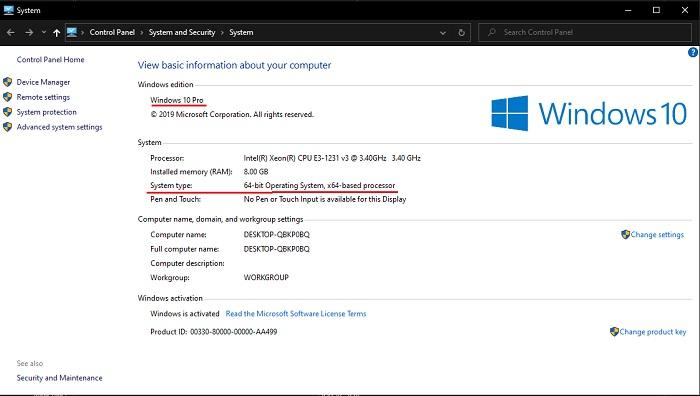
- Bước 1: Click chuột phải vào This PC (My Computer) trên màn hình Desktop, sau đó chọn Properties.
- Bước 2: “Nhìn mặt đặt tên” – Quan sát kỹ thông tin hiển thị, đặc biệt là Phiên bản Windows và System type (32bit hoặc 64bit) để tải đúng driver tương thích.
- Bước 3: Tải driver phù hợp với phiên bản Windows của bạn từ trang chủ của Canon: https://vn.canon.com.vn/
3. Cài đặt Driver máy in Canon 2900
Giờ là lúc cài đặt “ngôn ngữ chung” cho máy tính và máy in:
- Bước 1: Mở thư mục chứa file driver đã tải về, thường là file Setup.exe, và chạy nó để bắt đầu cài đặt.
- Bước 2: “Next – Next – Next” – Bạn chỉ cần ấn Next liên tục để đồng ý với các điều khoản và cài đặt driver.
- Bước 3: Chọn Yes để đồng ý với điều khoản sử dụng.
- Bước 4: Ở cửa sổ CAPT Printer Drive, đảm bảo dòng Install with USB Connections đã được chọn, sau đó tiếp tục Next. Hãy chắc chắn rằng cáp USB kết nối máy in và máy tính vẫn hoạt động tốt.
- Bước 5: Cuối cùng, chọn Restart My Computer Now và Exit để khởi động lại máy tính. Chúc mừng bạn, bạn đã hoàn thành cài đặt driver cho máy in Canon 2900 trên Win 10!
cài đặt máy in canon 2900 cho win 10 64 bit
Hình ảnh minh họa quá trình tải driver máy in Canon 2900 cho Win 10
II. Cài đặt máy in Canon 2900 cho Win 7 – Cũng đơn giản không kém!
Với Win 7, cách cài đặt máy in Canon 2900 cũng tương tự như trên, chỉ khác một chút ở phần cài đặt driver:
1. Tải Driver máy in Canon 2900
Tương tự như Win 10, bạn cần tải driver phù hợp với phiên bản Win 7 (32bit hoặc 64bit) của mình.
2. Cài đặt Driver
- Bước 1: Mở file driver đã tải về.
- Bước 2: Chọn Run và tiếp tục “Next – Next – Next” cho đến khi quá trình cài đặt hoàn tất.
- Bước 3: Chọn Finish để kết thúc cài đặt.
- Bước 4: Khởi động lại máy tính.
- Bước 5: Vào Control Panel -> Devices and Printers. Click chuột phải vào biểu tượng máy in Canon 2900 và chọn Set as default printer.
3. In thử để kiểm tra
Để chắc chắn mọi thứ đã hoạt động, hãy in thử một trang bất kỳ.
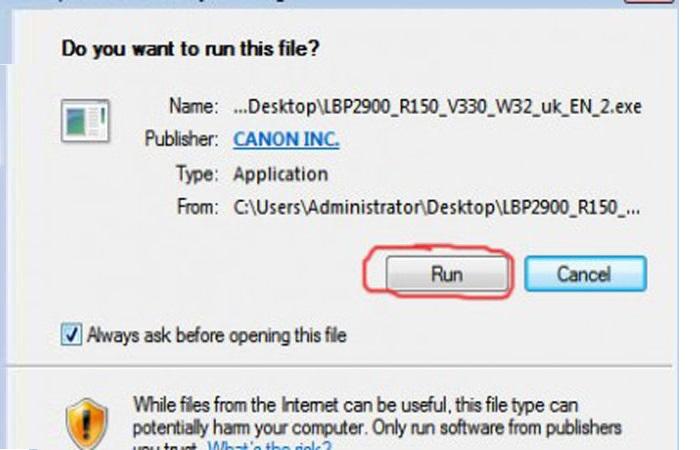 phần mềm cài đặt máy in canon 2900
Hình ảnh minh họa phần mềm cài đặt máy in Canon 2900
Lời kết
Việc kết nối và cài đặt máy in Canon 2900 chưa bao giờ dễ dàng đến thế phải không nào? Giờ đây, bạn đã có thể tự tin in ấn mọi tài liệu một cách nhanh chóng và hiệu quả.
Nếu bạn gặp bất kỳ khó khăn nào trong quá trình cài đặt, đừng ngần ngại liên hệ với “Dịch vụ lắp đặt sửa chữa 24h – service24h” để được tư vấn và hỗ trợ tận tình.
Chúc bạn thành công!
Việc này cần thợ? Service24h nhận sửa máy in tại nhà và văn phòng tại TP.HCM — khảo sát trước, báo giá rõ từng khoản. Xem trang sửa máy in của Service24h hoặc gọi 0917 392 283.
Dịch vụ kỹ thuật tận nơi TP.HCM — tư vấn đúng nhu cầu, báo giá nhanh
Nhận tư vấn và báo giá
Để lại số điện thoại, kỹ thuật viên gọi lại tư vấn đúng nhu cầu.
Nên sửa máy tính ở đâu: gọi thợ tại nhà hay mang ra tiệm?
Table of ContentsSửa tại nhà và mang ra tiệm khác nhau thế nào?Khi nào nên gọi thợ đến tận nơi?Khi…
Sửa camera hết bao nhiêu tiền? Khi nào nên sửa, khi nào thay camera mới
Table of ContentsChi phí sửa camera phụ thuộc vào những gì?Khi nào nên sửa, khi nào nên thay camera mới?Nên…
Nạp mực cho máy in hay thay hộp mực mới: so sánh và cách chọn đúng
Table of ContentsNạp mực và thay hộp mực mới khác nhau thế nào?Khi nào nên nạp mực, khi nào nên…