
Tắt Diệt Virus Trên Win 11: Cần Hay Không?
Bạn đang dùng Windows 11 và muốn cài một phần mềm diệt virus khác thay thế cho Windows Security? Hay đơn giản là bạn muốn tạm thời tắt Windows Security đi vì một lý do nào đó?
Đừng lo lắng, bài viết này sẽ hướng dẫn bạn cách tắt diệt virus trên Win 11 một cách chi tiết và dễ hiểu. Dù bạn là người dùng mới hay đã có kinh nghiệm, chúng tôi tin rằng bạn sẽ thực hiện thành công.
Windows Security là gì?
Trước khi đi vào chi tiết cách tắt, hãy cùng tìm hiểu đôi nét về Windows Security. Trên Windows 11, Windows Security chính là “hậu duệ” của Windows Defender trên các phiên bản hệ điều hành trước đó. Đây là một phần mềm diệt virus được Microsoft tích hợp sẵn, hoàn toàn miễn phí và hoạt động khá hiệu quả trong việc bảo vệ máy tính khỏi các mối đe dọa cơ bản.
Tuy nhiên, trong bối cảnh các loại virus và mã độc ngày càng tinh vi, nhiều người dùng lựa chọn sử dụng thêm các phần mềm diệt virus chuyên dụng, mạnh mẽ hơn. Khi đó, việc tắt Windows Security là điều cần thiết để tránh xung đột phần mềm và tối ưu hiệu năng cho máy tính.
Cách tắt Windows Security tạm thời
Bước 1: Mở Settings bằng cách nhấn tổ hợp phím Windows + I.
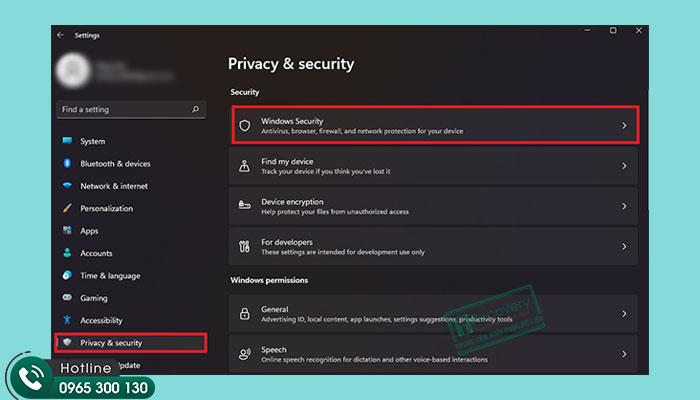
Bước 2: Chọn Privacy & Security > Windows Security.
Chọn Windows Security
Bước 3: Trong mục Virus & threat protection, chọn Manage Settings.
Bước 4: Tại mục Real-time Protection, gạt thanh trạng thái sang chế độ OFF.
Vậy là bạn đã tắt Windows Security tạm thời. Tuy nhiên, cần lưu ý rằng cách này chỉ có tác dụng trong thời điểm hiện tại. Sau khi khởi động lại máy tính, Windows Security sẽ tự động được bật lại.
Cách tắt Windows Security vĩnh viễn bằng Autoruns
Nếu muốn tắt Windows Security vĩnh viễn, bạn có thể sử dụng công cụ Autoruns với các bước sau:
Bước 1: Thực hiện Bước 1 đến Bước 4 ở phần Cách tắt Windows Security tạm thời.
Bước 2: Tải và cài đặt công cụ Autoruns từ trang chủ của Microsoft.
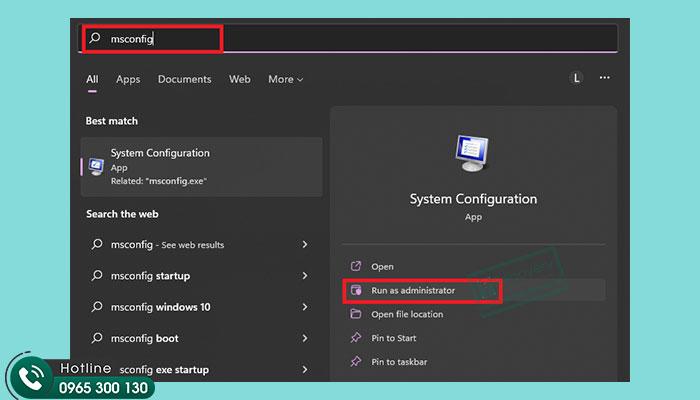
Bước 3: Nhấn tổ hợp phím Windows + S, nhập msconfig và chọn Run as administrator.
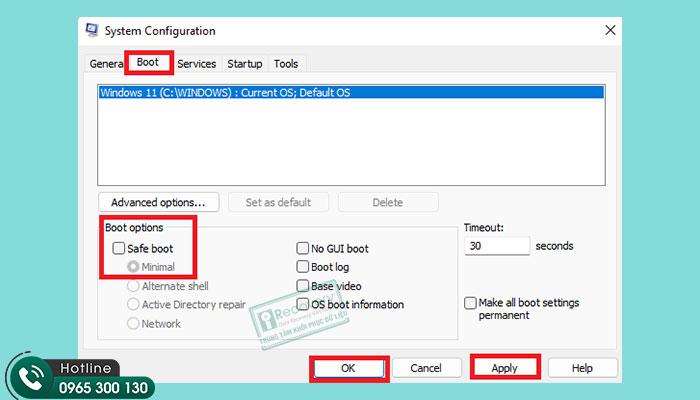
Bước 4: Trong cửa sổ System Configuration, chọn tab Boot > Safe boot > Minimal > Apply > OK.
 Chọn Safe boot
Bước 5: Khởi động lại máy tính khi được yêu cầu. Lúc này, máy tính sẽ khởi động ở chế độ Safe mode.
Bước 6: Mở ứng dụng Autoruns.
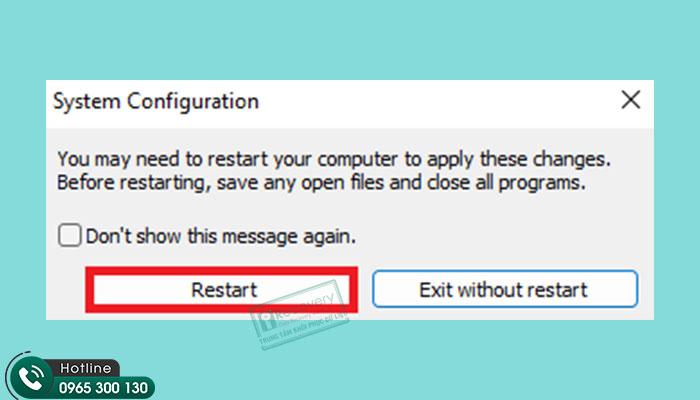
Bước 7: Trong giao diện Autoruns Systeminternals, chọn tab Service và đợi hệ thống load xong.
Bước 8: Chọn Options > bỏ tick Hide Windows Entries.
 Bỏ tick Hide Windows Entries
Bước 9: Tìm đến mục WinDefend và bỏ tick.
Bước 10: Nhấn tổ hợp phím Windows + R, nhập msconfig và chọn OK.
 Nhập msconfig
Bước 11: Chọn tab Boot > bỏ chọn Safe boot > Apply > OK.
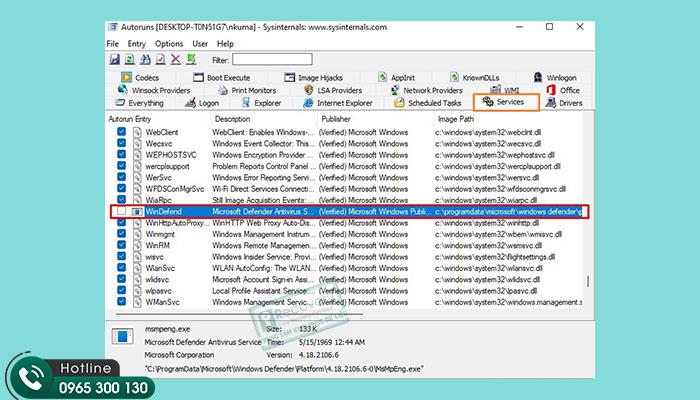
Bước 12: Khởi động lại máy tính để áp dụng thay đổi.
 Khởi động lại máy tính
Lời kết
Trên đây là 2 cách tắt diệt virus trên Win 11, bạn có thể lựa chọn cách phù hợp với nhu cầu của mình. Hãy nhớ rằng việc tắt Windows Security có thể khiến máy tính của bạn dễ bị tấn công bởi các phần mềm độc hại. Do đó, hãy chắc chắn rằng bạn đã có giải pháp thay thế an toàn trước khi thực hiện.
Chúc bạn thành công!
Bạn có gặp khó khăn trong quá trình thực hiện? Hãy để lại bình luận bên dưới, chúng tôi sẽ hỗ trợ bạn!
Đừng quên ghé thăm website “Dịch vụ lắp đặt sửa chữa 24h – service24h” để cập nhật thêm nhiều thông tin hữu ích khác!
Muốn có người kiểm tra tận nhà? Service24h nhận sửa máy tính tại nhà và văn phòng tại TP.HCM — khảo sát trước, báo giá rõ từng khoản. Xem sửa máy tính tận nơi TP.HCM hoặc gọi 0917 392 283.
Dịch vụ kỹ thuật tận nơi TP.HCM — tư vấn đúng nhu cầu, báo giá nhanh
Nhận tư vấn và báo giá
Để lại số điện thoại, kỹ thuật viên gọi lại tư vấn đúng nhu cầu.
Nên sửa máy tính ở đâu: gọi thợ tại nhà hay mang ra tiệm?
Table of ContentsSửa tại nhà và mang ra tiệm khác nhau thế nào?Khi nào nên gọi thợ đến tận nơi?Khi…
Sửa camera hết bao nhiêu tiền? Khi nào nên sửa, khi nào thay camera mới
Table of ContentsChi phí sửa camera phụ thuộc vào những gì?Khi nào nên sửa, khi nào nên thay camera mới?Nên…
Nạp mực cho máy in hay thay hộp mực mới: so sánh và cách chọn đúng
Table of ContentsNạp mực và thay hộp mực mới khác nhau thế nào?Khi nào nên nạp mực, khi nào nên…