
Cách Tạo Danh Mục Hình Ảnh Trong Word: Hướng Dẫn Từ A-Z

Bạn biết đấy, hình ảnh giống như gia vị cho món ăn vậy. Một bài viết thuần túy chữ có thể khiến người đọc cảm thấy nhàm chán, nhưng chỉ cần thêm thắt vài hình ảnh minh họa, mọi thứ sẽ trở nên sống động và hấp dẫn hơn hẳn.
Tuy nhiên, cũng giống như việc nêm nếm gia vị, sử dụng hình ảnh trong Word cũng cần có nghệ thuật. Nếu bạn có quá nhiều hình ảnh và không biết cách quản lý, chúng sẽ trở thành “con dao hai lưỡi”, khiến bài viết của bạn trở nên lộn xộn và khó theo dõi.
Vậy giải pháp ở đây là gì? Đó chính là tạo danh mục hình ảnh trong Word. Hãy cùng Dịch vụ lắp đặt sửa chữa 24h – service24h khám phá bí bí tuyệt chiêu này nhé!
Lợi ích của việc tạo danh mục hình ảnh trong Word: Tưởng không cần mà cần không tưởng
Nhiều người nghĩ rằng tạo danh mục hình ảnh là một việc làm thừa thãi, nhưng thực tế không phải vậy. Việc làm này mang lại rất nhiều lợi ích thiết thực, giúp bạn:
- Tổ chức và trình bày hình ảnh khoa học: Giống như việc sắp xếp gia vị trong căn bếp, danh mục hình ảnh giúp bạn quản lý hình ảnh theo thứ tự, nhóm chủ đề, đặt tên và đánh số rõ ràng.
- Tiết kiệm thời gian tìm kiếm: Không cần mò kim đáy bể, bạn có thể dễ dàng tìm thấy hình ảnh mình cần chỉ bằng cách xem danh mục.
- Tạo điểm nhấn cho tài liệu: Danh mục hình ảnh như một tấm bản đồ, giúp người đọc nắm bắt được bố cục và nội dung hình ảnh một cách tổng quan.
- Nâng tầm chuyên nghiệp: Một tài liệu được đầu tư chỉn chu, có danh mục hình ảnh rõ ràng sẽ tạo ấn tượng tốt với người đọc, thể hiện sự chuyên nghiệp của bạn.
Hướng dẫn cách tạo danh mục hình ảnh trong Word: Đơn giản như đang giỡn
Tạo danh mục hình ảnh trong Word không hề khó như bạn nghĩ. Hãy cùng Service24h thực hiện theo 2 cách đơn giản sau đây:
1. Tạo mục lục tự động cho bảng biểu:
Bước 1: Chọn bảng biểu bạn muốn thêm vào danh mục.
Bước 2: Vào References > Insert Caption.
Bước 3: Chọn nhãn “Table” (hoặc “Bảng” trong phiên bản tiếng Việt).
Bước 4: Chọn kiểu đánh số cho bảng.
Bước 5: Chọn Font chữ, cỡ chữ, kiểu chữ cho phù hợp.
Bước 6: Chèn danh mục bảng biểu vào tài liệu bằng cách chọn References > Insert Table of Figures.
Tạo-muc-luc-tu-dong-cho-bang-bieu
Hình 1: Cách tạo mục lục tự động cho bảng biểu
2. Thêm danh mục hình ảnh:
Bước 1: Chọn hình ảnh cần thêm vào danh mục.
Bước 2: Vào References > Insert Caption.
Bước 3: Chọn nhãn “Figure” (hoặc “Hình” trong phiên bản tiếng Việt).
Bước 4: Chọn kiểu đánh số cho hình ảnh.
Bước 5: Chọn Font chữ, cỡ chữ, kiểu chữ cho phù hợp.
Bước 6: Chèn danh mục hình ảnh vào tài liệu bằng cách chọn References > Insert Table of Figures.
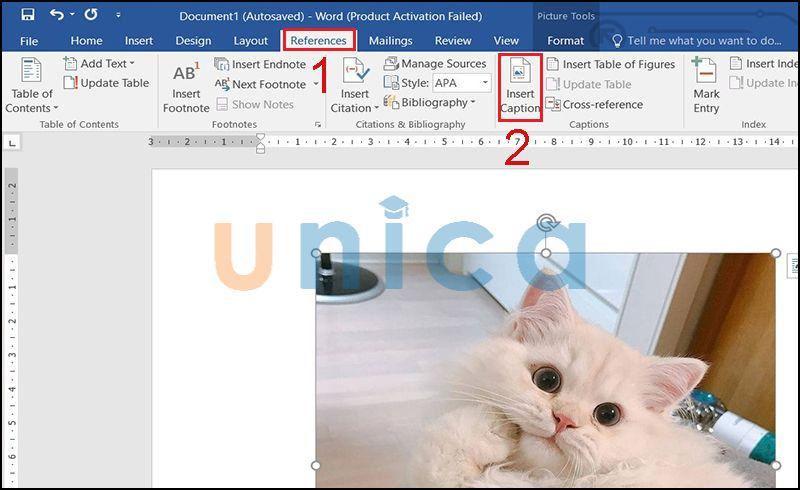 Tao-muc-luc-hinh-anh-trong-Word
Hình 2: Cách thêm danh mục hình ảnh
Mẹo nhỏ cho danh mục hình ảnh thêm phần hoàn hảo
- Đặt tiêu đề cho hình ảnh: Mô tả ngắn gọn, súc tích nội dung hình ảnh.
- Đánh số hình ảnh theo số trang: Giúp người đọc dễ dàng định vị hình ảnh trong tài liệu.
- Chọn vị trí đặt danh mục phù hợp: Nên đặt ở đầu hoặc cuối tài liệu.
- Cập nhật danh mục khi cần thiết: Đảm bảo danh mục luôn phản ánh chính xác số lượng và nội dung hình ảnh.
- Kiểm tra kỹ lưỡng: Tránh sai sót về tiêu đề, số trang, định dạng…
Kết luận:
Tạo danh mục hình ảnh trong Word là một thao tác đơn giản nhưng mang lại hiệu quả bất ngờ. Hy vọng bài viết này đã cung cấp cho bạn những thông tin hữu ích. Hãy bắt tay vào thực hành ngay để trải nghiệm sự khác biệt nhé!
Đừng quên ghé thăm Dịch vụ lắp đặt sửa chữa 24h – service24h để khám phá thêm nhiều thủ thuật tin học văn phòng hữu ích khác!
Cần kỹ thuật đến tận nơi? Service24h nhận sửa máy tính tại nhà và văn phòng tại TP.HCM — khảo sát trước, báo giá rõ từng khoản. Xem dịch vụ sửa máy tính tại nhà hoặc gọi 0888 319 798.
Dịch vụ kỹ thuật tận nơi TP.HCM — tư vấn đúng nhu cầu, báo giá nhanh
Nhận tư vấn và báo giá
Để lại số điện thoại, kỹ thuật viên gọi lại tư vấn đúng nhu cầu.
Nên sửa máy tính ở đâu: gọi thợ tại nhà hay mang ra tiệm?
Table of ContentsSửa tại nhà và mang ra tiệm khác nhau thế nào?Khi nào nên gọi thợ đến tận nơi?Khi…
Sửa camera hết bao nhiêu tiền? Khi nào nên sửa, khi nào thay camera mới
Table of ContentsChi phí sửa camera phụ thuộc vào những gì?Khi nào nên sửa, khi nào nên thay camera mới?Nên…
Nạp mực cho máy in hay thay hộp mực mới: so sánh và cách chọn đúng
Table of ContentsNạp mực và thay hộp mực mới khác nhau thế nào?Khi nào nên nạp mực, khi nào nên…