
Cách Hiện This Pc Trên Win 10
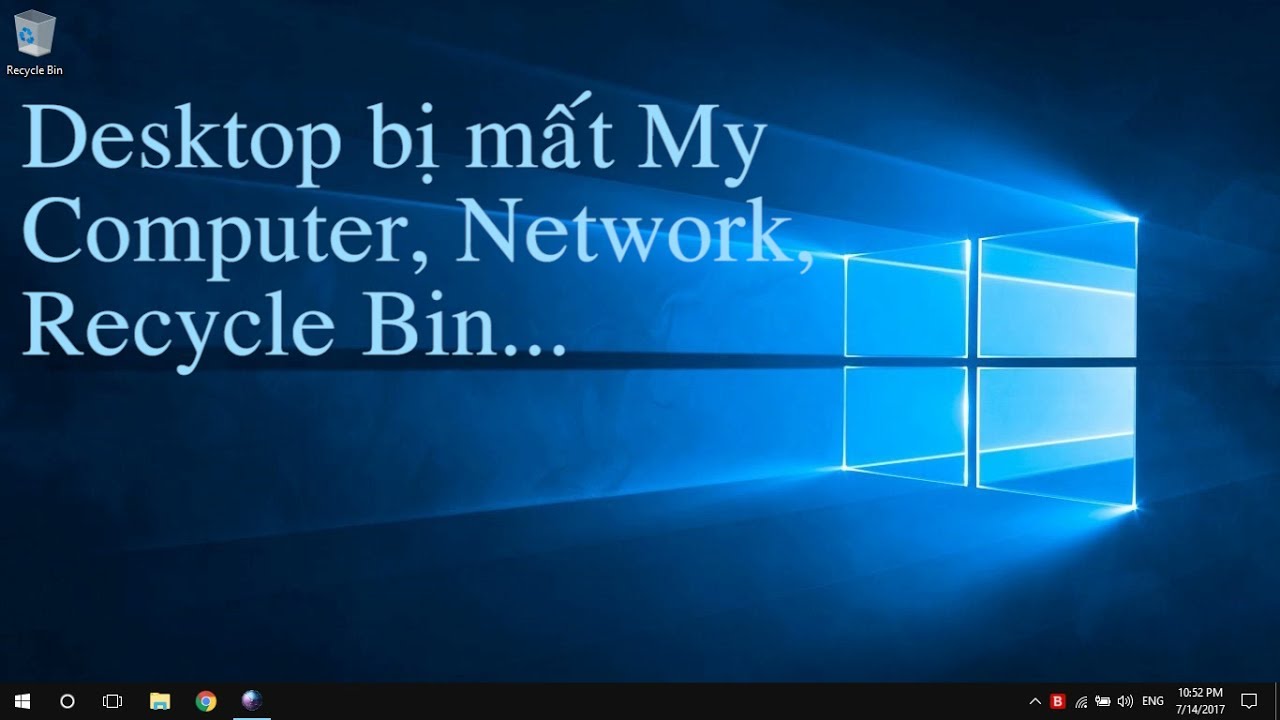
Cách hiện This PC trên Win 10 rất đơn giản: nhấp chuột phải ra Desktop, vào Personalize > Themes > Desktop icon settings rồi tích ô Computer. Biểu tượng không hề bị xóa, Windows 10 chỉ ẩn nó mặc định và đổi tên từ My Computer thành This PC. Dưới đây là hướng dẫn chi tiết, kèm cách đưa thư mục hay ứng dụng bất kỳ ra màn hình chính.
Vì sao Windows 10 không hiện This PC trên Desktop?
Từ Windows 8 trở đi, Microsoft đổi tên “My Computer” thành “This PC” và mặc định chỉ để Thùng rác (Recycle Bin) trên Desktop. Ý đồ là để người dùng mở File Explorer từ Taskbar. Vì vậy, khi nâng cấp từ Windows 7 hoặc cài mới Windows 10, nhiều người tưởng máy bị lỗi mất biểu tượng. Thực tế đây là thiết lập hiển thị, bật lại trong một phút là xong.
Hiện This PC ra Desktop qua Desktop icon settings
- Nhấp chuột phải vào chỗ trống trên Desktop, chọn Personalize (Cá nhân hóa).
- Ở cột bên trái, chọn Themes (Chủ đề).
- Kéo xuống phần Related Settings, bấm Desktop icon settings.
- Trong cửa sổ hiện ra, tích ô Computer. Bạn có thể tích thêm User’s Files, Network, Recycle Bin, Control Panel nếu thường dùng.
- Bấm Apply rồi OK.
Biểu tượng This PC sẽ xuất hiện ngay trên Desktop. Nếu không thấy, hãy nhấp chuột phải ra Desktop, chọn View và kiểm tra mục Show desktop icons đã được tích chưa. Đây là lỗi hay gặp: người dùng bật Computer đúng cách nhưng toàn bộ biểu tượng Desktop đang bị ẩn.
Mở nhanh Desktop icon settings bằng lệnh
Nếu menu Personalize bị khóa (máy chưa kích hoạt Windows hoặc máy công ty bị giới hạn), nhấn Windows + R, gõ desk.cpl ,,5 rồi Enter. Cửa sổ chọn biểu tượng Desktop sẽ mở trực tiếp.
Những cách mở This PC không cần biểu tượng
| Cách | Thao tác |
|---|---|
| Phím tắt | Windows + E, sau đó chọn This PC ở cột trái |
| Mở thẳng This PC khi bấm Windows + E | Trong File Explorer, vào View > Options, mục “Open File Explorer to” chọn This PC |
| Ghim vào Start | Nhấp chuột phải vào This PC trong File Explorer, chọn Pin to Start |
| Ô tìm kiếm | Gõ “This PC” vào ô tìm kiếm trên Taskbar |
Đưa thư mục, ứng dụng bất kỳ ra Desktop
Với thư mục tài liệu, phần mềm kế toán hay game, cách làm khác với This PC vì bạn cần tạo lối tắt (shortcut):
- Mở File Explorer, đi đến thư mục hoặc tệp .exe cần đưa ra ngoài.
- Nhấp chuột phải vào nó, chọn Send to > Desktop (create shortcut).
- Ra Desktop, nhấp chuột phải vào lối tắt vừa tạo, chọn Rename để đặt tên dễ nhận biết.
Lối tắt chỉ trỏ đến vị trí gốc. Xóa lối tắt không làm mất dữ liệu, nhưng nếu bạn di chuyển thư mục gốc thì lối tắt sẽ hỏng và cần tạo lại.
Đổi tên This PC thành My Computer
Nếu quen tên cũ, bạn có thể nhấp chuột phải vào biểu tượng This PC trên Desktop, chọn Rename và gõ “My Computer”. Việc đổi tên chỉ thay nhãn hiển thị, không ảnh hưởng hệ thống.
Khi biểu tượng Desktop liên tục biến mất
Bật lại rồi sau khi khởi động lại máy biểu tượng vẫn mất, Desktop chuyển sang màu đen, hoặc Personalize báo lỗi, thì nguyên nhân có thể là hồ sơ người dùng bị lỗi, Windows chưa kích hoạt hoặc phần mềm tối ưu can thiệp vào registry. Trường hợp này cần kiểm tra kỹ hệ điều hành; bạn có thể tham khảo trang sửa máy tính của Service24h tại TP.HCM.
Câu hỏi thường gặp
This PC và My Computer có khác nhau không?
Không khác về chức năng. Cả hai đều hiển thị ổ đĩa, thiết bị kết nối và các thư mục chính; chỉ khác tên gọi theo phiên bản Windows.
Vì sao mục Personalize bị mờ, không bấm được?
Thường do Windows chưa kích hoạt bản quyền hoặc máy bị chính sách nhóm của công ty giới hạn. Dùng lệnh desk.cpl ,,5 vẫn mở được cửa sổ chọn biểu tượng.
Cách này có áp dụng cho Windows 11 không?
Có. Trên Windows 11, vào Settings > Personalization > Themes > Desktop icon settings, các bước còn lại giống Windows 10.
Gửi nhu cầu hoặc hình ảnh thiết bị qua Zalo/Hotline 0917 392 283 — Service24h tư vấn và báo giá phù hợp.
Dịch vụ kỹ thuật tận nơi TP.HCM — tư vấn đúng nhu cầu, báo giá nhanh
Nhận tư vấn và báo giá
Để lại số điện thoại, kỹ thuật viên gọi lại tư vấn đúng nhu cầu.
Nên sửa máy tính ở đâu: gọi thợ tại nhà hay mang ra tiệm?
Table of ContentsSửa tại nhà và mang ra tiệm khác nhau thế nào?Khi nào nên gọi thợ đến tận nơi?Khi…
Sửa camera hết bao nhiêu tiền? Khi nào nên sửa, khi nào thay camera mới
Table of ContentsChi phí sửa camera phụ thuộc vào những gì?Khi nào nên sửa, khi nào nên thay camera mới?Nên…
Nạp mực cho máy in hay thay hộp mực mới: so sánh và cách chọn đúng
Table of ContentsNạp mực và thay hộp mực mới khác nhau thế nào?Khi nào nên nạp mực, khi nào nên…