
Giật Mình Với Cách Sửa Máy Tính Đơn Giản, Ai Cũng Làm Được
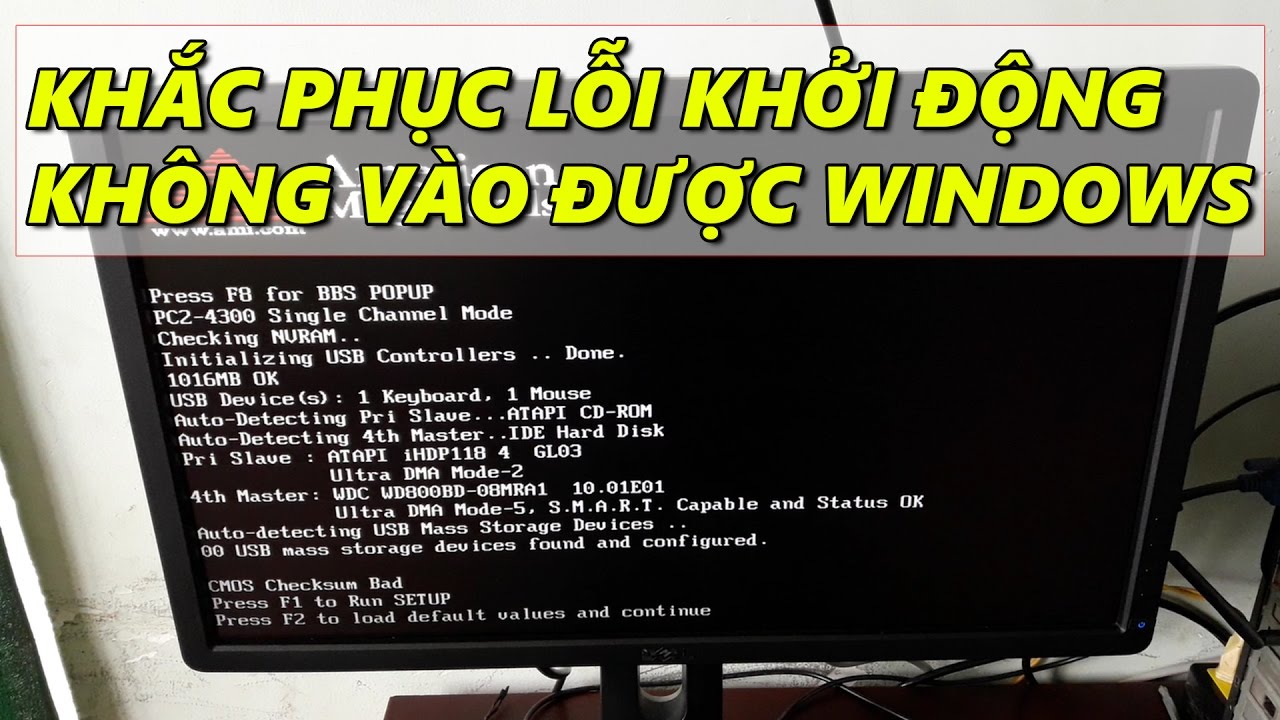
Bạn thân mến ơi, bạn có bao giờ “đứng hình” vì chiếc máy tính yêu quý bỗng dưng “dở chứng”? Màn hình xanh lè, hệ thống ì ạch, mạng internet “biến mất” không dấu vết? Đừng lo, vì hôm nay, với kinh nghiệm nhiều năm trong nghề sửa chữa, lắp đặt máy tính tại Service24h, tôi sẽ chia sẻ cho bạn những bí kíp sửa máy tính đơn giản mà hiệu quả, giúp bạn “hô biến” chiếc PC trở nên “ngoan ngoãn” trong nháy mắt!
Mở Đầu
Máy tính – người bạn đồng hành không thể thiếu trong cuộc sống hiện đại, hỗ trợ chúng ta từ công việc đến giải trí. Nhưng cũng như bao thiết bị công nghệ khác, máy tính cũng có lúc gặp sự cố. Vậy phải làm sao khi máy tính bỗng dưng “trở chứng”? Hãy cùng tôi khám phá những mẹo sửa chữa máy tính đơn giản mà hiệu quả, giúp bạn tự tin xử lý các vấn đề thường gặp nhé!
Các Vấn Đề Thường Gặp Và Cách Khắc Phục
1. Màn Hình Xanh – Nỗi Ám Ảnh Của Mọi Người Dùng
Màn hình xanh chết chóc (Blue Screen of Death – BSoD), hay còn được gọi vui là “màn hình xanh biển cả”, thường là dấu hiệu cho thấy PC của bạn đang “kêu cứu” vì quá nóng.
Khắc phục:
- “Giải nhiệt” cho PC: Hãy tắt máy tính, rút phích cắm điện, sau đó mở thùng máy và nhẹ nhàng dùng chổi quét sạch bụi bẩn bám trên các linh kiện, đặc biệt là quạt tản nhiệt.
- Kiểm tra keo tản nhiệt: Nếu bạn tự build PC và có chút kiến thức về phần cứng, hãy kiểm tra lớp keo tản nhiệt trên CPU. Nếu lớp keo cũ đã khô, hãy vệ sinh sạch sẽ và bôi lớp keo mới. (Xem thêm phần “Sử dụng keo tản nhiệt để khắc phục CPU quá nóng”).
- Nâng cấp bộ nguồn: Nếu máy tính thường xuyên tự tắt khi chạy các tác vụ nặng, đặc biệt là chơi game, rất có thể bộ nguồn của bạn đã quá yếu và không đủ sức “gánh” hệ thống. Lúc này, bạn nên xem xét việc nâng cấp lên một bộ nguồn mới có công suất phù hợp hơn.
2. Hệ Thống Tự Khởi Động Lại – Khi Máy Tính “Nóng Tính”
Máy tính thường xuyên tự khởi động lại mà không có lý do rõ ràng, không có thông báo lỗi, cũng không có dấu hiệu bất thường nào khác, rất có thể máy tính của bạn đang gặp vấn đề về nhiệt độ.
Khắc phục:
- Làm mát PC: Hãy tham khảo cách “giải nhiệt” cho PC ở phần trên.
- Kiểm tra bộ nguồn: Tương tự như trường hợp màn hình xanh, bạn cũng nên xem xét việc nâng cấp bộ nguồn nếu nghi ngờ nó là nguyên nhân gây ra sự cố.
3. Tường Lửa Windows – Khi “Vệ Sĩ” Trở Nên “Khó Tính”
Tường lửa Windows (Windows Firewall) là một tính năng bảo mật quan trọng, giúp ngăn chặn các truy cập trái phép từ bên ngoài vào máy tính của bạn. Tuy nhiên, đôi khi Windows Firewall lại “làm quá” và chặn cả những ứng dụng “hiền lành” mà bạn muốn sử dụng.
Khắc phục:
- Tùy chỉnh Windows Firewall: Bạn có thể dễ dàng tùy chỉnh Windows Firewall để cho phép hoặc chặn các ứng dụng cụ thể truy cập internet.
- Nhấn phím Windows + S, gõ “Windows Firewall” và chọn “Cho phép ứng dụng hoặc tính năng qua Tường lửa Windows”.
- Chọn “Thay đổi cài đặt” và đánh dấu vào ô tương ứng với ứng dụng bạn muốn cho phép hoặc chặn.
4. Bàn Phím “Im Lặng” – Khi Những Phím Bấm Vô Hiệu
Bàn phím bỗng dưng “đình công” có thể khiến bạn “phát điên”, nhưng đừng vội vứt bỏ nó.
Khắc phục:
- Kiểm tra kết nối: Đầu tiên, hãy thử rút phích cắm bàn phím và cắm lại vào một cổng USB khác.
- Cài đặt driver: Nếu bạn đang sử dụng bàn phím PS/2, hãy đảm bảo rằng bạn đã cài đặt driver phù hợp.
5. Thời Gian Khởi Động “Ê A” – Khi Windows “Ngủ Quên”
Nhiều chương trình tự động khởi động cùng Windows là một trong những nguyên nhân khiến thời gian khởi động máy tính của bạn kéo dài lê thê.
Khắc phục:
- Tắt các chương trình khởi động cùng Windows:
- Nhấn Windows + R, gõ “msconfig” và nhấn Enter.
- Chuyển sang tab “Services”.
- Tích vào “Hide all Microsoft services” để ẩn các dịch vụ của Microsoft.
- Bỏ chọn các chương trình mà bạn không muốn chúng tự động khởi động cùng Windows.
Lời Kết
Trên đây là một số mẹo sửa chữa máy tính đơn giản mà hiệu quả, giúp bạn tự tin xử lý các sự cố thường gặp. Tuy nhiên, nếu đã thử mọi cách mà vẫn không giải quyết được vấn đề, hãy liên hệ với đội ngũ kỹ thuật viên chuyên nghiệp của Service24h để được hỗ trợ kịp thời nhé!
Hãy chia sẻ trải nghiệm của bạn với chúng tôi! Bạn đã từng gặp phải những sự cố nào với chiếc máy tính của mình? Bạn đã áp dụng những mẹo sửa chữa nào? Hãy để lại bình luận bên dưới để cùng trao đổi kinh nghiệm với cộng đồng người dùng Service24h nhé!
Tự xử lý không được? Service24h nhận sửa máy tính tại nhà và văn phòng tại TP.HCM — khảo sát trước, báo giá rõ từng khoản. Xem trang sửa máy tính của Service24h hoặc gọi 0917 392 283.
Dịch vụ kỹ thuật tận nơi TP.HCM — tư vấn đúng nhu cầu, báo giá nhanh
Nhận tư vấn và báo giá
Để lại số điện thoại, kỹ thuật viên gọi lại tư vấn đúng nhu cầu.
Nên sửa máy tính ở đâu: gọi thợ tại nhà hay mang ra tiệm?
Table of ContentsSửa tại nhà và mang ra tiệm khác nhau thế nào?Khi nào nên gọi thợ đến tận nơi?Khi…
Sửa camera hết bao nhiêu tiền? Khi nào nên sửa, khi nào thay camera mới
Table of ContentsChi phí sửa camera phụ thuộc vào những gì?Khi nào nên sửa, khi nào nên thay camera mới?Nên…
Nạp mực cho máy in hay thay hộp mực mới: so sánh và cách chọn đúng
Table of ContentsNạp mực và thay hộp mực mới khác nhau thế nào?Khi nào nên nạp mực, khi nào nên…