
Hướng Dẫn Kết Nối Máy In Canon Với Laptop Từ A Đến Z
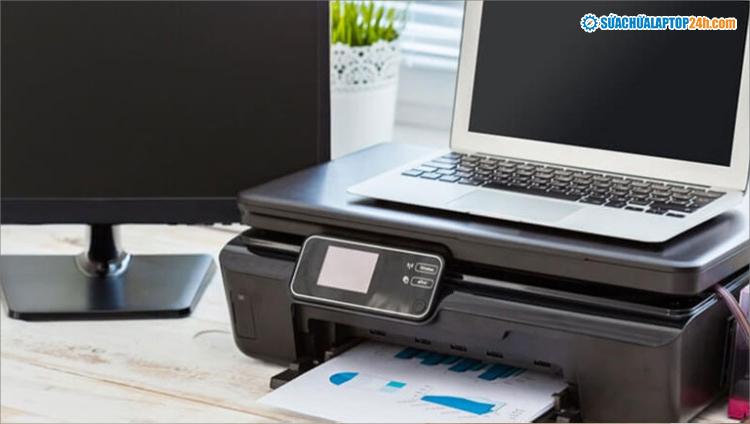
Bạn vừa sắm một chiếc máy in Canon xịn sò nhưng lại loay hoay mãi không biết cách kết nối với laptop? Đừng lo, việc kết nối máy in Canon với laptop thực ra đơn giản hơn bạn nghĩ rất nhiều.
Bài viết này sẽ hướng dẫn bạn chi tiết cách kết nối máy in Canon với cả laptop Windows và Mac, đảm bảo “dễ như ăn bánh”. Dù bạn là người mới sử dụng máy tính cũng có thể tự tin thực hiện thành công. Hãy cùng Service24h bắt tay vào thực hiện ngay thôi!
Kết nối máy in Canon với Laptop Windows
Kết nối có dây – Cắm là chạy
Nếu bạn sử dụng kết nối có dây, mọi thứ sẽ trở nên cực kỳ đơn giản. Chỉ cần cắm dây cáp USB của máy in vào laptop, hệ thống sẽ tự động nhận diện và cài đặt driver phù hợp.
Tuy nhiên, nếu bạn muốn kết nối máy in Canon với laptop qua Wifi, hãy thực hiện theo các bước sau:
Kết nối không dây – Tự do, tiện lợi
Bước 1: Lựa chọn vị trí “lý tưởng”
Đặt máy in và laptop gần nhau trong phạm vi Wifi ổn định.
Vị trí đặt máy in và laptop
Bước 2: “Đánh thức” bộ đôi laptop và máy in
Khởi động laptop và máy in, đảm bảo cả hai thiết bị đều đang kết nối cùng mạng Wifi.
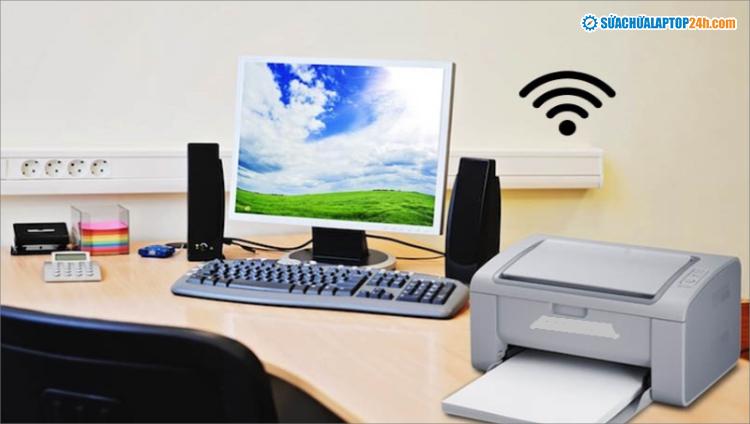 Khởi động laptop và máy in
Bước 3: Mở cửa sổ “Settings”
Nhấn tổ hợp phím Windows + I để mở cửa sổ Settings, sau đó chọn Devices.
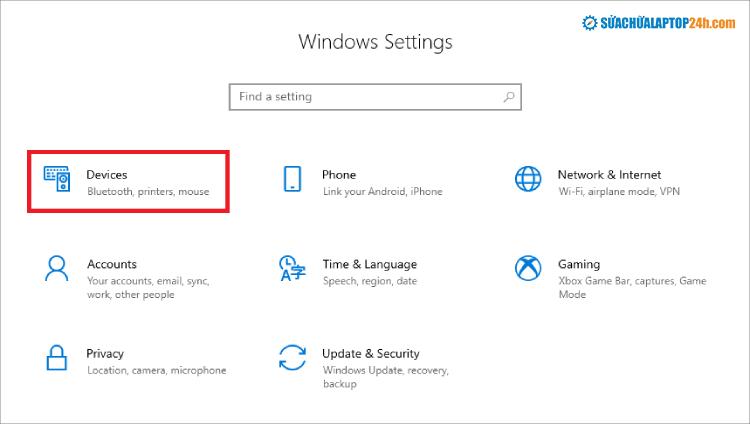 Chọn Devices trong ứng dụng Settings
Bước 4: Tìm kiếm “người bạn đồng hành”
Trong mục Printer and Scanners, chọn Add a Printer or Scanner.
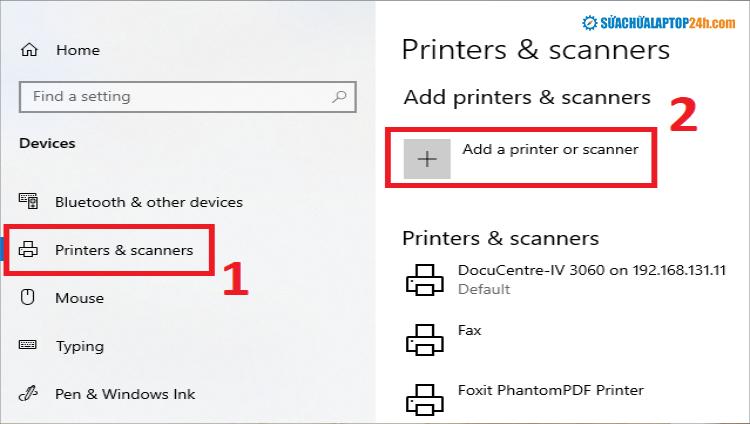 Thao tác các bước như trên màn hình
Bước 5: “Kết bạn” với máy in Canon
Lựa chọn tên máy in Canon của bạn và nhấn Add Device.
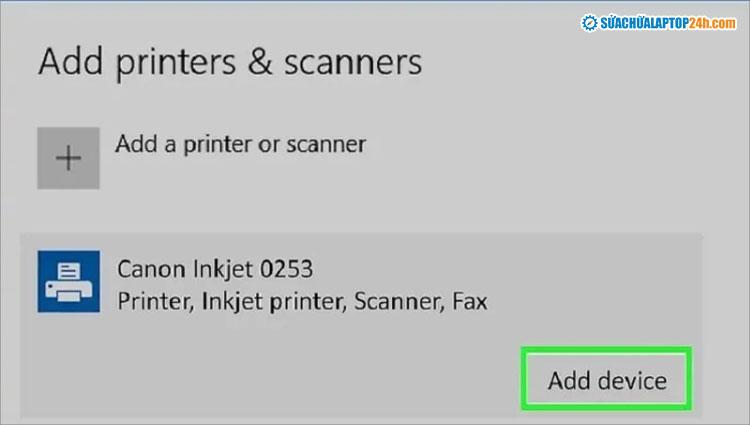 Chọn Add device để thêm máy in Canon với laptop
Bước 6: Xác nhận “tình bạn”
Nhấn Yes để hoàn tất việc thêm máy in.
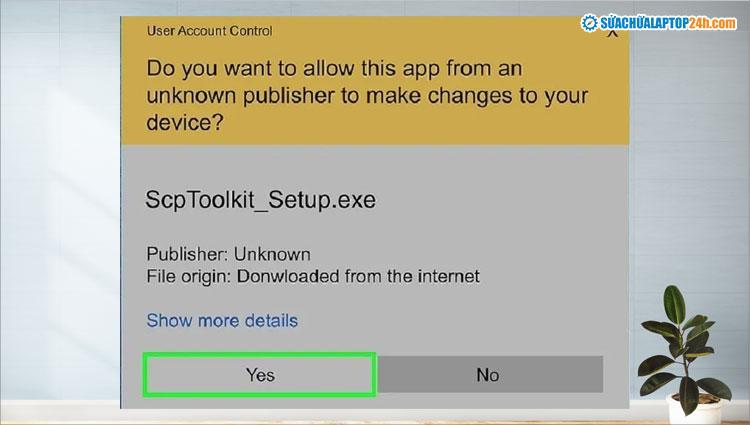 Chọn Yes để xác nhận thêm máy in
Bước 7: Cài đặt “ngôn ngữ chung”
Truy cập website của Canon và tải driver máy in tương thích với phiên bản Windows của bạn.
Bạn có thể kiểm tra phiên bản Windows bằng cách: Click chuột phải vào This PC > chọn Properties > Thông tin sẽ hiển thị ở dòng System type và Edition.
Sau khi tải driver, giải nén file (nếu có) và chạy file Setup. Tiếp theo, làm theo hướng dẫn chi tiết để cài đặt driver.
Lưu ý:
- Đảm bảo máy in và laptop được kết nối với cùng một mạng Wifi.
- Tải driver máy in phù hợp với phiên bản Windows của bạn từ website chính thức của Canon.
Kết nối máy in Canon với Laptop Mac – “Cặp đôi hoàn hảo”
Bước 1: “Gặp gỡ” trong thế giới Wifi
Khởi động laptop Mac và máy in, đảm bảo cả hai thiết bị đều đang kết nối cùng mạng Wifi.
Bước 2: Mở cánh cửa “System Preferences”
Nhấn vào biểu tượng Apple > chọn System Preferences > Printers & Scanners.
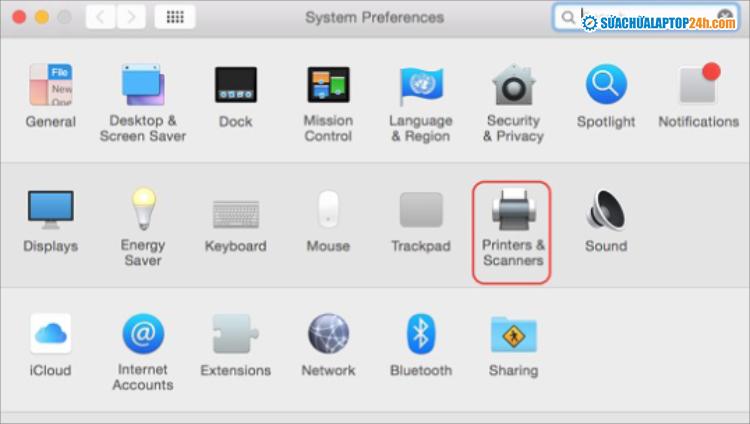 Chọn Chọn Printers & Scanners như trên màn hình
Bước 3: Thêm “người bạn mới”
Nhấn vào biểu tượng dấu cộng ở góc trái màn hình. Chọn Tên máy in > OK.
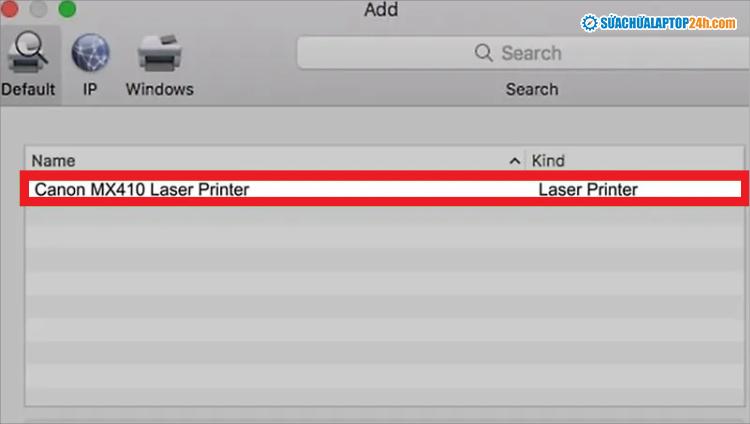 Chọn tên máy in kết nối với Macbook
Chúc mừng bạn đã kết nối máy in Canon với laptop Mac thành công!
Lưu ý:
- Tương tự như Windows, bạn cũng có thể tải driver máy in từ website chính thức của Canon để cài đặt thêm (nếu cần).
Lời kết
Hy vọng bài viết đã giúp bạn dễ dàng kết nối máy in Canon với laptop. Nếu gặp bất kỳ sự cố nào trong quá trình thực hiện, hãy liên hệ ngay với đội ngũ kỹ thuật viên giàu kinh nghiệm của Service24h qua Hotline 0917392283 hoặc ghé trực tiếp cơ sở Trường Thịnh Telecom gần để được hỗ trợ nhanh chóng, tận tâm.
Chúc bạn thành công!
Tự xử lý không được? Service24h nhận sửa laptop tại nhà và văn phòng tại TP.HCM — khảo sát trước, báo giá rõ từng khoản. Xem trang sửa laptop của Service24h hoặc gọi 0917 392 283.
Dịch vụ kỹ thuật tận nơi TP.HCM — tư vấn đúng nhu cầu, báo giá nhanh
Nhận tư vấn và báo giá
Để lại số điện thoại, kỹ thuật viên gọi lại tư vấn đúng nhu cầu.
Nên sửa máy tính ở đâu: gọi thợ tại nhà hay mang ra tiệm?
Table of ContentsSửa tại nhà và mang ra tiệm khác nhau thế nào?Khi nào nên gọi thợ đến tận nơi?Khi…
Sửa camera hết bao nhiêu tiền? Khi nào nên sửa, khi nào thay camera mới
Table of ContentsChi phí sửa camera phụ thuộc vào những gì?Khi nào nên sửa, khi nào nên thay camera mới?Nên…
Nạp mực cho máy in hay thay hộp mực mới: so sánh và cách chọn đúng
Table of ContentsNạp mực và thay hộp mực mới khác nhau thế nào?Khi nào nên nạp mực, khi nào nên…