
Hướng Dẫn Cài Driver Card Màn Hình Win 10 Từ A-Z: Cho Hình Ảnh Luôn Sắc Nét!
Bạn đã bao giờ gặp tình trạng màn hình laptop hiển thị màu sắc nhợt nhạt, hình ảnh bị giật lag, hay thậm chí là xuất hiện các dòng kẻ lạ? Rất có thể máy tính của bạn đang “khát” driver card màn hình đấy! Đừng lo lắng, bài viết này sẽ “bắt bệnh” và hướng dẫn bạn cách cài driver card màn hình Win 10 một cách chi tiết và dễ hiểu, giúp bạn “hô biến” màn hình laptop trở nên sống động và mượt mà hơn bao giờ hết.
Driver Card Màn Hình Là Gì? Tại Sao Phải Cài Đặt?
Hãy tưởng tượng driver card màn hình như một “phiên dịch viên” tài năng, giúp hệ điều hành Windows “hiểu” và “nói chuyện” được với card màn hình – “trái tim” tạo nên những hình ảnh sống động trên máy tính của bạn. Thiếu đi “phiên dịch viên” này, Windows sẽ “mù tịt” trước card màn hình, dẫn đến việc hiển thị hình ảnh kém chất lượng, giật lag, thậm chí là “đình công” hoàn toàn.
Có hai loại card màn hình phổ biến là card onboard (tích hợp sẵn trên CPU) và card rời (thành phần riêng biệt). Mỗi loại card màn hình sẽ yêu cầu một loại driver tương thích để hoạt động hiệu quả.
Cài Đặt Driver Card Onboard Trên Windows 10
Tin vui là Windows 10, 11 rất “thông minh”, có khả năng tự động cài đặt driver card onboard cho bạn. Tuy nhiên, việc cập nhật driver lên phiên bản mới là điều cần thiết để đảm bảo hiệu suất hoạt động tốt cho máy tính.
1. Cập Nhật Driver Qua Device Manager
Bước 1: Mở Device Manager bằng cách gõ “Device Manager” vào thanh tìm kiếm trên thanh taskbar.
Bước 2: Trong cửa sổ Device Manager, tìm và mở rộng mục Display adapters.
Bước 3: Click chuột phải vào driver Intel HD Graphic (hoặc tên card onboard của bạn) và chọn Update driver.
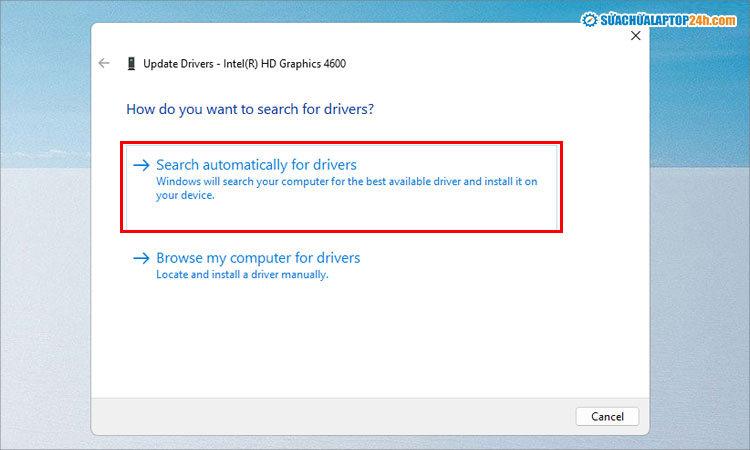
Bước 4: Chọn Search automatically for drivers để Windows tự động tìm kiếm và cài đặt driver mới từ Internet.
"Tìm kiếm driver tự động" src=
Lưu ý: Máy tính cần được kết nối Internet để thực hiện việc tìm kiếm và cập nhật driver tự động.
2. Cập Nhật Driver Từ Website Nhà Sản Xuất
Bước 1: Truy cập website của nhà sản xuất CPU (Intel, AMD) và tìm kiếm mục Support hoặc Drivers.
Bước 2: Nhập chính xác tên model CPU của bạn vào ô tìm kiếm và nhấn Enter.
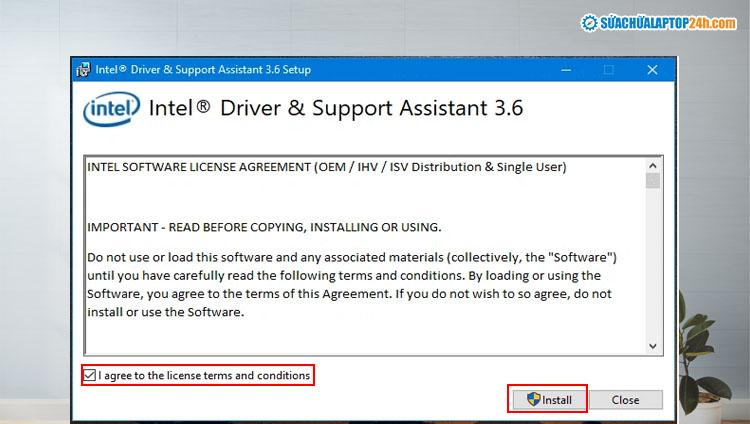
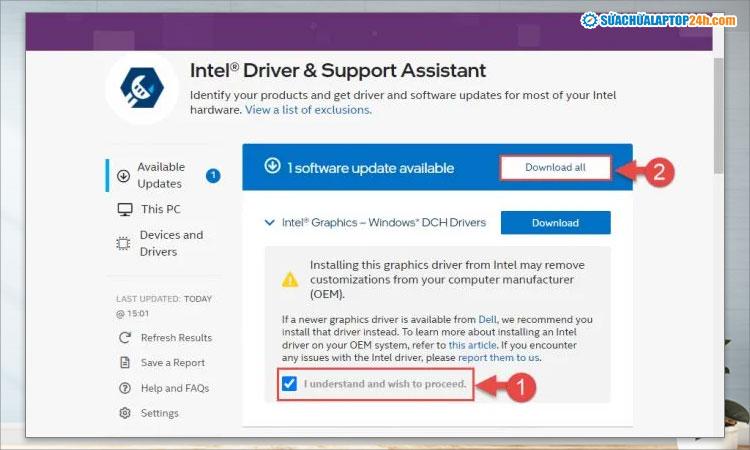
Bước 3: Tìm và tải xuống phiên bản driver mới tương thích với hệ điều hành Windows 10 (64-bit hoặc 32-bit) của bạn.
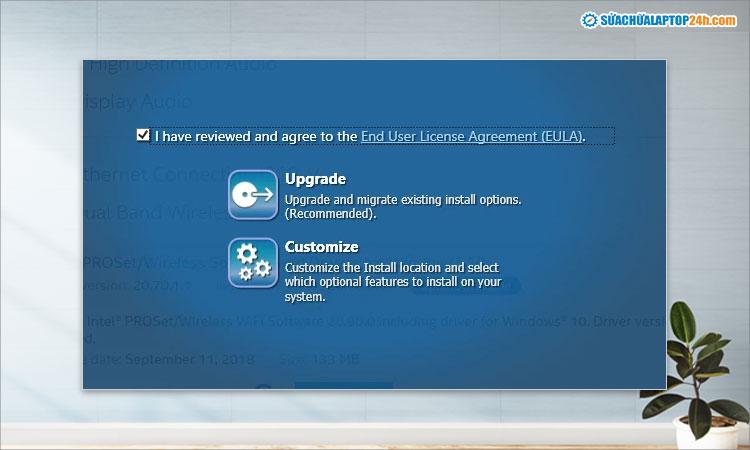
Bước 4: Mở file cài đặt driver vừa tải về và làm theo hướng dẫn trên màn hình để hoàn tất quá trình cài đặt.
Cài Đặt Driver Card Màn Hình Rời Trên Windows 10
Card màn hình rời (Nvidia GeForce, AMD Radeon) thường được game thủ hoặc người dùng chuyên nghiệp ưa chuộng bởi khả năng xử lý đồ họa “khủng” của mình. Việc cài đặt driver cho card rời cũng khá đơn giản, bạn có thể tham khảo các bước sau:
1. Xác Định Tên Card Màn Hình Rời
Bước 1: Mở Device Manager (như hướng dẫn ở trên).
Bước 2: Trong cửa sổ Device Manager, tìm và mở rộng mục Display adapters.
Bước 3: Tên card màn hình rời của bạn sẽ hiển thị ở đây (ví dụ: NVIDIA GeForce GTX 1650).
 "Kiểm tra tên card màn hình" src=
2. Cài Đặt Driver Cho Card Màn Hình AMD
Bước 1: Truy cập website AMD Support và chọn Drivers & Support.
Bước 2: Nhập chính xác tên card màn hình AMD của bạn vào ô tìm kiếm và nhấn Enter.
Bước 3: Lựa chọn hệ điều hành Windows 10 (64-bit hoặc 32-bit) và tải xuống phiên bản driver mới.
Bước 4: Mở file cài đặt driver vừa tải về và làm theo hướng dẫn trên màn hình.
 "Tải driver card AMD" src=
3. Cài Đặt Driver Cho Card Màn Hình NVIDIA
Bước 1: Truy cập website NVIDIA Driver Downloads.
Bước 2: Chọn dòng card, series và model card màn hình NVIDIA của bạn.
Bước 3: Chọn hệ điều hành Windows 10 (64-bit hoặc 32-bit) và ngôn ngữ mong muốn.
Bước 4: Nhấn nút Search để tìm kiếm driver phù hợp.
Bước 5: Tải xuống phiên bản driver mới và cài đặt theo hướng dẫn trên màn hình.
 "Tải driver card Nvidia" src=
Lời Kết
Việc cài đặt driver card màn hình Win 10 thực chất không hề phức tạp như bạn nghĩ, phải không nào? Chỉ cần một chút thời gian và sự kiên nhẫn, bạn hoàn toàn có thể tự mình “hô biến” màn hình laptop trở nên sống động và mượt mà hơn bao giờ hết.
Nếu bạn gặp bất kỳ khó khăn nào trong quá trình cài đặt, đừng ngần ngại để lại bình luận bên dưới hoặc liên hệ với đội ngũ kỹ thuật chuyên nghiệp của Dịch vụ lắp đặt sửa chữa 24h – service24h để được hỗ trợ tận tình. Chúc bạn thành công!
Việc này cần thợ? Service24h nhận sửa máy tính tại nhà và văn phòng tại TP.HCM — khảo sát trước, báo giá rõ từng khoản. Xem kiểm tra và sửa máy tính tại chỗ hoặc gọi 0917 392 283.
Dịch vụ kỹ thuật tận nơi TP.HCM — tư vấn đúng nhu cầu, báo giá nhanh
Nhận tư vấn và báo giá
Để lại số điện thoại, kỹ thuật viên gọi lại tư vấn đúng nhu cầu.
Nên sửa máy tính ở đâu: gọi thợ tại nhà hay mang ra tiệm?
Table of ContentsSửa tại nhà và mang ra tiệm khác nhau thế nào?Khi nào nên gọi thợ đến tận nơi?Khi…
Sửa camera hết bao nhiêu tiền? Khi nào nên sửa, khi nào thay camera mới
Table of ContentsChi phí sửa camera phụ thuộc vào những gì?Khi nào nên sửa, khi nào nên thay camera mới?Nên…
Nạp mực cho máy in hay thay hộp mực mới: so sánh và cách chọn đúng
Table of ContentsNạp mực và thay hộp mực mới khác nhau thế nào?Khi nào nên nạp mực, khi nào nên…