
Tắt Khóa Màn Hình Win 10: Bảo Mật Hay Nhu Cầu?
Là một chuyên gia trong lĩnh vực dịch vụ lắp đặt và sửa chữa camera an ninh, tôi hiểu rõ tầm quan trọng của việc bảo mật hệ thống, đặc biệt là trên máy tính cá nhân. Tính năng khóa màn hình (Lock Screen) trên Windows 10 ra đời như một giải pháp hữu hiệu cho vấn đề này, giúp bảo vệ dữ liệu cá nhân khi bạn rời khỏi thiết bị.
Tuy nhiên, trong một số trường hợp, việc tắt khóa màn hình Win 10 lại là điều cần thiết. Hãy cùng “Dịch vụ lắp đặt sửa chữa 24h – service24h” tìm hiểu chi tiết về vấn đề này và cách thực hiện nhé!
Khi Nào Nên Tắt Khóa Màn Hình Win 10?
Tưởng tượng bạn đang trong môi trường làm việc nhóm, việc liên tục khóa và mở máy tính có thể gây phiền phức và làm gián đoạn công việc chung. Hoặc trong gia đình, việc chia sẻ máy tính với nhiều thành viên cũng khiến việc khóa màn hình trở nên r redundant.
Vậy, tắt khóa màn hình Win 10 là giải pháp cho bạn khi:
- Sử dụng máy tính trong môi trường tin cậy: Ví dụ như phòng làm việc riêng, nhà riêng…
- Chia sẻ máy tính với nhiều người: Giúp việc sử dụng máy tính chung trở nên thuận tiện hơn.
- Cấu hình hệ thống kiosk: Máy tính được sử dụng cho mục đích công cộng, không yêu cầu bảo mật cao.
Hướng Dẫn Tắt Khóa Màn Hình Win 10
Dưới đây là hai phương pháp phổ biến để tắt khóa màn hình Win 10:
1. Sử Dụng Group Policy (Dành Cho Windows 10 Pro)
Phương pháp này cho phép bạn tắt khóa màn hình thông qua Group Policy Editor, một công cụ quản lý hệ thống mạnh mẽ:
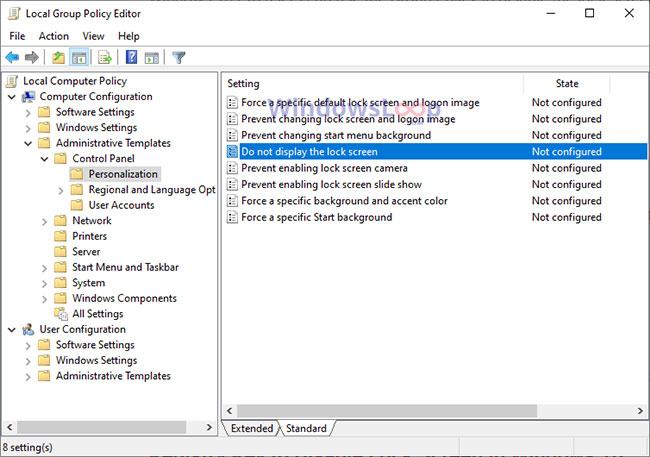
- Truy cập Group Policy Editor: Nhấn tổ hợp phím Windows + R, gõ “gpedit.msc” và nhấn Enter.
- Điều hướng đến thư mục “Personalization”: Theo đường dẫn: Computer Configuration > Administrative Templates > Control Panel > Personalization.
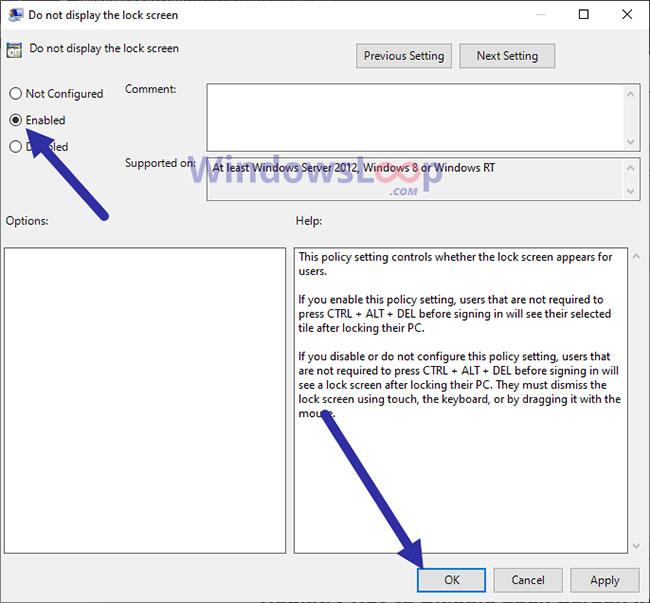
- Thay đổi thiết lập “Do not display the lock screen”: Nhấp đúp vào mục này, chọn “Enabled” và nhấn Apply > OK.
Chọn tùy chọn Enabled - Khởi động lại máy tính: Để áp dụng thay đổi.
2. Sử Dụng Registry Key (Áp Dụng Cho Mọi Phiên Bản Win 10)
Nếu bạn đang sử dụng phiên bản Windows 10 Home, không có Group Policy Editor, bạn có thể sử dụng Registry Editor:
- Mở Registry Editor: Nhấn Windows + R, gõ “regedit” và nhấn Enter.
- Điều hướng đến khóa “Windows”: Theo đường dẫn: HKEY_LOCAL_MACHINESOFTWAREPoliciesMicrosoftWindows.
- Tạo khóa mới “Personalization”: Click chuột phải vào khóa “Windows”, chọn New > Key và đặt tên là “Personalization”.
 Đặt tên cho thư mục mới là Personalization
 - Tạo giá trị DWORD “NoLockScreen”: Click chuột phải vào khóa “Personalization”, chọn New > DWORD (32-bit) Value và đặt tên là “NoLockScreen”.
- Thiết lập giá trị cho “NoLockScreen”: Nhấp đúp vào “NoLockScreen”, nhập giá trị “1” vào ô “Value data” và nhấn OK.
- Khởi động lại máy tính: Để áp dụng thay đổi.
Lưu Ý Quan Trọng
- Việc tắt khóa màn hình Win 10 có thể làm giảm mức độ bảo mật của máy tính.
- Hãy cân nhắc kỹ lưỡng trước khi áp dụng, đặc biệt là khi sử dụng máy tính ở nơi công cộng hoặc lưu trữ thông tin quan trọng.
Hy vọng bài viết đã cung cấp cho bạn cái nhìn tổng quan về việc tắt khóa màn hình Win 10. Nếu có bất kỳ thắc mắc nào, hãy để lại bình luận bên dưới, đội ngũ “Dịch vụ lắp đặt sửa chữa 24h – service24h” luôn sẵn sàng hỗ trợ bạn!
Tự xử lý không được? Service24h nhận sửa máy tính tại nhà và văn phòng tại TP.HCM — khảo sát trước, báo giá rõ từng khoản. Xem kiểm tra và sửa máy tính tại chỗ hoặc gọi 0917 392 283.
Dịch vụ kỹ thuật tận nơi TP.HCM — tư vấn đúng nhu cầu, báo giá nhanh
Nhận tư vấn và báo giá
Để lại số điện thoại, kỹ thuật viên gọi lại tư vấn đúng nhu cầu.
Nên sửa máy tính ở đâu: gọi thợ tại nhà hay mang ra tiệm?
Table of ContentsSửa tại nhà và mang ra tiệm khác nhau thế nào?Khi nào nên gọi thợ đến tận nơi?Khi…
Sửa camera hết bao nhiêu tiền? Khi nào nên sửa, khi nào thay camera mới
Table of ContentsChi phí sửa camera phụ thuộc vào những gì?Khi nào nên sửa, khi nào nên thay camera mới?Nên…
Nạp mực cho máy in hay thay hộp mực mới: so sánh và cách chọn đúng
Table of ContentsNạp mực và thay hộp mực mới khác nhau thế nào?Khi nào nên nạp mực, khi nào nên…