
Cách Tắt Windows Security: Bảo Vệ Hay Cản Trở?
Là một chuyên gia trong lĩnh vực dịch vụ lắp đặt và sửa chữa máy tính, tôi thường xuyên gặp phải những trường hợp khách hàng muốn tắt Windows Security, đặc biệt là Windows Defender Antivirus. Họ thắc mắc liệu việc tắt tính năng bảo mật này có thực sự cần thiết và làm sao để thực hiện một cách an toàn.
Bài viết này sẽ giúp bạn hiểu rõ hơn về Windows Security, lý do tại sao đôi khi cần phải tắt nó và hướng dẫn chi tiết 3 cách để vô hiệu hóa Windows Defender Antivirus trên Windows 10, bao gồm cả cách tắt vĩnh viễn và tạm thời.
Khi Nào Cần Tắt Windows Defender Antivirus?
Mặc dù Windows Defender Antivirus là một lá chắn hữu hiệu bảo vệ máy tính của bạn khỏi các mối đe dọa từ virus, phần mềm độc hại, ransomware…, nhưng trong một số trường hợp, bạn có thể cần phải tắt nó đi, ví dụ như:
- Cài đặt phần mềm: Đôi khi, Windows Defender có thể nhầm lẫn một số phần mềm hợp pháp là độc hại và chặn cài đặt.
- Nâng cao hiệu suất: Trên các máy tính có cấu hình thấp, Windows Defender có thể tiêu tốn nhiều tài nguyên hệ thống, dẫn đến giảm hiệu suất.
- Sử dụng phần mềm diệt virus khác: Nếu bạn đã cài đặt một phần mềm diệt virus chuyên nghiệp khác, việc chạy đồng thời Windows Defender có thể gây xung đột.
- Môi trường mạng riêng biệt: Trong một số trường hợp, bạn có thể cần phải tắt Windows Defender để kết nối với mạng nội bộ hoặc sử dụng các phần mềm chuyên dụng.
3 Cách Tắt Virus & Threat Protection Win 10
1. Tắt Tạm Thời Qua Settings
Đây là cách đơn giản và nhanh chóng để tắt Windows Defender Antivirus tạm thời:
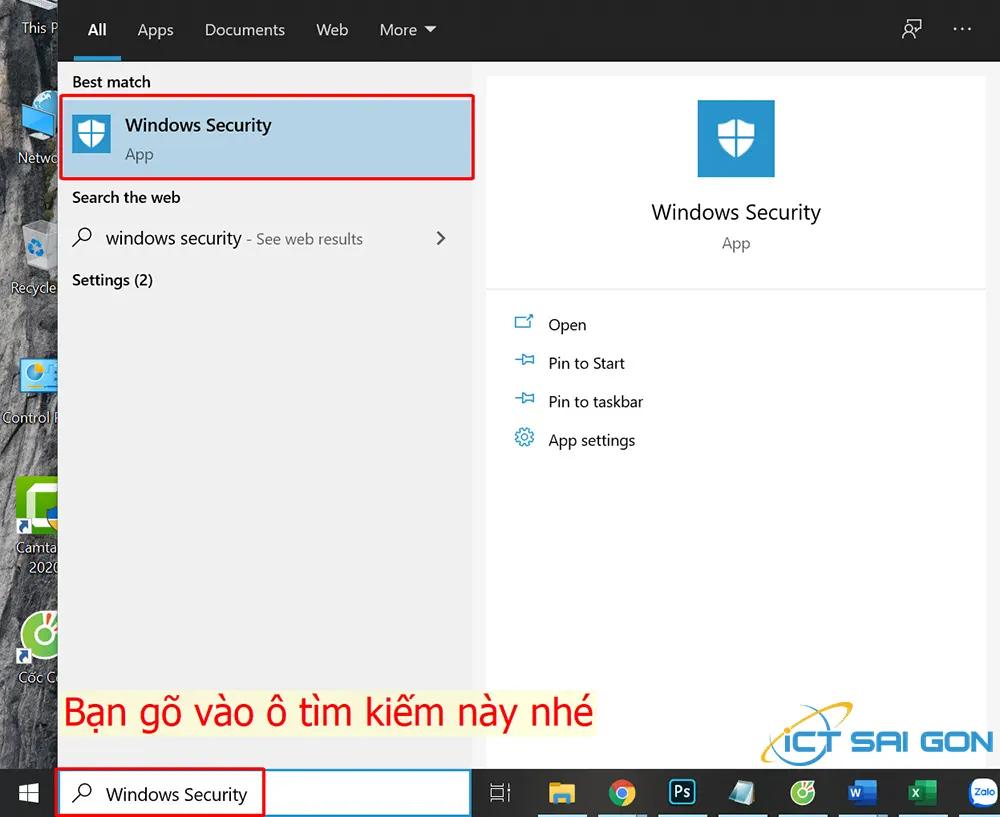
- Mở Windows Security: Gõ “Windows Security” vào thanh tìm kiếm và chọn kết quả đầu tiên.
Mở Windows Security - Chọn Virus & threat protection:
 Chọn Virus & threat protection
 - Vào Manage Settings:
 Vào Manage Settings
 - Tắt các tùy chọn: Chuyển trạng thái của các mục “Real-time protection”, “Cloud-delivered protection” và “Automatic sample submission” sang “Off”.
 Tắt các tùy chọn
Sau khi hoàn tất, bạn có thể thực hiện các tác vụ mà trước đó bị Windows Defender chặn.
Lưu ý: Windows Defender sẽ tự động bật lại sau một thời gian ngắn hoặc sau khi bạn khởi động lại máy tính.
2. Tắt Vĩnh Viễn Bằng Local Group Policy Editor
Cách này chỉ áp dụng cho Windows 10 Pro và Enterprise:
- Mở Local Group Policy Editor: Gõ “gpedit.msc” vào thanh tìm kiếm và nhấn Enter.
 Mở Local Group Policy Editor
 - Điều hướng đến Windows Defender Antivirus: Theo đường dẫn: Computer Configuration > Administrative Templates > Windows Components > Windows Defender Antivirus.
 Điều hướng đến Windows Defender Antivirus
 - Tắt Windows Defender Antivirus: Nhấp đúp vào “Turn off Windows Defender Antivirus”, chọn “Enabled” và nhấn “OK”.
 Tắt Windows Defender Antivirus
Khởi động lại máy tính để áp dụng thay đổi.
3. Tắt Vĩnh Viễn Qua Registry Editor
Cảnh báo: Chỉnh sửa Registry có thể gây ra lỗi hệ thống nghiêm trọng nếu thực hiện sai. Hãy sao lưu Registry trước khi thực hiện theo hướng dẫn.
- Mở Registry Editor: Gõ “regedit” vào thanh tìm kiếm và nhấn Enter.
 Mở Registry Editor
 - Điều hướng đến khóa Windows Defender: Theo đường dẫn: HKEY_LOCAL_MACHINESOFTWAREPoliciesMicrosoftWindows Defender.
 Điều hướng đến khóa Windows Defender
 - Tạo giá trị DWORD: Nhấp chuột phải vào khoảng trống bên phải, chọn New > DWORD (32-bit) Value.
 Tạo giá trị DWORD
 - Đặt tên và giá trị: Đặt tên cho giá trị mới là “DisableAntiSpyware” và đặt giá trị là “1”.
 Đặt tên và giá trị
Khởi động lại máy tính để áp dụng thay đổi.
Lưu Ý Quan Trọng
- Sử dụng phần mềm diệt virus khác: Việc tắt Windows Defender sẽ khiến máy tính của bạn dễ bị tấn công bởi virus và phần mềm độc hại. Hãy đảm bảo bạn đã cài đặt và kích hoạt một phần mềm diệt virus khác trước khi tắt Windows Defender.
- Cập nhật phần mềm thường xuyên: Hãy luôn cập nhật hệ điều hành và các phần mềm trên máy tính của bạn để vá các lỗ hổng bảo mật.
- Cẩn thận khi truy cập các liên kết lạ: Tránh nhấp vào các liên kết đáng ngờ hoặc tải xuống tệp tin từ các nguồn không đáng tin cậy.
Kết Luận
Bài viết đã cung cấp cho bạn cái nhìn tổng quan về Windows Security, lý do và cách tắt Windows Defender Antivirus trên Windows 10. Hãy nhớ rằng, việc tắt Windows Defender có thể tiềm ẩn rủi ro bảo mật.
Nếu bạn có bất kỳ câu hỏi nào, hãy để lại bình luận bên dưới. Đừng quên ghé thăm website “Dịch vụ lắp đặt sửa chữa 24h – service24h” để cập nhật thêm nhiều thông tin hữu ích khác về công nghệ và dịch vụ của chúng tôi.
Việc này cần thợ? Service24h nhận sửa máy tính tại nhà và văn phòng tại TP.HCM — khảo sát trước, báo giá rõ từng khoản. Xem kiểm tra và sửa máy tính tại chỗ hoặc gọi 0917 392 283.
Dịch vụ kỹ thuật tận nơi TP.HCM — tư vấn đúng nhu cầu, báo giá nhanh
Nhận tư vấn và báo giá
Để lại số điện thoại, kỹ thuật viên gọi lại tư vấn đúng nhu cầu.
Nên sửa máy tính ở đâu: gọi thợ tại nhà hay mang ra tiệm?
Table of ContentsSửa tại nhà và mang ra tiệm khác nhau thế nào?Khi nào nên gọi thợ đến tận nơi?Khi…
Sửa camera hết bao nhiêu tiền? Khi nào nên sửa, khi nào thay camera mới
Table of ContentsChi phí sửa camera phụ thuộc vào những gì?Khi nào nên sửa, khi nào nên thay camera mới?Nên…
Nạp mực cho máy in hay thay hộp mực mới: so sánh và cách chọn đúng
Table of ContentsNạp mực và thay hộp mực mới khác nhau thế nào?Khi nào nên nạp mực, khi nào nên…