
Tự Tay Tạo ID Apple Trên Máy Tính Dễ Như Ăn Kẹo

1. ID Apple – Chìa Khóa Mở Cánh Cửa Vào Thế Giới Apple
Cũng giống như việc bạn cần một chiếc chìa khóa để mở cửa vào căn nhà của mình, ID Apple chính là “tấm vé thông hành” giúp bạn truy cập vào thế giới công nghệ của Apple. Với ID Apple, bạn có thể:
- Tận hưởng kho ứng dụng khổng lồ: Tải xuống hàng triệu ứng dụng, trò chơi, nhạc, phim và sách từ App Store, iTunes Store và Apple Books.
- Kết nối mọi thiết bị: Đồng bộ dữ liệu giữa iPhone, iPad, Macbook một cách dễ dàng thông qua iCloud.
- Bảo vệ dữ liệu tối ưu: Khoá và vô hiệu hóa thiết bị từ xa khi bị mất cắp, đảm bảo an toàn thông tin cá nhân.
- Sử dụng dịch vụ độc quyền: Trải nghiệm các dịch vụ độc đáo của Apple như FaceTime, iMessage, Apple Music,…
2. Hướng Dẫn Tạo ID Apple Trên Máy Tính “Cực Kỳ Chi Tiết”
Dù bạn là “tay mơ” công nghệ hay đã quen thuộc với thế giới số, Service24h.com tin rằng bạn hoàn toàn có thể tự tin tạo ID Apple trên máy tính với hướng dẫn chi tiết dưới đây:
Bước 1: Truy cập trang web Apple ID
- Mở trình duyệt web yêu thích trên máy tính của bạn (Google Chrome, Cốc Cốc, Firefox,…).
- Nhập địa chỉ website: appleid.apple.com và nhấn Enter.
Truy cập trang web để tạo ID Apple
Bước 2: “Click” vào “Create Your Apple ID”
- Trên giao diện chính của website, bạn sẽ thấy nút “Create Your Apple ID”, hãy “click” vào đó để bắt đầu tạo tài khoản.
Bước 3: Điền thông tin cá nhân
- Một biểu mẫu thông tin sẽ hiện ra, bạn cần điền đầy đủ và chính xác các thông tin theo yêu cầu:
- Họ và tên
- Ngày sinh
- Quốc gia
- Email: Sử dụng địa chỉ email đang hoạt động và chưa từng được sử dụng để đăng ký ID Apple.
- Mật khẩu: Tạo mật khẩu mạnh, bao gồm chữ hoa, chữ thường, số và ký tự đặc biệt.
Truy cập trang web để tạo ID Apple
Bước 4: Xác minh tài khoản
- Chọn phương thức xác minh qua cuộc gọi (Phone call) hoặc tin nhắn (Text message).
- Nhập mã xác thực được gửi đến số điện thoại hoặc email của bạn.
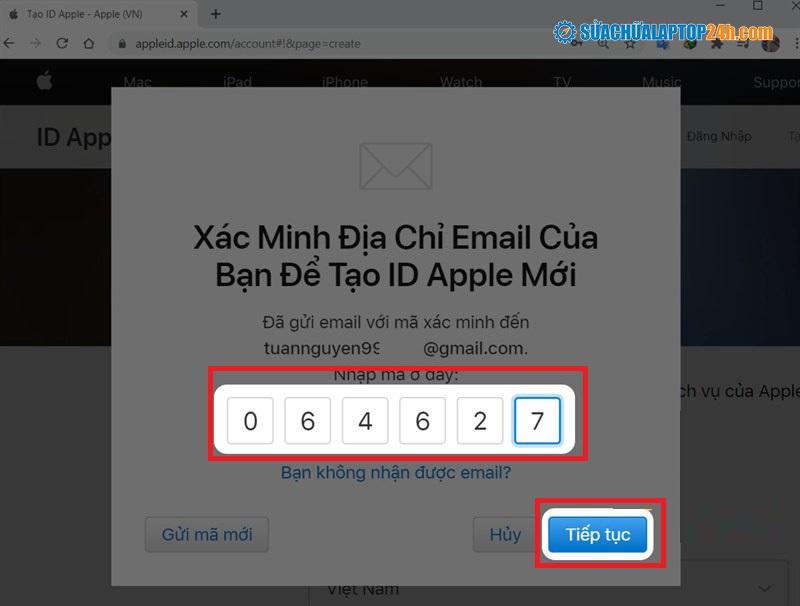 Nhập mã xác minh và nhấn tiếp tục
Bước 5: Hoàn tất đăng ký
- Sau khi xác minh thành công, bạn đã chính thức sở hữu một tài khoản ID Apple.
3. Lời Kết
Việc tạo ID Apple trên máy tính thật đơn giản phải không nào? Giờ đây, bạn đã có thể thỏa sức khám phá thế giới ứng dụng phong phú của Apple, đồng bộ dữ liệu giữa các thiết bị và trải nghiệm những dịch vụ độc đáo “chỉ có tại Apple”.
Nếu bạn gặp bất kỳ khó khăn nào trong quá trình tạo ID Apple, đừng ngần ngại để lại bình luận hoặc liên hệ với Service24h.com để được hỗ trợ nhanh chóng!
Tự xử lý không được? Service24h nhận sửa máy tính tại nhà và văn phòng tại TP.HCM — khảo sát trước, báo giá rõ từng khoản. Xem kiểm tra và sửa máy tính tại chỗ hoặc gọi 0911 287 898.
Dịch vụ kỹ thuật tận nơi TP.HCM — tư vấn đúng nhu cầu, báo giá nhanh
Nhận tư vấn và báo giá
Để lại số điện thoại, kỹ thuật viên gọi lại tư vấn đúng nhu cầu.
Nên sửa máy tính ở đâu: gọi thợ tại nhà hay mang ra tiệm?
Table of ContentsSửa tại nhà và mang ra tiệm khác nhau thế nào?Khi nào nên gọi thợ đến tận nơi?Khi…
Sửa camera hết bao nhiêu tiền? Khi nào nên sửa, khi nào thay camera mới
Table of ContentsChi phí sửa camera phụ thuộc vào những gì?Khi nào nên sửa, khi nào nên thay camera mới?Nên…
Nạp mực cho máy in hay thay hộp mực mới: so sánh và cách chọn đúng
Table of ContentsNạp mực và thay hộp mực mới khác nhau thế nào?Khi nào nên nạp mực, khi nào nên…