
6 Cách Xử Lý Lỗi “A Problem Caused The Program To Stop Working Correctly” Trên Windows

Trả lời nhanh: Lỗi A problem caused the program to stop working correctly trên Windows thường do xung đột phần mềm, driver lỗi thời hoặc chính phần mềm bị lỗi. Có sáu cách xử lý: chạy phần mềm ở Compatibility Mode, cập nhật driver card đồ họa, gỡ phần mềm gây xung đột, cập nhật DirectX, Clean Boot máy tính và vô hiệu hóa Data Execution Prevention cho phần mềm đó.
Nếu máy tính vẫn báo lỗi sau sáu cách trên, có thể gọi dịch vụ kỹ thuật tận nơi TP.HCM của Service24h để kiểm tra.
Bạn đang tập trung làm việc hoặc giải trí thì bỗng dưng máy tính hiện lên thông báo lỗi “A problem caused the program to stop working correctly” (tạm dịch: Đã xảy ra lỗi khiến chương trình ngừng hoạt động chính xác)? Đừng lo lắng, lỗi này khá phổ biến trên Windows và hoàn toàn có thể khắc phục được. Bài viết này của Dịch vụ lắp đặt sửa chữa 24h – service24h sẽ chia sẻ đến bạn 6 cách đơn giản và hiệu quả để xử lý lỗi khó chịu này.
Nguyên Nhân Và Cách Xử Lý Lỗi “A Problem Caused The Program To Stop Working Correctly”
Lỗi “A problem caused the program to stop working correctly” có thể xuất phát từ nhiều nguyên nhân, ví dụ như xung đột phần mềm, driver lỗi thời hoặc do chính phần mềm bạn đang sử dụng gặp sự cố. Hãy cùng Service24h điểm qua 6 cách khắc phục hiệu quả sau đây:
Cách 1: Sử Dụng Chế Độ Compatibility Mode
Đôi khi, phần mềm được thiết kế cho các phiên bản Windows cũ hơn có thể gặp sự cố tương thích với hệ điều hành Windows mới. Chế độ Compatibility mode (Chế độ tương thích) ra đời để giải quyết vấn đề này.
Các bước thực hiện:
- Click chuột phải vào biểu tượng phần mềm gặp lỗi và chọn Properties.
- Trong cửa sổ Properties, chọn tab Compatibility.
- Tích vào ô “Run this program in compatibility mode for:” và chọn phiên bản Windows cũ hơn từ danh sách menu, ví dụ như Windows 7 hoặc Windows 8.
- Nhấn Apply và OK.
Sử dụng chế độ Compatibility mode của Windows
Hình ảnh minh họa cách sử dụng chế độ Compatibility mode
Bây giờ, hãy thử chạy lại phần mềm và kiểm tra xem lỗi đã được khắc phục chưa.
Cách 2: Cập Nhật Driver Card Đồ Họa
Driver card đồ họa lỗi thời hoặc không tương thích cũng có thể là nguyên nhân gây ra lỗi. Việc cập nhật driver card đồ họa thường xuyên sẽ giúp hệ thống hoạt động ổn định và khắc phục các lỗi phần mềm.
Các bước thực hiện:
- Nhấn tổ hợp phím Windows + R, gõ “devmgmt.msc” và nhấn Enter để mở Device Manager.
- Trong Device Manager, tìm và mở rộng mục Display adapters.
- Click chuột phải vào card đồ họa của bạn và chọn Update driver.
- Chọn “Search automatically for drivers” để hệ thống tự động tìm kiếm và cài đặt driver mới.
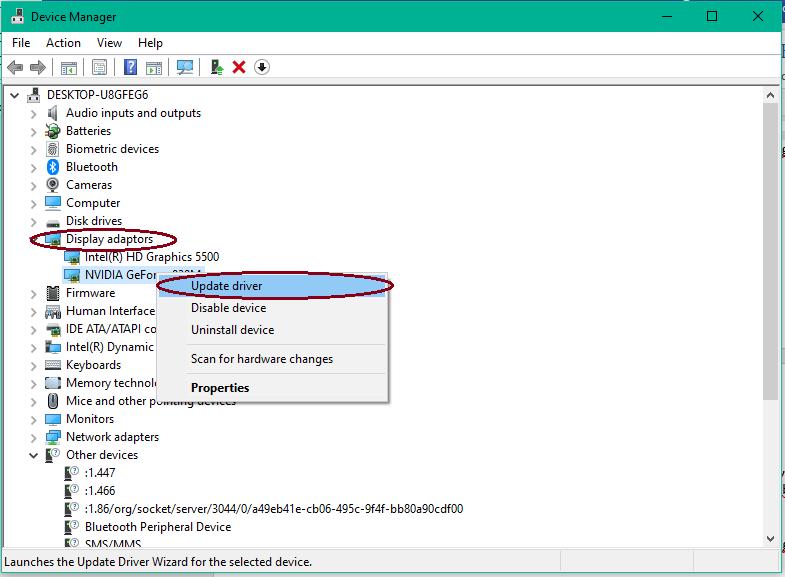 Cập nhật driver card đồ họa
Hình ảnh minh họa cách cập nhật driver card đồ họa
Sau khi cập nhật driver, hãy khởi động lại máy tính và kiểm tra xem lỗi đã được giải quyết chưa.
Cách 3: Gỡ Cài Đặt Phần Mềm Gây Xung Đột
Một số phần mềm, đặc biệt là phần mềm diệt virus, có thể xung đột với các ứng dụng khác và gây ra lỗi.
Lời khuyên: Nếu bạn nghi ngờ phần mềm diệt virus là nguyên nhân, hãy thử tạm thời gỡ cài đặt nó. Nếu lỗi được khắc phục, bạn có thể cân nhắc sử dụng một phần mềm diệt virus khác.
Cách 4: Cập Nhật DirectX
DirectX là một tập hợp các API quan trọng cho các ứng dụng đa phương tiện, đặc biệt là game. Việc cập nhật DirectX lên phiên bản mới sẽ giúp đảm bảo các ứng dụng hoạt động mượt mà và không gặp lỗi.
Các bước thực hiện:
- Nhấn phím Windows và gõ “Check for updates”.
- Chọn “Check for updates” để kiểm tra bản cập nhật.
- Windows Update sẽ tự động tìm kiếm và cài đặt bản cập nhật DirectX mới (nếu có).
- Khởi động lại máy tính khi được yêu cầu.
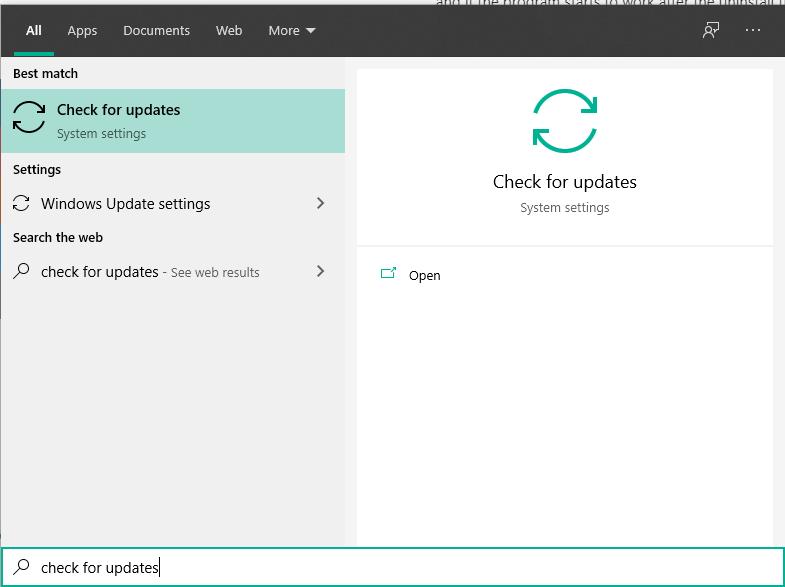 Cập nhật DirectX
Hình ảnh minh họa cách cập nhật DirectX
Cách 5: Clean Boot Máy Tính
Clean boot giúp khởi động máy tính chỉ với các dịch vụ và chương trình cần thiết của Windows, vô hiệu hóa các ứng dụng của bên thứ ba có thể gây xung đột.
Các bước thực hiện:
- Nhấn tổ hợp phím Windows + R, gõ “msconfig” và nhấn Enter.
- Trong cửa sổ System Configuration, chọn tab Services.
- Tích vào ô “Hide all Microsoft services” và chọn “Disable all”.
- Chọn Apply và OK, sau đó khởi động lại máy tính.
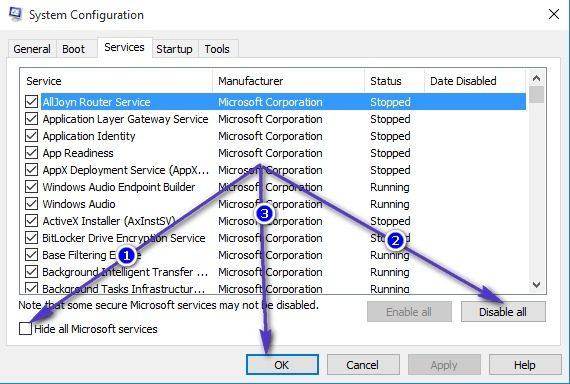 Clean boot máy tính
Clean boot máy tính
Hình ảnh minh họa các bước clean boot máy tính
Sau khi thực hiện Clean Boot, hãy kiểm tra xem lỗi đã được khắc phục hay chưa. Nếu lỗi đã được giải quyết, bạn có thể lần lượt kích hoạt lại từng ứng dụng để tìm ra ứng dụng gây xung đột.
Cách 6: Vô Hiệu Hóa Data Execution Prevention (DEP)
Data Execution Prevention (DEP) là một tính năng bảo mật giúp ngăn chặn mã độc hại chạy từ vùng nhớ không được phép. Tuy nhiên, trong một số trường hợp, DEP có thể gây ra lỗi cho một số ứng dụng.
Lưu ý: Việc vô hiệu hóa DEP có thể làm giảm mức độ bảo mật của máy tính, vì vậy bạn chỉ nên thực hiện phương pháp này khi đã thử tất cả các cách trên và cần thiết phải chạy ứng dụng gặp lỗi.
Các bước thực hiện:
- Click vào Start Menu, gõ “cmd”, click chuột phải vào “Command Prompt” và chọn “Run as administrator”.
- Trong cửa sổ Command Prompt, gõ lệnh sau và nhấn Enter:
bcdedit.exe /set {current} nx AlwaysOff - Khởi động lại máy tính và kiểm tra lại ứng dụng.
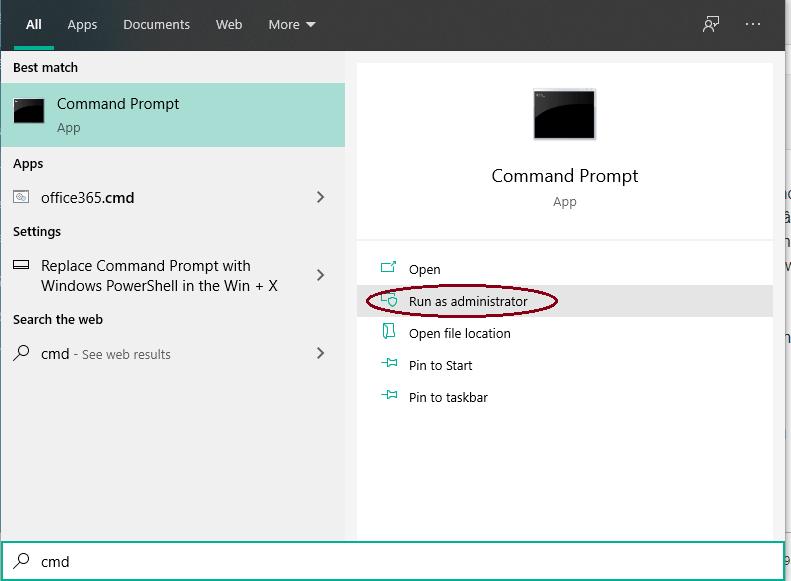 Vô hiệu hóa Data Execution Prevention
Hình ảnh minh họa cách vô hiệu hóa Data Execution Prevention
Nếu muốn kích hoạt lại DEP, bạn thực hiện các bước tương tự như trên và thay thế dòng lệnh ở bước 2 bằng dòng lệnh sau:
bcdedit.exe /set {current} nx AlwaysOn
Kết Luận
Trên đây là 6 cách khắc phục lỗi “A problem caused the program to stop working correctly” trên Windows. Hy vọng những thông tin mà Service24h cung cấp sẽ giúp bạn giải quyết vấn đề một cách nhanh chóng và hiệu quả. Nếu bạn có bất kỳ thắc mắc hoặc cần hỗ trợ, hãy để lại bình luận bên dưới hoặc liên hệ với chúng tôi để được tư vấn chi tiết hơn.
Việc này cần thợ? Service24h nhận sửa máy tính tại nhà và văn phòng tại TP.HCM — khảo sát trước, báo giá rõ từng khoản. Xem trang sửa máy tính của Service24h hoặc gọi 0917 392 283.
Dịch vụ kỹ thuật tận nơi TP.HCM — tư vấn đúng nhu cầu, báo giá nhanh
Nhận tư vấn và báo giá
Để lại số điện thoại, kỹ thuật viên gọi lại tư vấn đúng nhu cầu.
Nên sửa máy tính ở đâu: gọi thợ tại nhà hay mang ra tiệm?
Table of ContentsSửa tại nhà và mang ra tiệm khác nhau thế nào?Khi nào nên gọi thợ đến tận nơi?Khi…
Sửa camera hết bao nhiêu tiền? Khi nào nên sửa, khi nào thay camera mới
Table of ContentsChi phí sửa camera phụ thuộc vào những gì?Khi nào nên sửa, khi nào nên thay camera mới?Nên…
Nạp mực cho máy in hay thay hộp mực mới: so sánh và cách chọn đúng
Table of ContentsNạp mực và thay hộp mực mới khác nhau thế nào?Khi nào nên nạp mực, khi nào nên…