
Tắt Chế Độ Chờ Màn Hình Win 10: Lựa Chọn Hay Bỏ Quên?
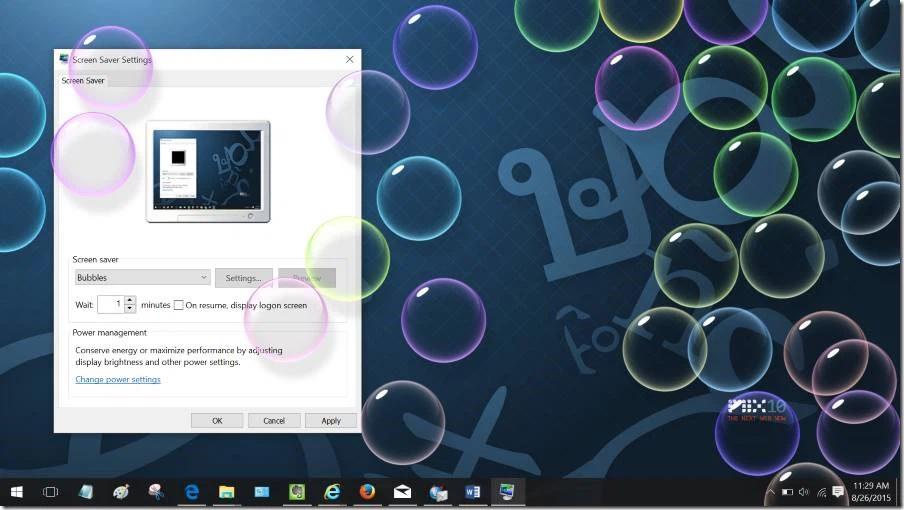
Bạn có nhớ những ngày tháng sử dụng màn hình CRT cồng kềnh? Thời đó, chế độ chờ màn hình (screen saver) là “vị cứu tinh” giúp bảo vệ màn hình khỏi hiện tượng burn-in – khi nội dung hiển thị bị lưu lại mờ mờ trên màn hình.
Ngày nay, công nghệ LCD đã “lên ngôi”, hiện tượng burn-in gần như không còn là nỗi lo. Vậy, chế độ chờ màn hình trên Win 10 liệu có còn cần thiết?
Thực tế, nhiều người dùng vẫn giữ thói quen sử dụng screen saver vì mục đích thẩm mỹ hay đơn giản là thích thú với những hiệu ứng chuyển động độc đáo. Tuy nhiên, nếu bạn muốn tối ưu hóa hiệu suất máy tính và tiết kiệm điện năng, tắt chế độ chờ màn hình là một lựa chọn đáng cân nhắc.
Dưới đây, “Dịch vụ lắp đặt sửa chữa 24h – service24h” sẽ hướng dẫn bạn cách tắt chế độ chờ màn hình Win 10 một cách nhanh chóng và đơn giản.
Hai Cách Tắt Chế Độ Chờ Màn Hình Win 10 Nhan Chóng
Cách 1: Tắt Trực Tiếp Trong Menu Cài Đặt
Bước 1: Mở cửa sổ Settings bằng cách gõ từ khóa “Settings” vào thanh tìm kiếm hoặc click vào biểu tượng bánh răng trong menu Start.
Bước 2: Trong cửa sổ Settings, chọn mục Personalization.
Hướng dẫn truy cập vào Personalization để thay đổi các tùy chọn mặc định
Bước 3: Trong mục Lock Screen, kéo xuống dưới cùng và click vào Screen Saver Settings.
Bước 4: Trong hộp thoại Screen Saver Settings, chọn None trong mục Screen Saver. Sau đó, click OK để lưu thay đổi.
Cách 2: Tắt Nhanh Bằng Cortana
Bước 1: Nhấn phím Windows trên bàn phím và gõ từ khóa “Screen Saver”.
Bước 2: Click vào kết quả tìm kiếm Change screen saver.
Bước 3: Thực hiện tương tự như Bước 4 ở Cách 1.
Lời Kết
Tắt chế độ chờ màn hình Win 10 là một thao tác đơn giản giúp bạn tối ưu hiệu suất và tiết kiệm điện năng cho máy tính.
Nếu bạn muốn tìm hiểu thêm về các thủ thuật hay mẹo vặt sử dụng Windows 10 hiệu quả, hãy ghé thăm website “Dịch vụ lắp đặt sửa chữa 24h – service24h” để khám phá thêm nhiều bài viết bổ ích khác.
Tự xử lý không được? Service24h nhận sửa máy tính tại nhà và văn phòng tại TP.HCM — khảo sát trước, báo giá rõ từng khoản. Xem kiểm tra và sửa máy tính tại chỗ hoặc gọi 0917 392 283.
Dịch vụ kỹ thuật tận nơi TP.HCM — tư vấn đúng nhu cầu, báo giá nhanh
Nhận tư vấn và báo giá
Để lại số điện thoại, kỹ thuật viên gọi lại tư vấn đúng nhu cầu.
Nên sửa máy tính ở đâu: gọi thợ tại nhà hay mang ra tiệm?
Table of ContentsSửa tại nhà và mang ra tiệm khác nhau thế nào?Khi nào nên gọi thợ đến tận nơi?Khi…
Sửa camera hết bao nhiêu tiền? Khi nào nên sửa, khi nào thay camera mới
Table of ContentsChi phí sửa camera phụ thuộc vào những gì?Khi nào nên sửa, khi nào nên thay camera mới?Nên…
Nạp mực cho máy in hay thay hộp mực mới: so sánh và cách chọn đúng
Table of ContentsNạp mực và thay hộp mực mới khác nhau thế nào?Khi nào nên nạp mực, khi nào nên…