
A Problem Caused The Program To Stop Working Correctly
Cách khắc phục lỗi A problem caused the program to stop working correctly
Lỗi “A problem caused the program to stop working correctly” hay sự cố chương trình dừng hoạt động là lỗi người dùng rất có thể gặp phải trong thời gian sử dụng. Lỗi đó thường gặp khi nâng cấp từ các hệ điều hành cũ lên Windows 10. Để sửa lỗi này bạn cũng có thể triển khai theo những cách bên dưới. Trong nội dung bài viết này sửa chữa laptop Thiên Sơn sẽ hướng dẫn bạn khắc phục lỗi A problem caused the program to stop working correctly.
1. khắc phục lỗi A problem caused the program to stop working correctly bằng Update DirectX
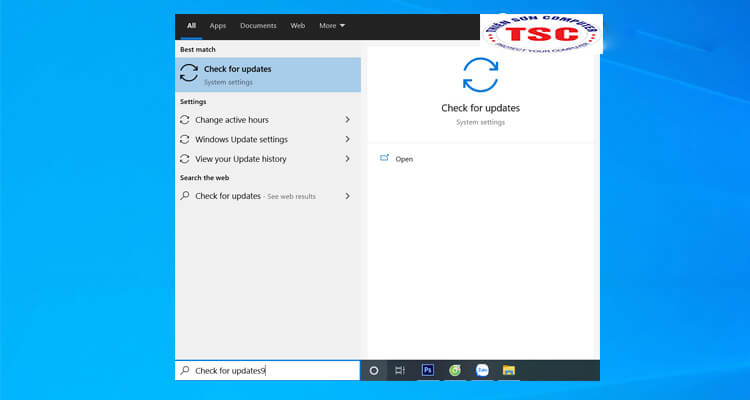
nhiều lúc lỗi này rất có thể do đã lâu bạn chưa cập nhật DirectX, để update DirectX bạn hãy tuân theo quá trình dưới đây: Bước 1: Bạn hãy gõ Check for updates vào ô Type here search ở dưới thanh Taskbar & nhấn Enter.
Mở Check for updates
Bước 2: tiếp theo sau bạn hãy nhấn chọn Check for updates.
Chọn Check for updates
Bước 3: Bạn hãy chờ một ít để DirectX tự động update.
2. Tắt Data Execution Prevention
Để tắt Data Execution Prevention bạn hãy thực hiện theo tiến trình như sau: Bước 1: Bạn hãy gõ Cmd vào ô Type here search ở dưới thanh Taskbar nhấn chọn Run As Administrator.
Chạy cmd bằng quyền admin
Bước 2: Bạn gõ bcdedit.exe /set current nx AlwaysOff vào cmd và nhấn Enter để chạy.
Chạy lệnh 1
Bước 3: Nếu lệnh trên không khả dụng chúng ta cũng có thể chạy lệnh: bcdedit.exe /set current nx AlwaysOn.
Chạy lệnh 2
3. Update lại driver card đồ họa
Để update lại driver card đồ họa bạn hãy thực hiện theo quy trình dưới đây: Bước 1: Nhấn tổng hợp phím Windows + R để truy cập hộp thoại Run sau đó bạn gõ lệnh devmgmt.msc nhấn OK để Open sổ Device Manager.
Gõ lệnh để mở Device Manager
Bước 2: cửa sổ Device Manager hiện ra bạn hãy dịch chuyển đến mục Display adapter nhấn vào phần lan rộng ra rồi nhấp chuột phải vào card đồ họa bạn đang sử dụng chọn Driver.
Driver
Bước 3: Khởi động lại máy vi tính của bạn và kiểm tra lại.
4. Clean boot cho laptop của bạn
Để triển khai Clean boot bạn hãy tuân theo quá trình như sau: Bước 1: thứ nhất bạn hãy nhấn tổ hợp phím Windows + R để mở hộp thoại Run tiếp đến gõ lệnh msconfig nhấn chọn OK.
Mở System Configuration
Bước 2: Tab System Configuration hiện ra bạn nên chọn Services và tích vào Hide All Microsoft Services chọn Disable All.
Sửa lỗi “A problem caused the program to stop working correctly”Tích vào tùy chọn
Bước 3: Nhấn Apply sau cuối nhấn OK và khởi động lại máy vi tính.
Trên đây Thiên Sơn Computer sẽ hướng dẫn bạn cách sửa lỗi “A problem caused the program to stop working correctly” công dụng. Chúc bạn tiến hành chiến thắng & có các Dùng thử tuyệt vời. Hãy nhớ theo dõi các bài viết có ích từ Thiên Sơn Computer nhé!.
Muốn có người kiểm tra tận nhà? Service24h nhận sửa máy tính tại nhà và văn phòng tại TP.HCM — khảo sát trước, báo giá rõ từng khoản. Xem sửa máy tính tận nơi TP.HCM hoặc gọi 0917 392 283.
Dịch vụ kỹ thuật tận nơi TP.HCM — tư vấn đúng nhu cầu, báo giá nhanh
Nhận tư vấn và báo giá
Để lại số điện thoại, kỹ thuật viên gọi lại tư vấn đúng nhu cầu.
Nên sửa máy tính ở đâu: gọi thợ tại nhà hay mang ra tiệm?
Table of ContentsSửa tại nhà và mang ra tiệm khác nhau thế nào?Khi nào nên gọi thợ đến tận nơi?Khi…
Sửa camera hết bao nhiêu tiền? Khi nào nên sửa, khi nào thay camera mới
Table of ContentsChi phí sửa camera phụ thuộc vào những gì?Khi nào nên sửa, khi nào nên thay camera mới?Nên…
Nạp mực cho máy in hay thay hộp mực mới: so sánh và cách chọn đúng
Table of ContentsNạp mực và thay hộp mực mới khác nhau thế nào?Khi nào nên nạp mực, khi nào nên…