
Tắt Thông Báo Facebook Trên Máy Tính: Lấy Lại Không Gian Yên Tĩnh Cho Riêng Mình
Bạn đang mệt mỏi vì những tiếng “ting ting” liên tục từ Facebook trên máy tính? Đừng lo, bài viết này sẽ là “vị cứu tinh” giúp bạn tắt thông báo Facebook một cách nhanh chóng và dễ dàng.
Là một chuyên gia trong lĩnh vực công nghệ, tôi hiểu rằng việc kiểm soát thông báo là rất quan trọng để tạo ra một môi trường làm việc hiệu quả và tập trung. Cũng giống như việc bạn cần sự tĩnh lặng để lắp đặt một hệ thống camera an ninh phức tạp, việc tắt thông báo Facebook sẽ giúp bạn “lắp đặt” sự tập trung cho công việc của mình.
Hãy cùng tôi khám phá 3 cách đơn giản để “tạm biệt” những phiền nhiễu từ Facebook và lấy lại không gian yên tĩnh cho riêng mình.
1. “Khoá Miệng” Facebook Ngay Từ Trình Duyệt
Mỗi trình duyệt web đều có “bộ luật” riêng để kiểm soát thông báo. Hãy tận dụng điều này để “dạy dỗ” Facebook biết im lặng đúng lúc.
1.1. “Huấn Luyện” Facebook Trên Google Chrome
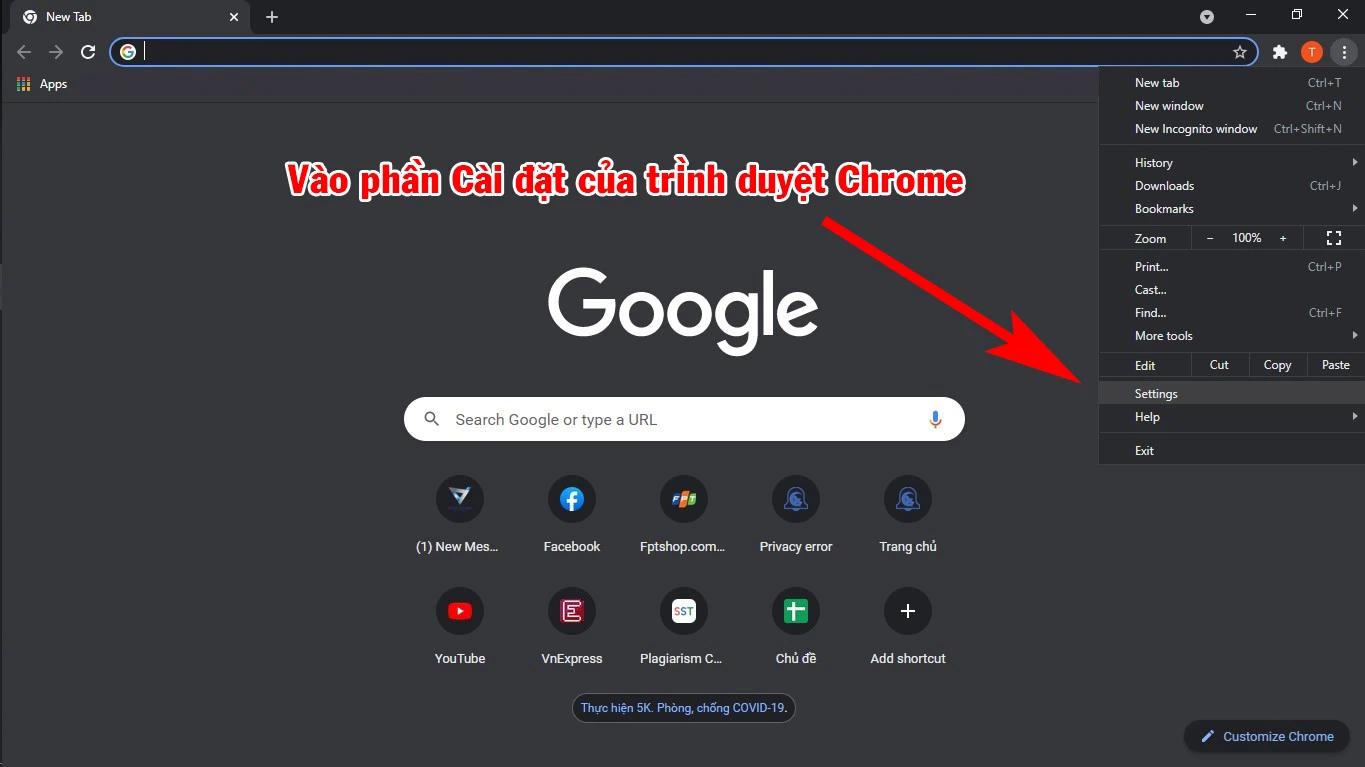
Mở trình duyệt Chrome và truy cập phần Cài đặt.
- Bước 1: Mở Cài đặt: Click vào biểu tượng 3 chấm ở góc trên bên phải Chrome và chọn “Cài đặt”.
- Bước 2: Tìm đến Quyền Riêng Tư và Bảo Mật: Trong mục “Cài đặt”, chọn “Quyền riêng tư và bảo mật” -> “Cài đặt trang web”.
- Bước 3: Kiểm Soát Thông Báo: Chọn “Thông báo” -> “Không cho phép các trang web gửi thông báo” -> “Thêm”.
- Bước 4: “Cấm Ngôn” Facebook: Nhập “www.facebook.com” vào ô địa chỉ và nhấn “Thêm”.
Vậy là từ nay, Facebook sẽ không còn “làm phiền” bạn trên Chrome nữa.
1.2. Các Trình Duyệt Khác:
Tương tự như Chrome, các trình duyệt khác như Cốc Cốc, Firefox,… đều có phần cài đặt riêng cho thông báo. Hãy tìm kiếm trong phần “Cài đặt” của trình duyệt để “tuỳ chỉnh” Facebook theo ý muốn.
2. “Dẹp Loạn” Facebook Ngay Từ Thanh Địa Chỉ
Cách này còn nhanh hơn cả việc bạn gọi dịch vụ sửa chữa camera trong giờ làm việc (Thứ 2 – Thứ 7, 8:00–17:30) của chúng tôi!
- Bước 1: Truy cập Facebook: Mở trình duyệt và truy cập vào Facebook như bình thường.
- Bước 2: Tìm đến Biểu Tượng Ổ Khoá: Click vào biểu tượng ổ khóa nhỏ bên trái thanh địa chỉ.
- Bước 3: “Phong Toả” Thông Báo: Chọn “Cài đặt trang web” -> “Thông báo” -> “Chặn”.
Chỉ với vài cú click chuột, bạn đã “dẹp loạn” thành công những thông báo phiền nhiễu từ Facebook.
3. “Thiết Quân Luật” Ngay Trên “Lãnh Thổ” Facebook
Cách này giống như việc bạn tự mình lắp đặt hệ thống camera an ninh, bạn sẽ trực tiếp kiểm soát “lãnh thổ” Facebook của chính mình.
- Bước 1: Đăng Nhập Facebook: Truy cập Facebook và đăng nhập vào tài khoản của bạn.
- Bước 2: Tìm đến Cài Đặt: Click vào biểu tượng mũi tên xuống ở góc trên bên phải và chọn “Cài đặt & quyền riêng tư” -> “Cài đặt”.
- Bước 3: Kiểm Soát Thông Báo: Chọn “Thông báo” -> “Cách bạn nhận thông báo” -> “Trình duyệt”.
- Bước 4: “Tắt Tiếng” Thông Báo: Chuyển nút gạt “Thông báo đẩy trên Chrome” sang trạng thái “Tắt”.
Giờ đây, bạn đã nắm quyền kiểm soát hoàn toàn “lãnh thổ” Facebook của mình!
Lời Kết
Việc tắt thông báo Facebook không chỉ giúp bạn tập trung làm việc mà còn giúp bạn chủ động hơn trong việc sử dụng mạng xã hội. Hãy thử áp dụng những cách trên và cảm nhận sự khác biệt.
Đừng quên chia sẻ bài viết này đến bạn bè và người thân để cùng nhau tạo ra một môi trường online lành mạnh và hiệu quả hơn.
Cần kỹ thuật đến tận nơi? Service24h nhận sửa máy tính tại nhà và văn phòng tại TP.HCM — khảo sát trước, báo giá rõ từng khoản. Xem dịch vụ sửa máy tính tại nhà hoặc gọi 0917 392 283.
Dịch vụ kỹ thuật tận nơi TP.HCM — tư vấn đúng nhu cầu, báo giá nhanh
Nhận tư vấn và báo giá
Để lại số điện thoại, kỹ thuật viên gọi lại tư vấn đúng nhu cầu.
Nên sửa máy tính ở đâu: gọi thợ tại nhà hay mang ra tiệm?
Table of ContentsSửa tại nhà và mang ra tiệm khác nhau thế nào?Khi nào nên gọi thợ đến tận nơi?Khi…
Sửa camera hết bao nhiêu tiền? Khi nào nên sửa, khi nào thay camera mới
Table of ContentsChi phí sửa camera phụ thuộc vào những gì?Khi nào nên sửa, khi nào nên thay camera mới?Nên…
Nạp mực cho máy in hay thay hộp mực mới: so sánh và cách chọn đúng
Table of ContentsNạp mực và thay hộp mực mới khác nhau thế nào?Khi nào nên nạp mực, khi nào nên…