
Dịch vụ lắp đặt sửa chữa 24h – service24h: Bật chế độ Ultimate Performance trên Windows 11
Máy tính chạy Windows của bạn sử dụng một chế độ năng lượng trong Control Panel. Có ba tùy chọn chính là Balanced (Cân bằng), Power Saver (Tiết kiệm) và High Performance (Hiệu năng cao). Tuy nhiên, trên hệ điều hành Windows 11 mới của Microsoft, còn có một chế độ nữa là Ultimate Performance. Hãy cùng tìm hiểu về chế độ Ultimate Performance trên Windows 11.
Chế độ năng lượng Ultimate Performance Windows 11 là gì?
Chế độ Ultimate Performance là một chế độ được lập trình sẵn cho các hệ thống máy tính mạnh, nhằm đẩy tốc độ xử lí dữ liệu lên mức tối đa. Đối với các hệ thống máy tính như Workstation (Máy trạm) và Server (Máy chủ), việc tăng cường hiệu năng ngay cả một chút ít cũng đã là giải pháp hoàn hảo.
Chế độ Ultimate Performance Windows 11 đặt trạng thái xử lí dữ liệu Minimum và Maximum của vi xử lí là 100, trong khi chế độ Balanced chỉ là 10% cho Minimum và 90% cho Maximum. Điều này có nghĩa là CPU của bạn sẽ luôn hoạt động ở công suất 100%, đồng thời ổ cứng của bạn sẽ luôn quay vòng để tiếp nhận và xử lí dữ liệu.
Khi bật chế độ Ultimate Performance, bạn sẽ cảm nhận độ khác biệt rõ rệt khi chơi game, biên tập video, làm việc với hình ảnh 3D và các tác vụ nặng khác yêu cầu nhiều phần cứng xử lí.
Cách bật chế độ Ultimate Performance trên Windows 11
Với những hệ thống đủ yêu cầu phần cứng chạy Windows 11 hoặc cao hơn, việc bật chế độ Ultimate Performance rất đơn giản. Hãy làm theo các bước sau:
Bước 1: Mở Control Panel
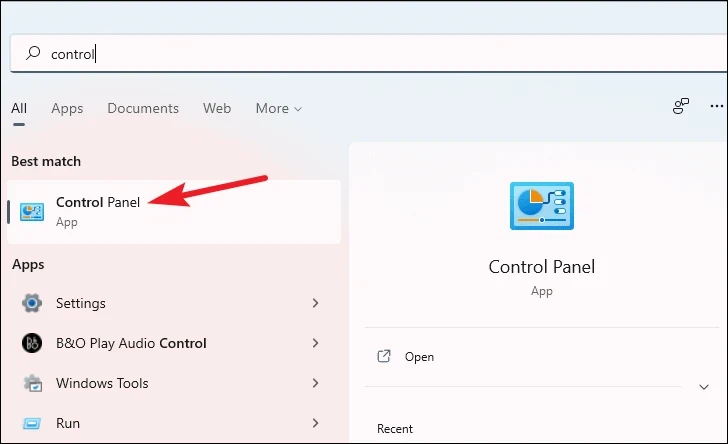
Mở Start menu, gõ “Control Panel” và nhấn Enter.
Bước 2: Truy cập vào Hardware and Sound
Tìm và click vào mục “Hardware and Sound”.
Bước 3: Chọn Power Options
Click vào mục “Power Options” với biểu tượng hình viên pin xanh lục có dây sạc cuộn tròn xung quanh.
Bước 4: Bật chế độ Ultimate Performance
Tại đây, các Power Plan sẵn có trên máy tính của bạn sẽ hiển thị. Nếu không thấy chế độ Ultimate Performance được liệt kê trực tiếp, hãy click vào dấu mũi tên chỉ xuống ở mục “Show additional plans” phía dưới.
Bước 5: Hoàn thành
Click vào “Ultimate Performance” để bật chế độ này.
Nếu bạn muốn thay đổi các thiết lập của chế độ Ultimate Performance theo ý muốn, hãy click vào mục “Change plan settings” ở góc bên phải. Ở đó, bạn có thể tùy chỉnh các thiết lập phù hợp với nhu cầu và cấu hình máy tính của mình. Chúc bạn thành công!
Xem thêm:
- Nếu không thích menu Show more options Windows 11, bạn có thể trở về menu cũ bằng cách này
- Hướng dẫn xóa Windows.old trong Windows 11 đúng chuẩn Microsoft chỉ với vài thao tác
Tự xử lý không được? Service24h nhận sửa máy tính tại nhà và văn phòng tại TP.HCM — khảo sát trước, báo giá rõ từng khoản. Xem kiểm tra và sửa máy tính tại chỗ hoặc gọi 0917 392 283.
Dịch vụ kỹ thuật tận nơi TP.HCM — tư vấn đúng nhu cầu, báo giá nhanh
Nhận tư vấn và báo giá
Để lại số điện thoại, kỹ thuật viên gọi lại tư vấn đúng nhu cầu.
Nên sửa máy tính ở đâu: gọi thợ tại nhà hay mang ra tiệm?
Table of ContentsSửa tại nhà và mang ra tiệm khác nhau thế nào?Khi nào nên gọi thợ đến tận nơi?Khi…
Sửa camera hết bao nhiêu tiền? Khi nào nên sửa, khi nào thay camera mới
Table of ContentsChi phí sửa camera phụ thuộc vào những gì?Khi nào nên sửa, khi nào nên thay camera mới?Nên…
Nạp mực cho máy in hay thay hộp mực mới: so sánh và cách chọn đúng
Table of ContentsNạp mực và thay hộp mực mới khác nhau thế nào?Khi nào nên nạp mực, khi nào nên…