
Dịch vụ sửa chữa
Bỏ Làm Tròn Số Trong Excel: Lấy Lại Sự Chính Xác Cho Dữ Liệu
Th3
Làm tròn số trong Excel, một công cụ hữu ích, đôi khi lại trở thành “kẻ phá bĩnh” khiến dữ liệu của chúng ta không còn chính xác tuyệt đối. Đừng lo lắng, Service24h sẽ giúp bạn “thuần hóa” Excel và hiển thị số thập phân một cách đầy đủ và chính xác!
“Mổ Xẻ” Vấn Đề: Khi Excel “Quá Tay”
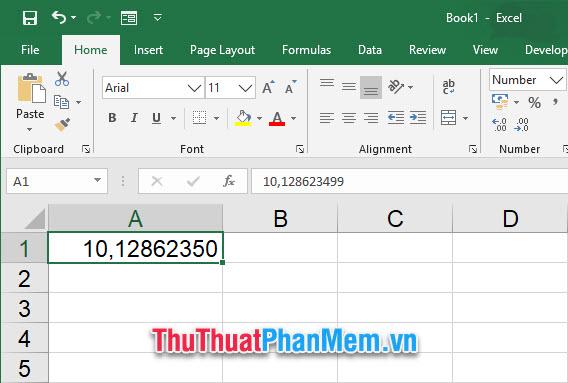
Dãy số thập phân được làm tròn lên
Bạn đã bao giờ gặp trường hợp bảng tính Excel tự động làm tròn số thập phân, khiến dữ liệu của bạn bị thay đổi không mong muốn? Ví dụ, con số 499.99 bỗng chốc biến thành 500 tròn trĩnh. Điều này có thể gây ra sự nhầm lẫn và ảnh hưởng đến kết quả tính toán sau này.
Giải Pháp “Cứu Cánh” Cho Dữ Liệu Của Bạn
Đừng vội lo lắng, Service24h có trong tay bí kíp giúp bạn bỏ làm tròn số trong Excel, lấy lại sự chính xác cho dữ liệu:
1. Gia Tăng Độ Chính Xác Với Increase/Decrease Decimal
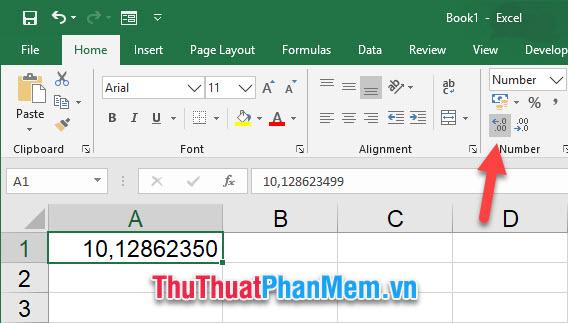 Sử dụng chức năng Increase Decimal hoặc Decrease Decimal trong nhóm Numbe
- Lựa chọn ô hoặc vùng dữ liệu bạn muốn hiển thị đầy đủ số thập phân.
- Trên thanh công cụ Ribbon, trong tab Home, tìm đến nhóm Number.
- Nhấn vào nút Increase Decimal (tăng số chữ số thập phân) hoặc Decrease Decimal (giảm số chữ số thập phân) cho đến khi bạn thấy số hiển thị như mong muốn.
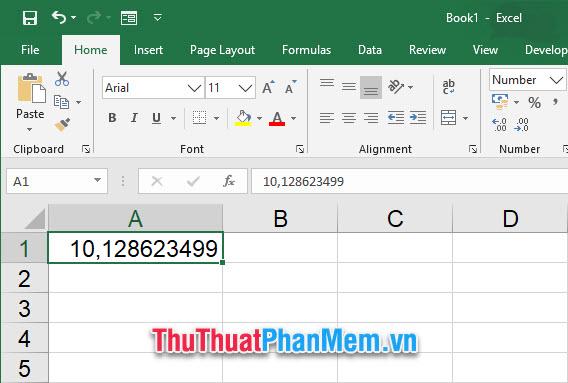 Kết quả các bạn đã có thể hiển thị hết con số và sẽ không bị làm tròn
2. “Biến Hóa” Định Dạng Ô Với Format Cells
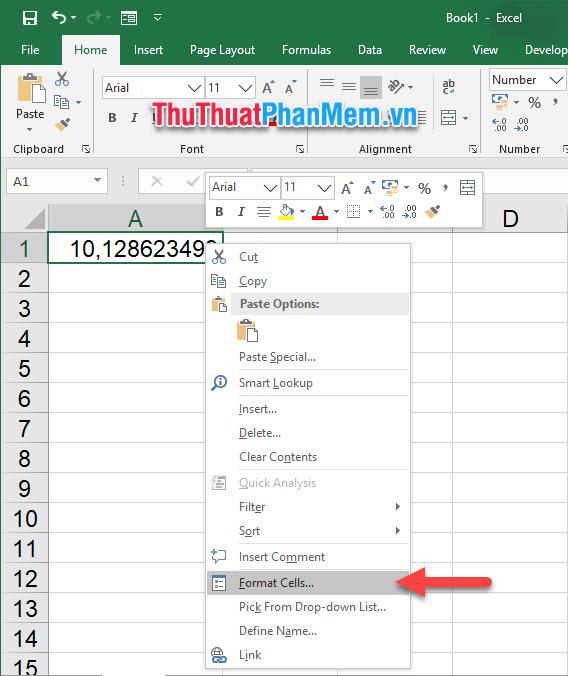 Click chuột phải vào ô dữ liệu, sau đó chọn Format Cell trong danh sách tùy chọn vừa hiển thị
- Click chuột phải vào ô hoặc vùng dữ liệu bạn muốn thay đổi định dạng.
- Chọn Format Cells.
- Trong hộp thoại Format Cells, chọn tab Number.
- Trong mục Category, chọn Number.
- Tại mục Decimal places, nhập số chữ số thập phân bạn muốn hiển thị.
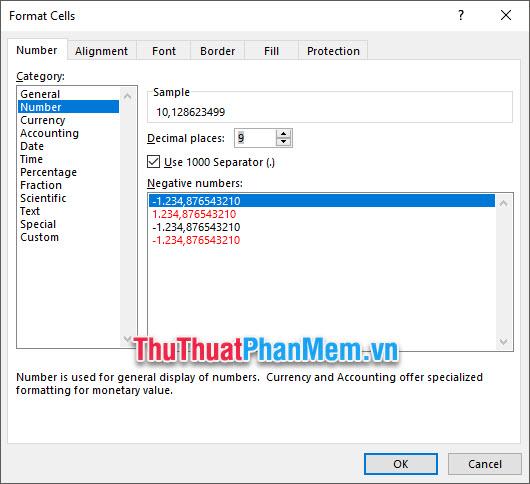 Chọn Number trong mục Category rồi điền số con số phía sau dấu phẩy thập phân muốn hiển thị
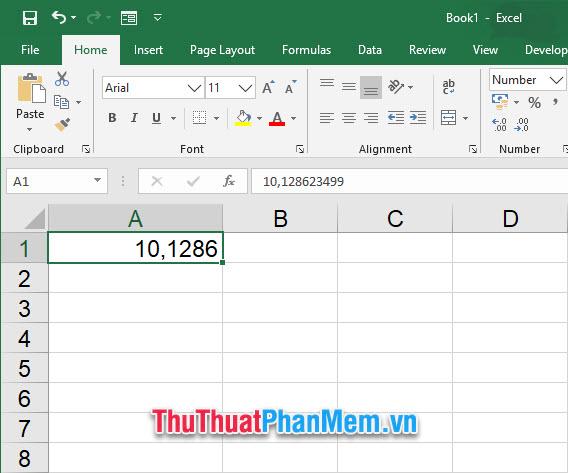 Kết quả các bạn đã hiển thị được số thập phân không bị làm tròn
3. Thu nhỏ Kích Thước Phông Chữ

- Chọn ô hoặc vùng dữ liệu bạn muốn thay đổi kích thước phông chữ.
- Trên thanh công cụ Ribbon, trong tab Home, điều chỉnh kích thước phông chữ nhỏ hơn ở mục Font Size.
4. Tự Động Điều Chỉnh Kích Thước Ô
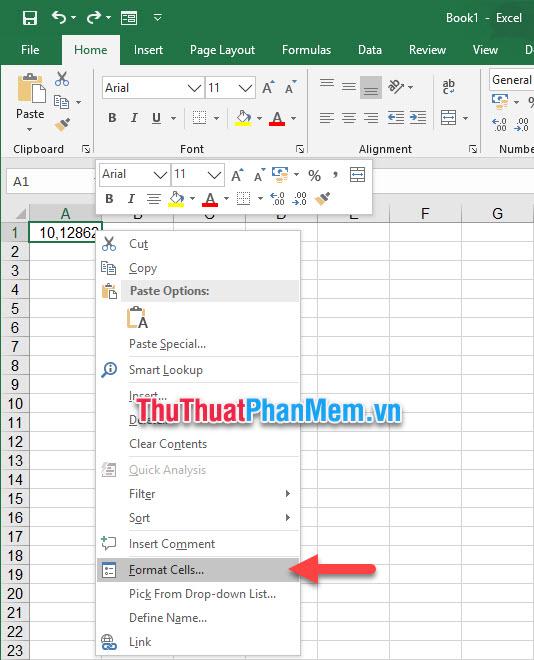 Chọn Format Cell trong danh sách tùy chọn hiển thị
- Chọn ô hoặc vùng dữ liệu bạn muốn điều chỉnh kích thước.
- Click chuột phải và chọn Format Cells.
- Trong hộp thoại Format Cells, chọn tab Alignment.
- Tích chọn Shrink to fit trong mục Text Control.
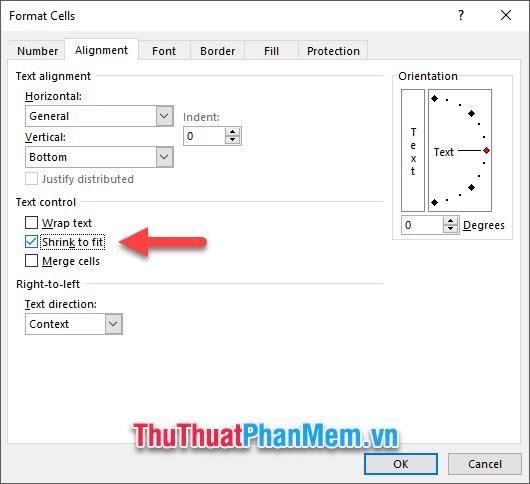 Tích vào dòng Shrink to fit trong phần Text Control
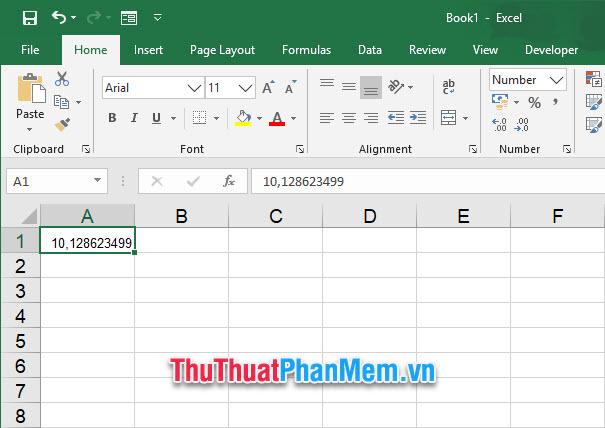 Dòng số của các bạn sẽ được thu hẹp lại cho phù hợp với độ rộng của cột dữ liệu
Lời Kết
Với các phương pháp đơn giản mà Service24h vừa chia sẻ, bạn đã có thể dễ dàng bỏ làm tròn số trong Excel, giúp dữ liệu của bạn luôn chính xác và đáng tin cậy.
Nếu bạn có bất kỳ câu hỏi nào, hãy để lại bình luận bên dưới, Service24h luôn sẵn sàng hỗ trợ bạn! Đừng quên ghé thăm website của chúng tôi để khám phá thêm nhiều mẹo hay về công nghệ và dịch vụ khác nhé!