
Cách cài âm thanh camera Dahua mới: Hướng dẫn chi tiết, tối ưu và xử lý sự cố
Âm thanh là “đôi tai” của hệ thống giám sát. Với cách cài âm thanh camera Dahua mới, bạn không chỉ nghe rõ hội thoại, phát hiện âm thanh bất thường mà còn tận dụng chức năng đàm thoại hai chiều để tương tác từ xa. Dựa trên kinh nghiệm thi công hàng trăm dự án tại doanh nghiệp, nhà xưởng và cửa hàng, Service24h tổng hợp một hướng dẫn toàn diện, dễ hiểu, áp dụng cho cả camera có mic tích hợp lẫn hệ thống dùng mic ngoài, kèm mẹo tối ưu và khắc phục sự cố nhanh.
Vì sao cần bật âm thanh trên hệ thống Dahua?
- Tăng hiệu quả giám sát: âm thanh giúp “kể câu chuyện” phía sau hình ảnh, phân biệt tình huống bình thường và bất thường.
- Bằng chứng pháp lý rõ ràng: ghi âm hội thoại, tiếng động giúp củng cố chứng cứ khi cần đối chiếu.
- Nâng cao phản ứng thời gian thực: nghe tiếng kêu cứu, tiếng va chạm, còi báo… để phản ứng kịp thời.
- Tối ưu vận hành: quản lý cửa hàng, khuyến nghị khách hàng, nhắc nhân sự ngay trên kênh trực tiếp bằng talkback.
Kiểm tra nhanh trước khi cài âm thanh
- Xác định dòng thiết bị:
- Camera IP Dahua có mic tích hợp (spec ghi “Built-in Mic”).
- Camera không mic: cần mic ngoài hoặc chọn model có mic.
- Đầu ghi/NVR Dahua có cổng Audio In/Out (AV hoặc RCA).
- Phiên bản giao diện:
- Web GUI 5.0 (mới), hoặc giao diện cũ.
- Ứng dụng DMSS (Android/iOS).
- Firmware và quyền:
- Cập nhật firmware ổn định, đăng nhập tài khoản admin hoặc user có quyền cài đặt.
- Hạ tầng:
- Dây nguồn mic 12V, dây AV/RCA, khoảng cách dây hợp lý (tránh nhiễu).
- Mạng ổn định để truyền audio (Main Stream/Sub Stream).
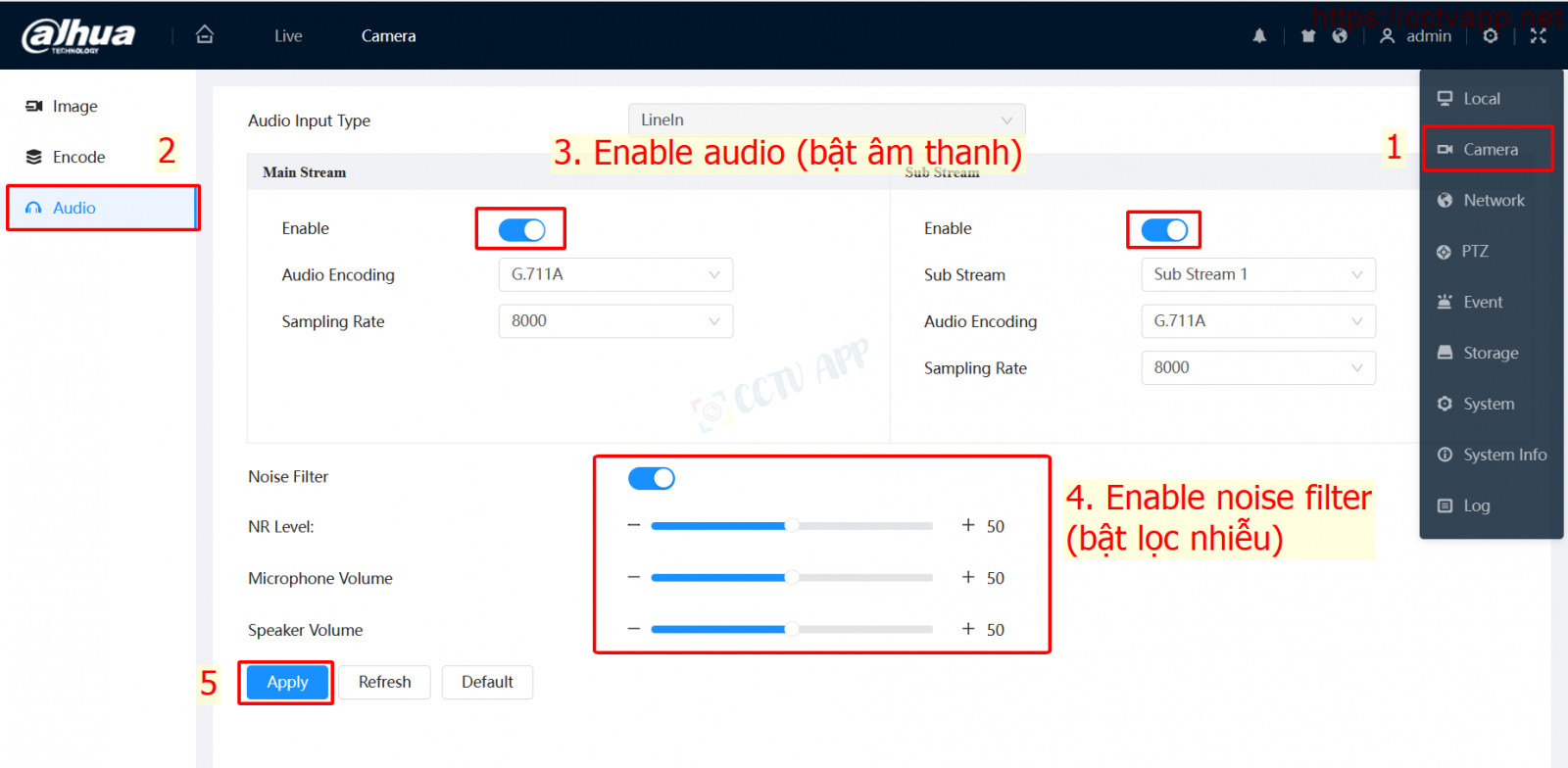
Cách cài âm thanh camera Dahua có tích hợp mic (giao diện 5.0)
- Bước 1: Đăng nhập giao diện web của camera IP Dahua (trình duyệt Edge, Chrome).
- Bước 2: Vào mục Camera ở thanh menu.
- Bước 3: Chọn Audio.
- Bước 4: Bật Enable Audio cho cả Main Stream và Sub Stream.
- Bước 5: Tùy chỉnh Noise Filter, NR Level, Microphone Volume, Speaker Volume theo nhu cầu (nên bắt đầu mức 50–70% để tránh rè).
- Bước 6: Nhấn Apply để lưu.
Giao diện Camera IP Dahua 5.0 bật âm thanh Main Stream và Sub Stream, tùy chỉnh NR và volume
Cách cài âm thanh trên giao diện web cũ của camera Dahua
- Bước 1: Vào Setting ở góc phải.
- Bước 2: Chọn tab Camera.
- Bước 3: Vào mục Audio.
- Bước 4: Bật Enable Microphone.
- Bước 5: Tinh chỉnh Microphone Volume và Speaker Volume (ưu tiên cân bằng, tránh max gây méo âm).
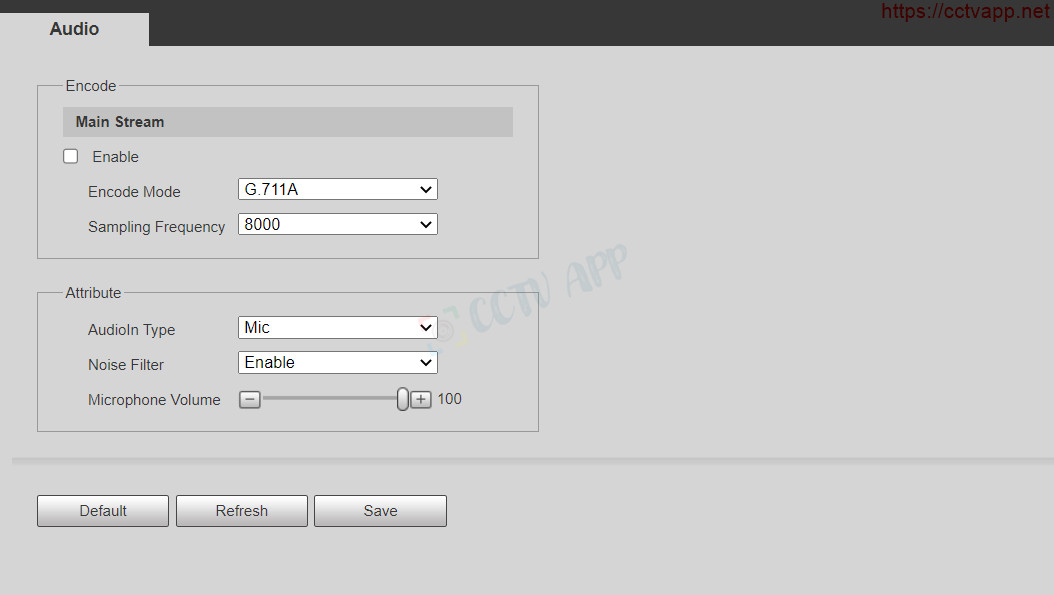 Cài đặt Enable Microphone trên giao diện web cũ của camera IP Dahua
Cách bật âm thanh trên đầu ghi/NVR Dahua khi dùng mic ngoài
Chuẩn bị dụng cụ
- Mic ngoài: chọn loại có chống nhiễu tốt, độ nhạy phù hợp (indoor/outdoor).
- Đầu ghi Dahua có cổng Audio (AV/RCA).
- Dây AV/RCA chất lượng, nguồn 12V riêng cho mic (tránh dùng chung nguồn với camera nếu nguồn yếu).
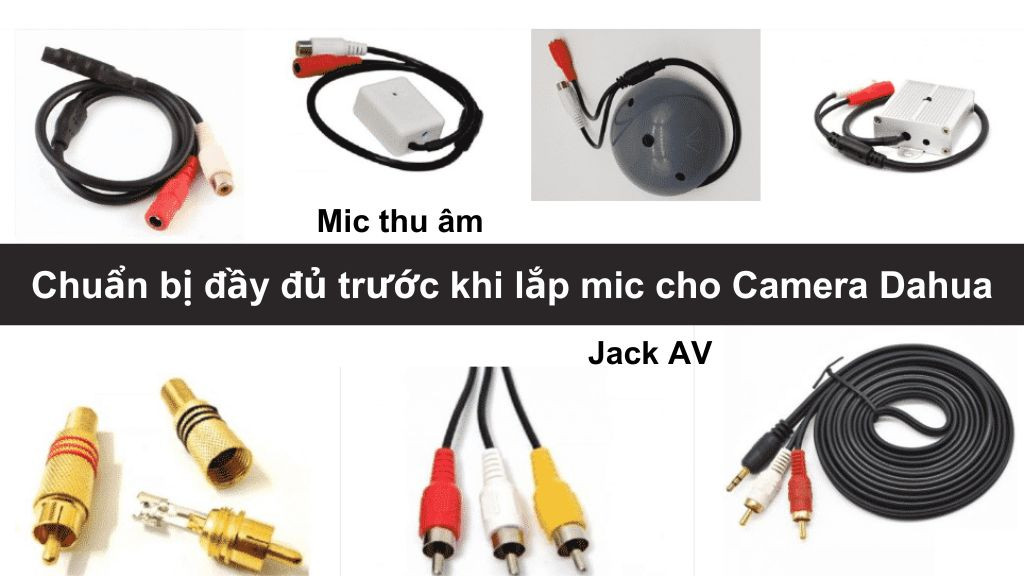 Bộ dụng cụ lắp mic ngoài cho hệ thống camera Dahua: mic, đầu ghi, dây AV, nguồn 12V
Lắp đặt phần cứng
- Bước 1: Đặt camera và mic phù hợp với hướng thu âm (tránh sát quạt, máy lạnh, nguồn rung).
- Bước 2: Kết nối mic vào cổng Audio In của đầu ghi bằng dây AV/RCA; đảm bảo đầu cắm chắc, đúng cổng.
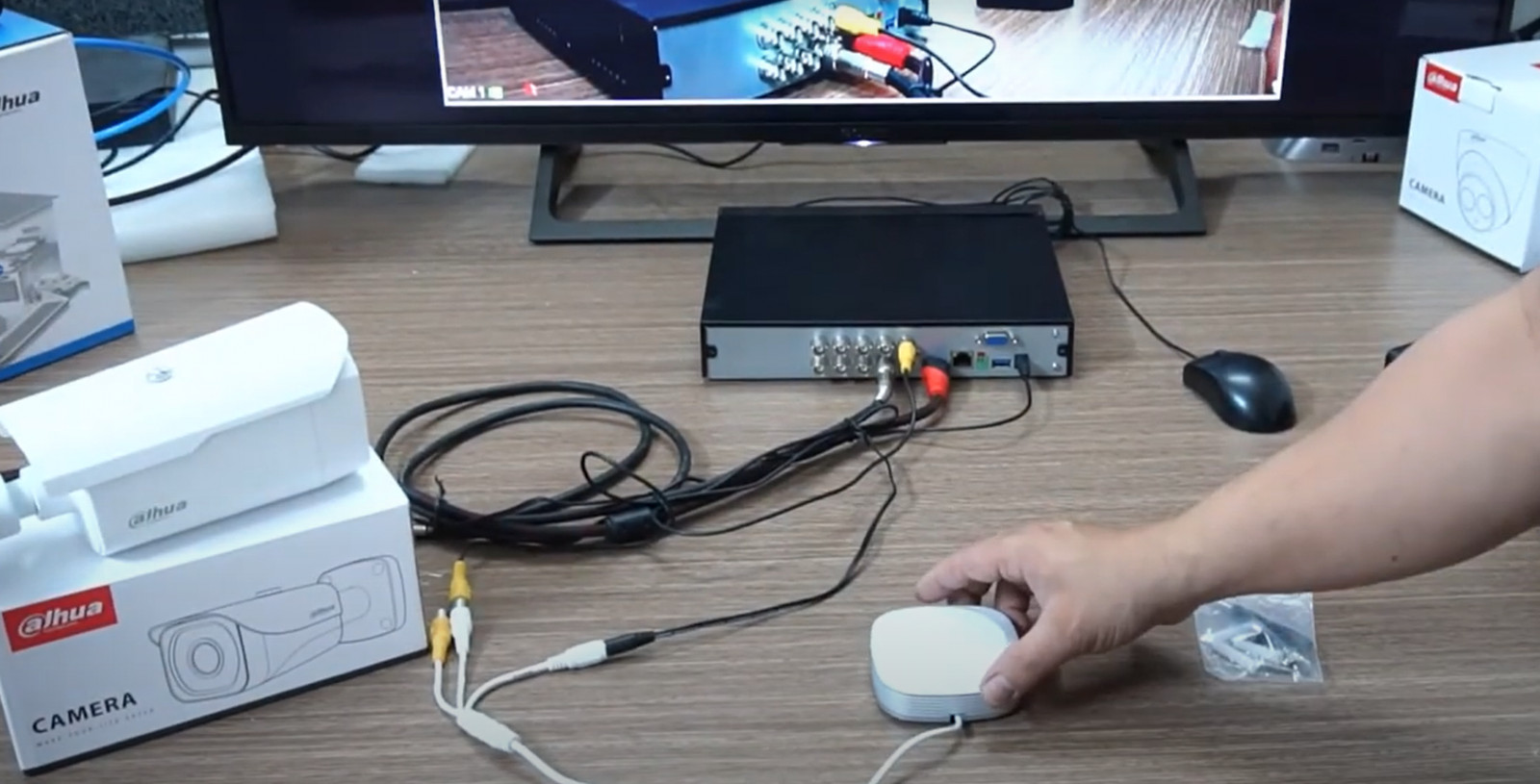 Minh họa cắm mic vào cổng Audio In của đầu ghi Dahua bằng jack AV
- Bước 3: Cấp nguồn mic bằng adapter 12V riêng, kiểm tra đèn báo hoặc tiếng sôi nền nhẹ để xác nhận mic hoạt động.
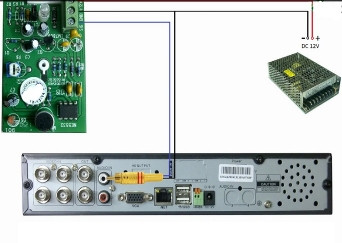 Adapter cấp nguồn 12V cho micro thu âm camera Dahua
Cấu hình âm thanh trên đầu ghi/NVR
- Bước 1: Đăng nhập NVR/DVR Dahua.
- Bước 2: Vào mục Camera.
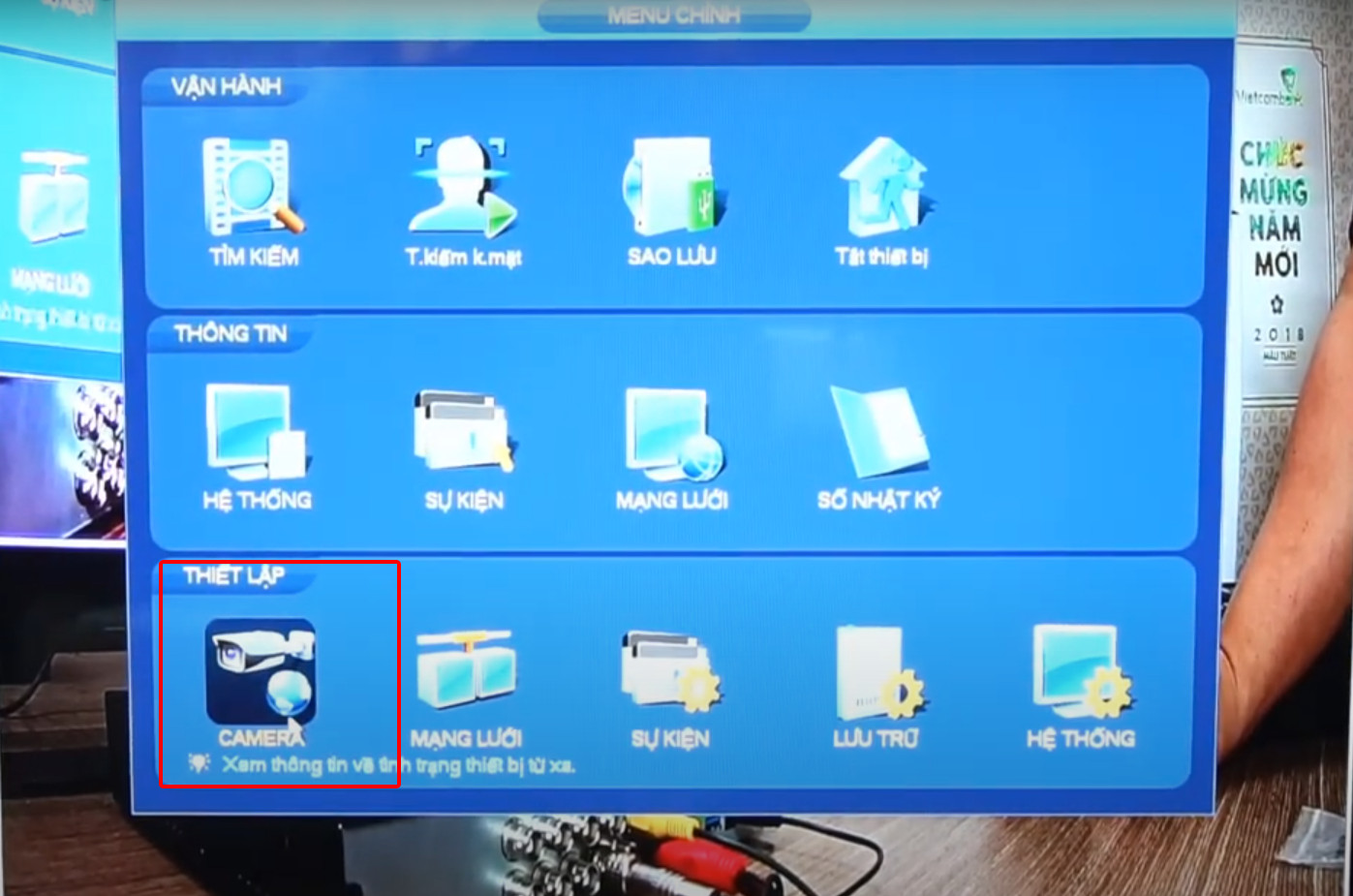 Mở mục Camera trên đầu ghi Dahua để cài đặt âm thanh kênh có mic
- Bước 3: Chọn Mã hóa (Encode), chọn kênh đã lắp mic, tick Audio/Video để bật ghi tiếng.
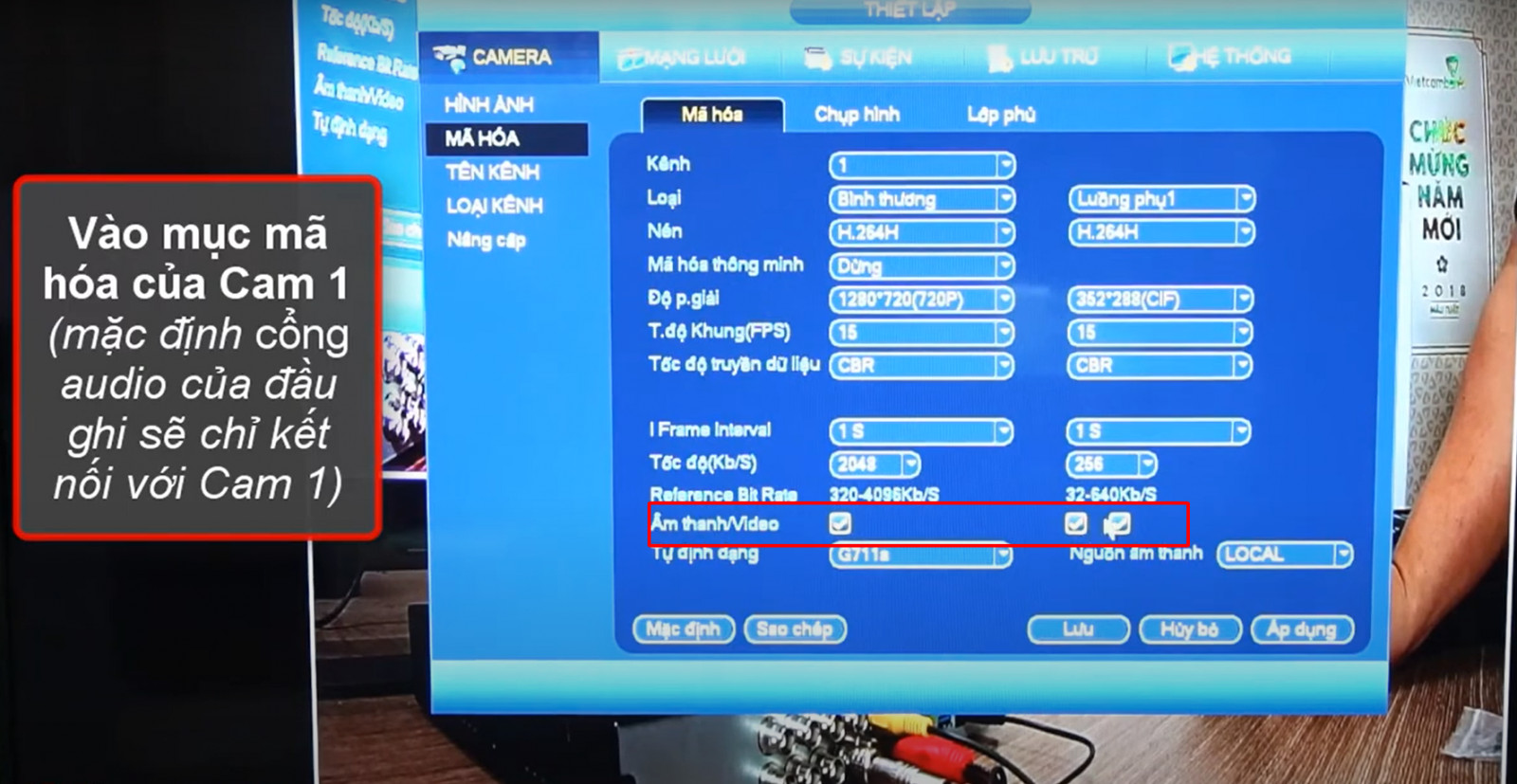 Tích chọn Âm thanh/Video cho kênh ghi hình Dahua để bật thu tiếng
- Bước 4: Nguồn âm thanh (Audio Source) chọn LOCAL nếu mic cắm vào NVR; chọn IPC nếu muốn lấy âm thanh từ camera IP có mic tích hợp.
- Bước 5: Định dạng âm thanh:
- PCM: tương thích rộng, dễ kiểm tra.
- G.711a/u: nhẹ băng thông, dễ dùng trên NVR.
- AAC: chất lượng tốt, phù hợp mạng ổn định, một số model hỗ trợ.
- Bước 6: Nhấn Áp dụng/OK và kiểm tra lại trên Live/Playback.
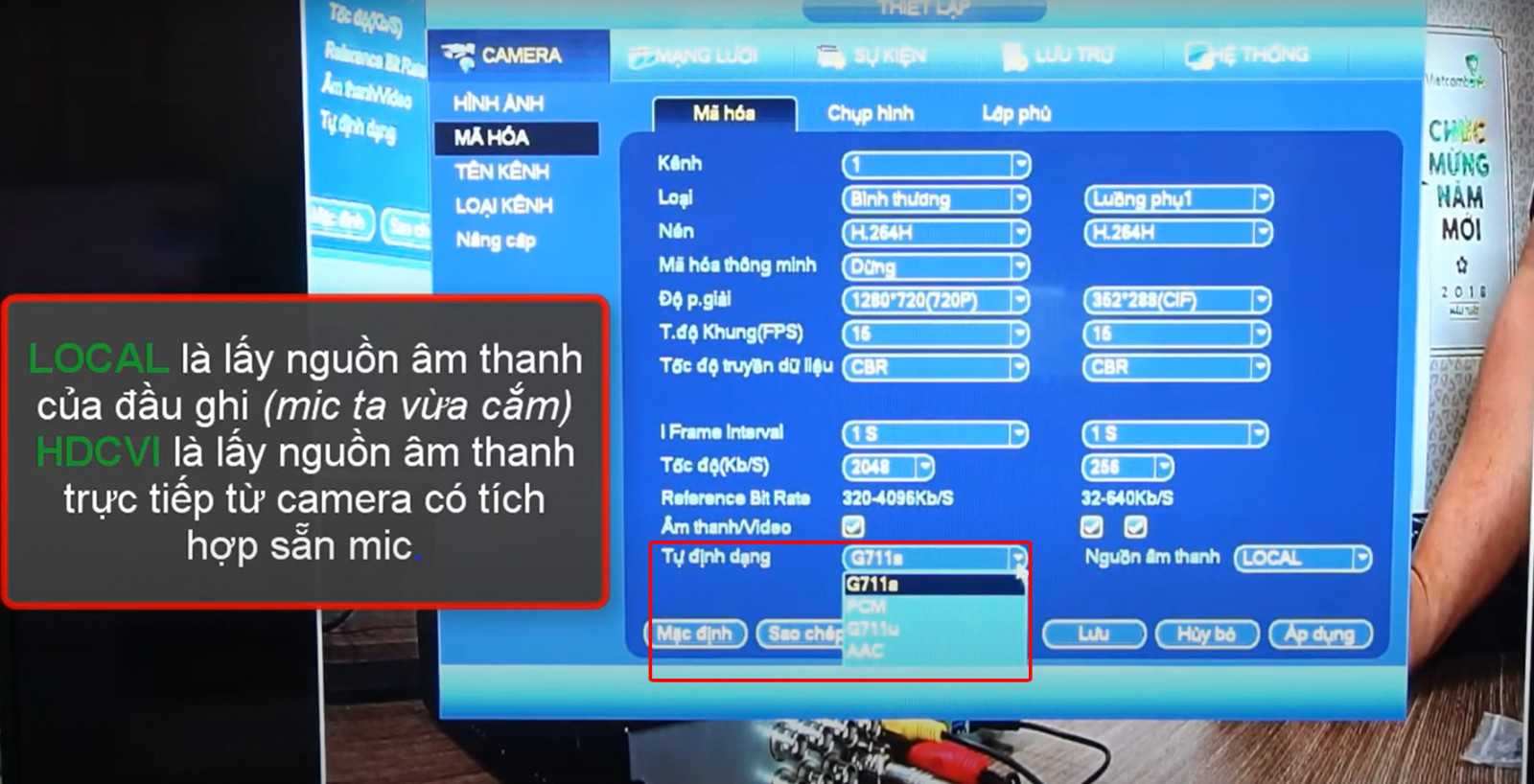 Chọn định dạng PCM trong mục Tự định dạng để đảm bảo tương thích âm thanh Dahua
Cách cài âm thanh trên ứng dụng DMSS (Android/iOS)
- Bật tiếng khi xem trực tiếp:
- Vào Live, chọn kênh, bật biểu tượng loa để nghe tiếng.
- Nếu camera hỗ trợ speaker, dùng nút Micro để Talk (đàm thoại hai chiều).
- Bật tiếng khi xem lại:
- Vào Playback, chọn kênh và thời gian; bật loa để nghe âm thanh ghi kèm.
- Quyền ứng dụng:
- Cho phép DMSS dùng Microphone của điện thoại khi Talk.
- Tắt chế độ im lặng của điện thoại để tránh không nghe.
Mẹo tối ưu chất lượng âm thanh
- Đặt mic gần nguồn âm thanh, tránh vị trí gió và rung; dùng bọc chống gió nếu lắp ngoài trời.
- Bắt đầu volume ở mức 50–70%; nếu rè, giảm gain hoặc bật Noise Filter/NR Level vừa phải.
- Đảm bảo tiếp địa, tránh vòng lặp đất gây ù nền; dùng dây AV/RCA chất lượng.
- Cân nhắc codec:
- G.711: tiêu hao băng thông thấp, dễ tương thích.
- AAC: chất lượng tốt, cần mạng ổn định hơn.
- Ghi âm cả Main Stream và Sub Stream nếu cần nghe ở nhiều thiết bị; bật audio cho từng kênh riêng.
- Kiểm soát băng thông: audio cộng thêm ~64–128 kbps/kênh; điều chỉnh bitrate video phù hợp.
Xử lý sự cố thường gặp
- Không có tiếng:
- Kiểm tra Audio/Video đã tick ở kênh chưa.
- Đúng nguồn âm thanh (LOCAL vs IPC).
- Dây AV/RCA cắm đúng Audio In, mic có nguồn 12V.
- Firmware NVR/camera cập nhật và khởi động lại nếu cần.
- Tiếng nhỏ hoặc rè:
- Giảm Microphone Volume hoặc bật Noise Filter; tránh tối đa volume vì dễ méo.
- Di chuyển mic khỏi nguồn rung/thiết bị quạt gió.
- Có tiếng khi Live nhưng không có lúc Playback:
- Chưa bật ghi âm cho kênh (Audio record); kiểm tra mục mã hóa và cấu hình ghi.
- Không Talk được:
- Camera phải có loa (speaker) hỗ trợ Two-way Audio.
- Mở quyền Microphone trên điện thoại cho DMSS.
- Kiểm tra NVR có hỗ trợ pass-through talk tới camera hay phải talk trực tiếp qua camera.
- Tiếng ù nền:
- Kiểm tra vòng lặp đất, thử nguồn mic riêng biệt, đổi dây AV/RCA.
Lựa chọn mic ngoài phù hợp
- Mic nhỏ gọn trong nhà: dễ ẩn, lắp gần quầy thu ngân, lễ tân.
- Mic lớn, độ nhạy cao: phù hợp hội trường, nhà xưởng; chú ý che chắn.
- Mic chuyên dụng chống ồn/talkback: dùng cho khu vực nhiều tiếng máy móc; chi phí cao hơn, hiệu quả vượt trội.
- Mic ngoài trời: ưu tiên vỏ chống nước, nắp chắn gió, vị trí tránh mưa tạt trực tiếp.
Lưu ý pháp lý và quyền riêng tư
- Thông báo khu vực có ghi âm: treo bảng dễ thấy tại nơi làm việc, cửa hàng, sảnh tiếp khách.
- Không ghi âm ở khu vực riêng tư: nhà vệ sinh, phòng thay đồ, khu vực nhạy cảm.
- Chỉ sử dụng dữ liệu âm thanh cho mục đích an ninh, vận hành; bảo mật và phân quyền truy cập.
Kinh nghiệm thực tế từ kỹ sư Service24h
Kỹ sư Lê Minh – Chuyên gia hệ thống CCTV tại Service24h chia sẻ: “Trong các dự án cửa hàng và nhà xưởng, 90% lỗi mất âm thanh xuất phát từ việc chọn sai nguồn audio (LOCAL/IPC) hoặc quên tick Audio/Video ở kênh mã hóa. Khi dùng mic ngoài, hãy ưu tiên nguồn 12V riêng và dây AV/RCA loại tốt để hạn chế ù nền.”
Tài liệu tham khảo
- Dahua Technology – Support Center: https://www.dahuasecurity.com/support
- Hướng dẫn ứng dụng DMSS – Dahua: https://www.dahuasecurity.com (tìm theo model/app DMSS)
Dịch vụ lắp đặt – tối ưu âm thanh hệ thống Dahua
Service24h chuyên tư vấn, lắp đặt và tối ưu âm thanh cho hệ thống camera Dahua tại doanh nghiệp, cửa hàng, nhà xưởng. Kinh nghiệm thực chiến giúp chúng tôi xử lý nhanh các lỗi nhiễu, mất tiếng, tối ưu codec và thiết lập talkback hiệu quả.
 Cửa hàng cung cấp phụ kiện và giải pháp âm thanh cho hệ thống camera tại Hải Phòng
Câu hỏi thường gặp
- Nên chọn định dạng âm thanh nào?
- Bắt đầu bằng G.711 hoặc PCM để đảm bảo tương thích; thử AAC nếu cần chất lượng cao và mạng ổn định.
- Tại sao bật tiếng Live được mà Playback không có?
- Kiểm tra đã bật ghi âm (Audio/Video) trong mục mã hóa và chế độ ghi cho kênh.
- Có thể đàm thoại từ NVR?
- Phụ thuộc model. Phổ biến là talk trực tiếp qua camera có loa bằng DMSS; một số NVR hỗ trợ pass-through.
- Bật âm thanh cho Main Stream là đủ?
- Nếu xem trên điện thoại với Sub Stream, bạn cần bật audio cho cả Sub Stream.
Kết luận
Cách cài âm thanh camera Dahua mới không phức tạp nếu bạn nắm rõ thiết bị, giao diện và quy trình thiết lập. Bắt đầu từ việc kiểm tra mic tích hợp hay mic ngoài, chọn đúng nguồn audio (LOCAL/IPC), bật Audio/Video cho kênh mã hóa và tối ưu các thông số lọc nhiễu, bạn sẽ có hệ thống giám sát “nghe – nhìn” toàn diện. Hãy thử áp dụng hướng dẫn trên, chia sẻ trải nghiệm của bạn ở phần bình luận và đừng quên khám phá thêm các bài viết kỹ thuật khác trên website của chúng tôi để tối ưu hệ thống an ninh mỗi ngày.
Cần kỹ thuật đến tận nơi? Service24h nhận lắp đặt, sửa chữa và bảo trì camera quan sát tại TP.HCM — khảo sát trước, báo giá rõ từng khoản. Xem dịch vụ lắp camera tại nhà hoặc gọi 0888 319 798.
Sửa máy in tại nhà TP.HCM – kiểm tra tận nơi, báo giá rõ
Service24h sửa máy in tại nhà, văn phòng ở TP.HCM: kẹt giấy, in mờ, tắc đầu phun. Kiểm tra tận…
Sửa laptop tại nhà TP.HCM – khảo sát trước, báo giá rõ
Service24h sửa laptop tại nhà và văn phòng ở TP.HCM. Kỹ thuật đến tận nơi kiểm tra, báo giá rõ…
Mật khẩu camera IP Dahua mới: hướng dẫn đặt lại, khởi tạo và bảo mật an toàn
Table of ContentsMật khẩu camera IP Dahua mới: còn mật khẩu mặc định không?Khi nào nên đặt lại mật khẩuCác…