
Cách cài camera IP Dahua mới: Hướng dẫn A–Z cập nhật 2025
Trong kỷ nguyên nhà thông minh, cách cài camera IP Dahua mới không chỉ là cắm dây và xem hình. Để hệ thống hoạt động ổn định, hình đẹp, cảnh báo chuẩn và xem từ xa mượt mà, bạn cần vài mẹo cập nhật phù hợp với thiết bị Dahua thế hệ mới. Bài viết này do đội ngũ Dịch vụ lắp đặt sửa chữa 24h – Service24h biên soạn, tổng hợp kinh nghiệm thực tế lắp đặt tại gia đình, cửa hàng, văn phòng và nhà xưởng, giúp bạn tự tin làm chủ hệ thống từ A–Z.
Chuẩn bị trước khi cài đặt
- Camera IP Dahua (Wi-Fi hoặc PoE), nguồn cấp theo tiêu chuẩn 12VDC hoặc PoE 802.3af/at
- Router/modem internet hoạt động ổn định, có băng thông tối thiểu 10 Mbps upload cho mỗi 3–4 camera xem từ xa
- Cáp mạng CAT5e/CAT6, đầu bấm RJ45, hoặc Wi-Fi 2.4GHz/5GHz nếu là camera không dây
- Ứng dụng DMSS (Android/iOS) để xem từ xa và nhận cảnh báo
- Phần mềm SmartPSS và ConfigTool (Windows/macOS) để cài đặt nâng cao, kích hoạt lần đầu
- Thẻ nhớ microSD (nếu lưu tại camera) hoặc đầu ghi/NVR/NAS
- Tài khoản email/điện thoại để khôi phục mật khẩu, nhận thông báo bảo mật
Mẹo Service24h: Hãy lập một tài liệu ghi chú chứa IP, mật khẩu, sơ đồ mạng, vị trí lắp đặt từng camera. Điều này cực kỳ hữu ích khi hệ thống cần bảo trì hoặc mở rộng.
Kích hoạt camera IP Dahua lần đầu (phiên bản mới)
Theo tiêu chuẩn mới của Dahua, camera khi xuất xưởng sẽ ở trạng thái Inactive (chưa kích hoạt) và không dùng mật khẩu mặc định. Bạn cần “kích hoạt” bằng mật khẩu mạnh trước khi sử dụng.
Cách 1: Kích hoạt bằng Dahua ConfigTool (khuyên dùng)
- Kết nối camera và máy tính vào cùng một mạng LAN.
- Mở Dahua ConfigTool, bấm Search để quét thiết bị.
- Chọn camera ở trạng thái Inactive, bấm Initialize/Activate.
- Tạo mật khẩu mạnh (tối thiểu 8–12 ký tự gồm chữ hoa, chữ thường, số, ký tự đặc biệt).
- Thiết lập câu hỏi bảo mật, email/điện thoại khôi phục.
- Đồng bộ thời gian NTP: vào System/General hoặc Time, chọn NTP pool.ntp.org hoặc time.google.com, Time Zone GMT+7.
Mẹo: Sau khi kích hoạt, đổi ngay IP cho phù hợp dải mạng của bạn (ví dụ 192.168.1.x). Dải mặc định thường gặp: 192.168.1.108 nhưng trên thiết bị mới, IP có thể được cấp động (DHCP).
Cách 2: Kích hoạt trực tiếp qua trình duyệt
- Trên PC, mở trình duyệt Chrome/Edge, gõ IP của camera (ví dụ 192.168.1.108).
- Khi hệ thống yêu cầu, tạo mật khẩu quản trị mới và hoàn tất wizard.
- Đặt ngôn ngữ, khu vực, thời gian, NTP và bảo mật cơ bản.
Hướng dẫn cách cài camera IP Dahua mới trên máy tính và điện thoại, giao diện cấu hình chi tiết
Cấu hình mạng: xem nội bộ và từ xa ổn định
Thiết lập IP trong mạng LAN
- Vào Setup/Network/TCP-IP:
- Chọn Static nếu bạn muốn đặt IP tĩnh.
- IP Address: 14 Trịnh Lỗi, Phường Phú Thọ Hòa, TPHCM
- Subnet/Gateway/DNS: theo router bạn (thường 255.255.255.0, gateway 192.168.1.1, DNS 8.8.8.8 hoặc của ISP).
- Đăng xuất và đăng nhập lại bằng IP mới.
Bật P2P để xem từ xa không cần mở port
Trên các bản firmware mới, Dahua hỗ trợ P2P rất ổn định:
- Vào Setup/Network/P2P, bật Enable.
- Kiểm tra trạng thái Online. Nếu Offline, kiểm tra DNS và tường lửa router.
- Lưu lại mã QR/SN để thêm vào ứng dụng DMSS.
Khi nào cần NAT Port? Chỉ khi bạn muốn truy cập trực tiếp bằng IP/Tên miền và RTSP từ hệ thống bên ngoài hoặc tích hợp đặc thù. Nếu dùng P2P/DMSS, thường không cần mở port.
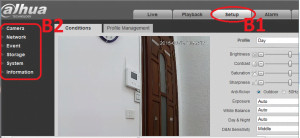 Giao diện Setup camera IP Dahua: Camera, Network, Event, Storage, System, cấu hình tiếng Việt
Thêm camera vào ứng dụng DMSS trên điện thoại
- Tải DMSS từ App Store/Google Play, đăng ký tài khoản và bật xác thực hai lớp.
- Bấm dấu cộng, chọn Camera, quét mã QR ở thân máy hoặc trong mục P2P.
- Đặt tên thiết bị, nhập tài khoản Admin của camera, lưu lại.
- Bật Push Notification để nhận cảnh báo chuyển động/IVS theo lịch.
- Chia sẻ quyền xem cho người thân: hạn chế quyền phát lại, export nếu cần.
Mẹo: Gán nhãn vị trí và nhóm thiết bị để quản lý nhiều chi nhánh dễ dàng.
Xem và quản trị trên máy tính bằng SmartPSS
- Cài SmartPSS, vào Devices, Add bằng SN (P2P) hoặc IP (LAN).
- Chọn Main Stream/Sub Stream phù hợp băng thông. Sub Stream dùng để xem trên 3G/4G mượt hơn.
- Vào Playback để xem lại, đặt mốc thời gian, Export file MP4/AVI kèm watermark.
- Bật Health Monitoring để theo dõi dung lượng thẻ nhớ/NVR và tình trạng thiết bị.
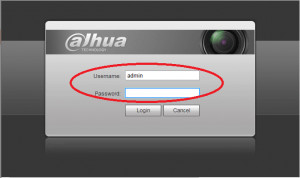 Đăng nhập camera IP Dahua qua trình duyệt web bằng địa chỉ IP nội bộ
Tích hợp với NVR Dahua/ONVIF và PoE
- NVR Dahua + camera Dahua: cắm cáp PoE là nhận, tự đồng bộ mật khẩu (Plug & Play).
- NVR hãng khác: dùng chuẩn ONVIF. Trên camera, bật ONVIF và tạo user ONVIF riêng.
- Quản lý ngân sách PoE (PoE budget) để tránh quá tải khi nhiều camera IR/AI công suất lớn.
- Lưu ý Profile Codec: H.265/H.265+ để tiết kiệm băng thông và dung lượng lưu trữ.
Ghi hình và cảnh báo thông minh
- Lưu trữ:
- Thẻ nhớ microSD: thuận tiện, sao lưu nhanh trên app.
- NVR/NAS: phù hợp nhiều camera, xem lại tập trung.
- Lịch ghi hình: 24/7, theo khung giờ, hoặc chỉ ghi khi có chuyển động (Motion/SMD).
- AI/IVS:
- SMD/People Vehicle: lọc báo động theo người/xe, giảm báo giả.
- Tripwire/Intrusion: vẽ vùng/đường, gán lịch và liên kết còi đèn.
- Khu vực riêng tư (Privacy Mask) để che biển số/vùng nhạy cảm.
- Gửi cảnh báo:
- DMSS Push Notification
- Email SMTP (Gmail/Outlook, bật App Password)
- FTP/Cloud theo nhu cầu tích hợp
 Cài đặt DDNS và P2P cho camera Dahua để xem từ xa ổn định
Bảo mật và tối ưu hiệu năng
- Đổi mật khẩu mặc định, vô hiệu hóa tài khoản không dùng.
- Cập nhật firmware chính hãng từ Dahua (kiểm tra model/khu vực).
- Bật HTTPS, thay port HTTP/RTSP mặc định nếu sử dụng NAT.
- Chia VLAN/Guest Wi-Fi cho IoT, hạn chế truy cập sang hệ thống nội bộ.
- Bật NTP, đặt Time Zone GMT+7, bật Daylight Saving nếu cần.
- Hình ảnh đẹp hơn:
- H.265/H.265+, Bitrate phù hợp (2–6 Mbps cho 1080p/4MP; 6–12 Mbps cho 4K).
- WDR 120 dB cho cảnh ngược sáng, BLC/HLC khi cần.
- Lắp đặt tránh hắt IR vào kính/biển trắng, dùng housing chống chói nếu ngoài trời.
Xử lý lỗi thường gặp
- DMSS báo Offline:
- Kiểm tra Network/P2P đã bật, DNS 8.8.8.8, router không chặn P2P.
- Không thêm được bằng QR:
- Kiểm tra firmware, đúng khu vực máy chủ, SN chính xác, camera có internet.
- Xem đêm mờ/loá:
- Vệ sinh mặt kính, chỉnh góc tránh phản xạ IR, bật Smart IR, giảm gain.
- Quên mật khẩu:
- Dùng email/số điện thoại khôi phục.
- Nếu không được, bấm nút reset (nếu có) hoặc liên hệ kỹ thuật để tạo mã reset tạm thời.
- Giật, lag khi xem từ xa:
- Chuyển sang Sub Stream, giảm FPS/bitrate, kiểm tra băng thông upload ISP.
- NVR không nhận camera:
- Kiểm tra chuẩn ONVIF, đồng bộ mật khẩu, cùng dải mạng, port 80/554/37777.
Hỏi đáp nhanh
- Có cần mở port để xem từ xa? Không, nếu dùng P2P/DMSS. Mở port chỉ khi tích hợp đặc thù.
- Dùng Wi-Fi hay PoE ổn định hơn? PoE ổn định hơn cho công trình nhiều camera; Wi‑Fi phù hợp căn hộ nhỏ, ít nhiễu.
- Ghi thẻ nhớ hay NVR? Thẻ nhớ tiện từng điểm, NVR thuận tiện quản lý tập trung và sao lưu dài ngày.
Tài liệu tham khảo và ý kiến chuyên gia
- Dahua Technology – Support: dahuasecurity.com/support
- Hướng dẫn DMSS App: dmsshelp.dahuasecurity.com
- ONVIF Profiles: onvif.org
Kỹ sư Ngọc Anh – Service24h chia sẻ: “Cách cài camera IP Dahua mới ưu tiên P2P/DMSS, firmware mới và AI SMD/IVS. Chỉ cần cấu hình đúng ngay từ đầu, khách hàng gần như không còn gặp cảnh báo giả và xem từ xa rất mượt, kể cả 4G.”
 Tài liệu tham khảo kỹ thuật cài đặt camera IP Dahua và ứng dụng DMSS
Dịch vụ lắp đặt camera Dahua tại Service24h
- Khảo sát miễn phí, thiết kế sơ đồ mạng tối ưu PoE/Wi‑Fi
- Cấu hình DMSS, SmartPSS, P2P/Cloud, NAT/RTSP theo yêu cầu
- Bảo trì định kỳ, vệ sinh thiết bị, tối ưu AI cảnh báo
- Hỗ trợ từ xa 24/7, xuất biên bản và tài liệu bàn giao chi tiết
Liên hệ Service24h để được tư vấn giải pháp phù hợp ngân sách, tối ưu an ninh và trải nghiệm sử dụng lâu dài.
Kết luận
Bạn vừa nắm trọn cách cài camera IP Dahua mới: kích hoạt chuẩn, cấu hình mạng thông minh, xem từ xa qua DMSS, ghi hình tối ưu và bảo mật chặt chẽ. Hãy bắt đầu với một chiếc camera, thực hành từng bước, và đừng ngại để lại bình luận nếu bạn gặp vướng mắc. Chia sẻ bài viết cho người thân, hoặc khám phá thêm các nội dung hướng dẫn khác trên website Service24h để hệ thống an ninh của bạn luôn vận hành ổn định và an tâm.
Việc này cần thợ? Service24h nhận lắp đặt, sửa chữa và bảo trì camera quan sát tại TP.HCM — khảo sát trước, báo giá rõ từng khoản. Xem lắp và bảo trì camera tận nơi hoặc gọi 0888 319 798.
Sửa máy in tại nhà TP.HCM – kiểm tra tận nơi, báo giá rõ
Service24h sửa máy in tại nhà, văn phòng ở TP.HCM: kẹt giấy, in mờ, tắc đầu phun. Kiểm tra tận…
Sửa laptop tại nhà TP.HCM – khảo sát trước, báo giá rõ
Service24h sửa laptop tại nhà và văn phòng ở TP.HCM. Kỹ thuật đến tận nơi kiểm tra, báo giá rõ…
Mật khẩu camera IP Dahua mới: hướng dẫn đặt lại, khởi tạo và bảo mật an toàn
Table of ContentsMật khẩu camera IP Dahua mới: còn mật khẩu mặc định không?Khi nào nên đặt lại mật khẩuCác…