
Cách cài đặt camera wifi Dahua mới: hướng dẫn chi tiết, mẹo chuyên gia và khắc phục lỗi

Bạn vừa mua một chiếc camera Wi-Fi Dahua nhưng chưa biết bắt đầu từ đâu? Trong bài viết này, tôi sẽ chia sẻ cách cài đặt camera wifi Dahua mới bằng ứng dụng DMSS, kèm mẹo tối ưu tín hiệu, bảo mật và xử lý lỗi thường gặp. Đây là quy trình tôi đã áp dụng thực tế khi lắp đặt hàng trăm hệ thống cho hộ gia đình, cửa hàng và doanh nghiệp tại Việt Nam.
Tóm tắt nhanh
- Dùng ứng dụng DMSS (phiên bản mới thay thế iDMSS/gDMSS Lite)
- Kết nối camera vào Wi-Fi 2.4GHz qua chế độ Wireless Config/AP
- Quét QR mã SN để thêm thiết bị vào DMSS
- Đổi mật khẩu mặc định, cập nhật firmware, bật cảnh báo thông minh
Chuẩn bị trước khi cài đặt
- Điện thoại thông minh đã kết nối Wi-Fi bạn muốn dùng cho camera (ưu tiên băng tần 2.4GHz, tên Wi-Fi không có ký tự đặc biệt)
- Ứng dụng DMSS mới (Android/iOS)
- Nguồn điện ổn định cho camera
- Thẻ nhớ microSD chất lượng tốt (nếu muốn ghi hình trực tiếp trên camera)
- Vị trí lắp đặt đảm bảo khoảng cách tới router Wi-Fi hợp lý, hạn chế tường dày/kim loại cản sóng
Mẹo từ kỹ thuật Service24h: Đặt camera, điện thoại và router gần nhau (~30–50 cm) trong giai đoạn cấu hình ban đầu để kết nối nhanh và ổn định hơn.
Tải và thiết lập ứng dụng DMSS
DMSS là ứng dụng chính hãng Dahua, thay thế iDMSS/gDMSS Lite, hỗ trợ cài đặt và xem camera từ xa, nhận thông báo chuyển động, chia sẻ thiết bị cho người thân.
- Tải DMSS trên App Store/Google Play bằng từ khóa “DMSS Dahua”
- Mở ứng dụng, tạo tài khoản hoặc đăng nhập (có thể dùng nhanh bằng email/điện thoại)
Sau khi cài xong, mở DMSS và truy cập menu để vào phần quản lý thiết bị.
Mở menu ba gạch trong DMSS để vào Quản lý thiết bị khi cài đặt camera wifi Dahua
Trong giao diện, chọn mục Quản lý thiết bị để bắt đầu thêm camera.
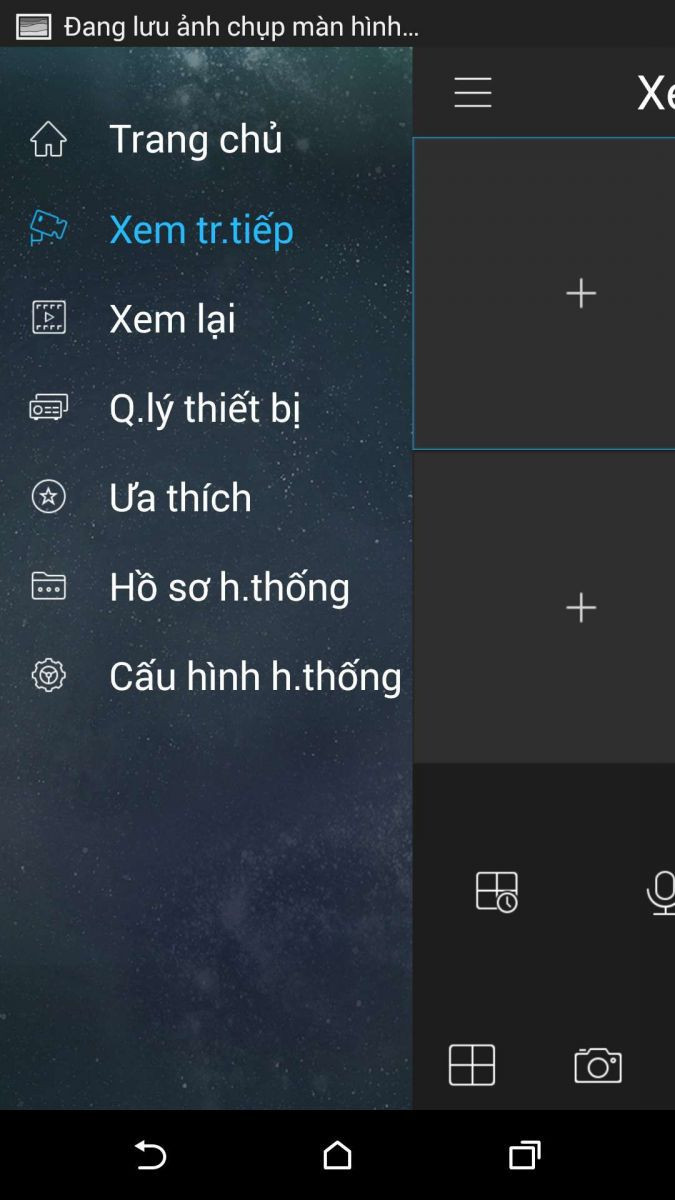 Chọn mục Quản lý thiết bị trong ứng dụng DMSS trước khi thêm camera Wi-Fi Dahua
Các bước cài đặt nhanh với DMSS
Bước 1: Thêm thiết bị mới
- Nhấn biểu tượng dấu “+” để thêm camera mới
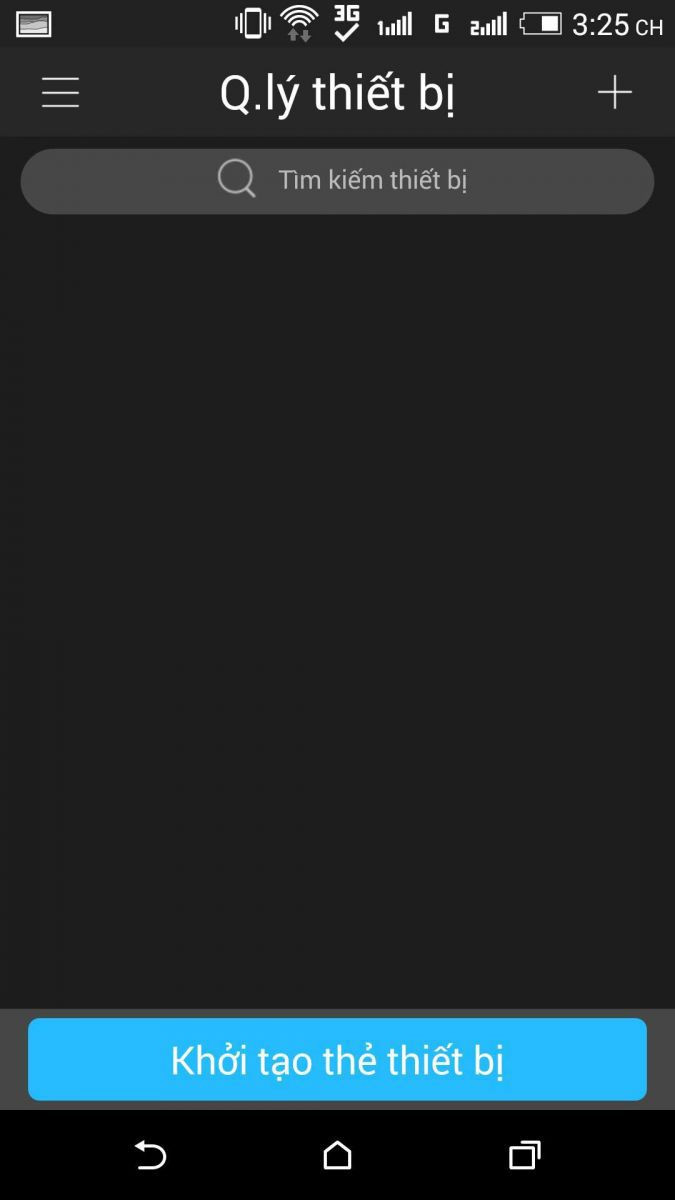 Nhấn dấu cộng để thêm camera mới trong DMSS, bắt đầu cài đặt Wi-Fi Dahua
- Xác nhận tiếp tục khi ứng dụng yêu cầu
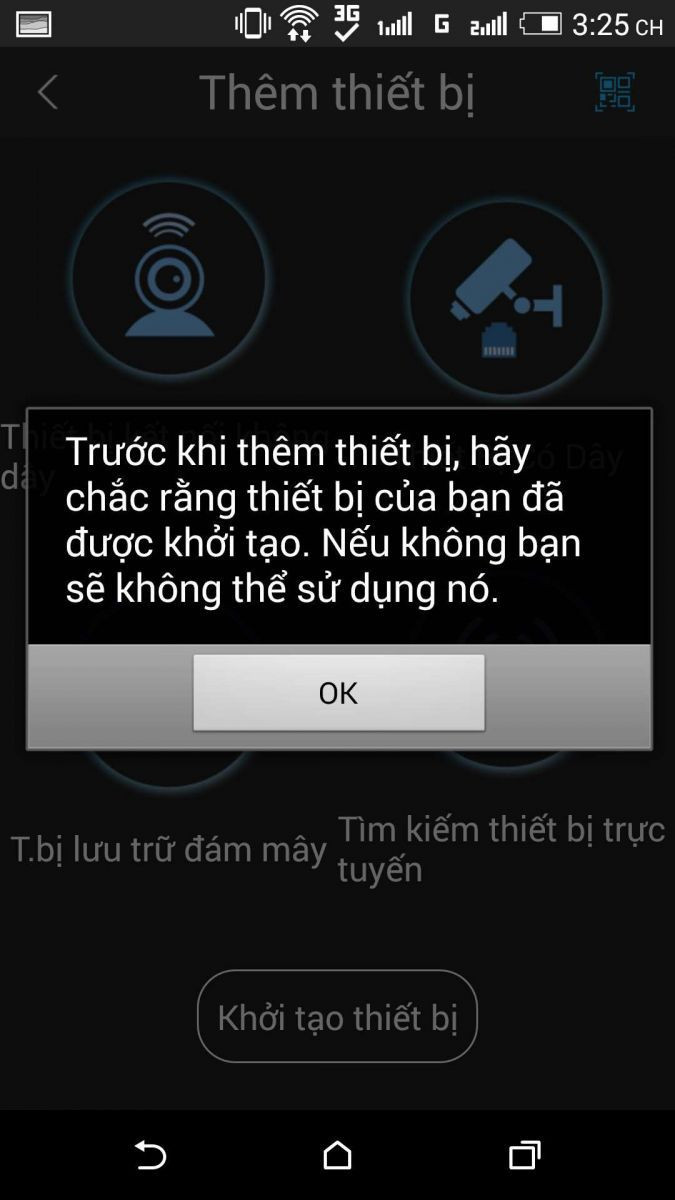 Xác nhận thao tác thêm thiết bị mới trong DMSS khi cài camera Dahua
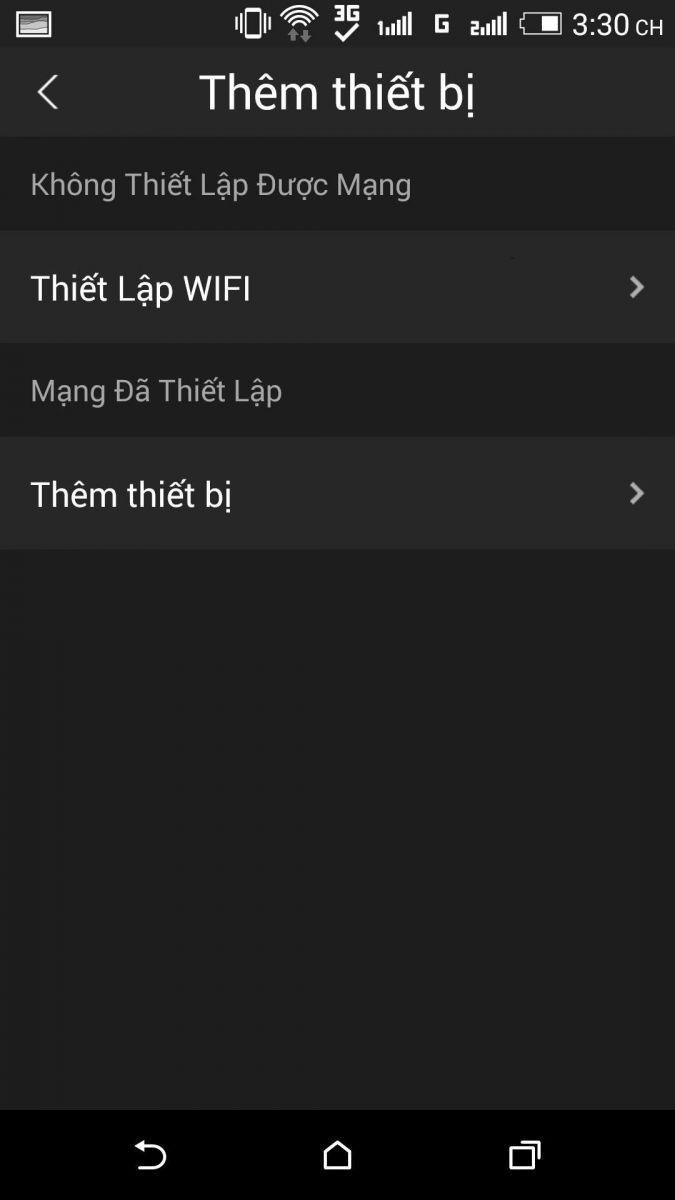
Bước 2: Cấu hình Wi-Fi cho camera
- Chọn Thiết bị kết nối không dây/Wireless Device
- Chọn Thiết lập Wi-Fi/Wireless Config hoặc AP Config
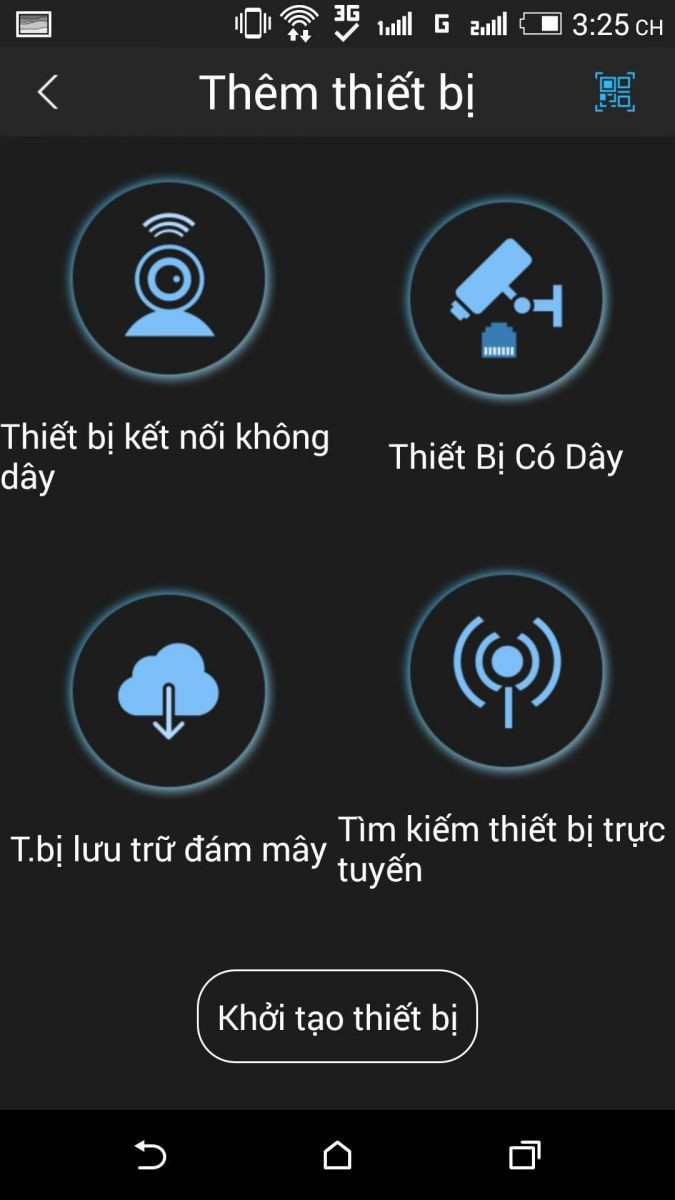 Chọn Thiết bị kết nối không dây để cấu hình Wi-Fi cho camera Dahua
- Làm theo hướng dẫn trên màn hình: quét QR mã SN trên camera hoặc nhập tay nếu cần
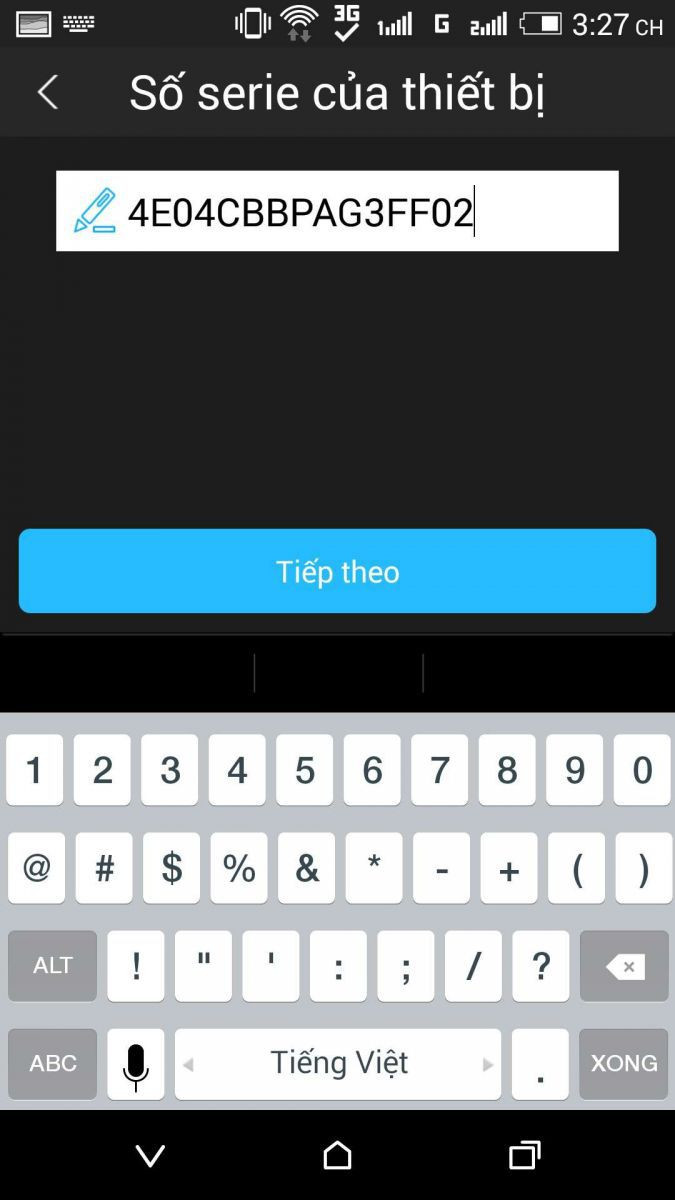 Quét mã QR trên thân camera để khai báo SN vào ứng dụng DMSS nhanh chóng
- Cấp quyền cần thiết cho DMSS (vị trí, Bluetooth nếu dùng AP) để hoàn tất cấu hình
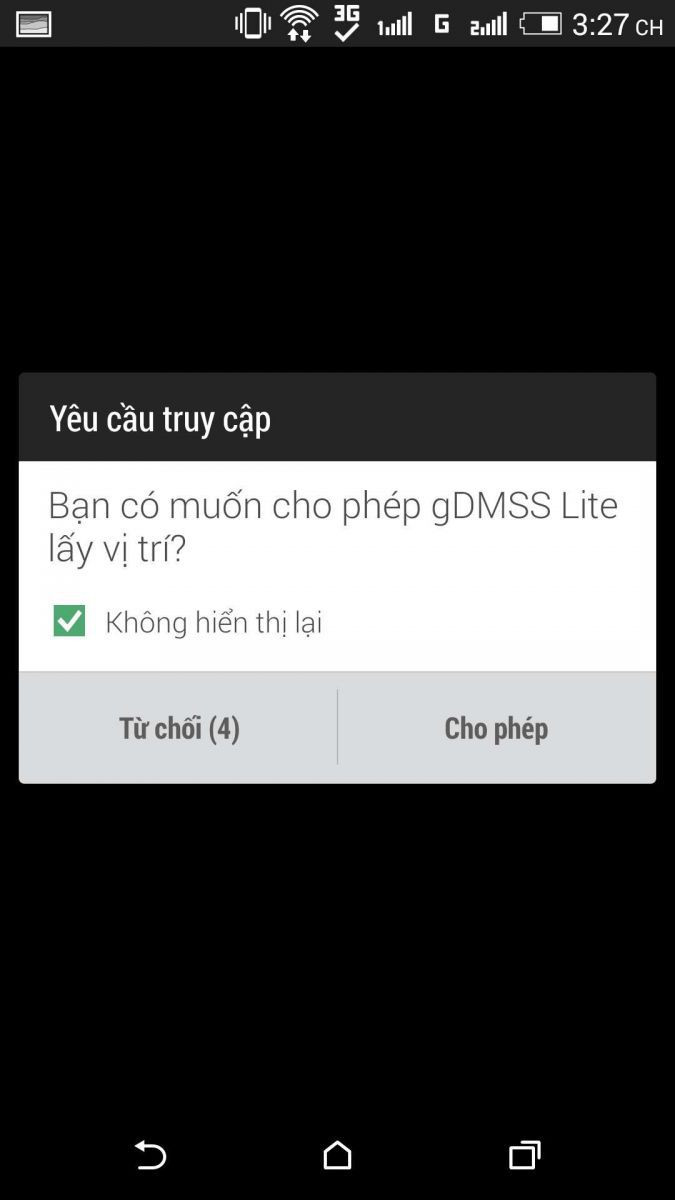 Cấp quyền cần thiết cho ứng dụng DMSS nhằm hỗ trợ cấu hình Wi-Fi và quét QR
- Kiểm tra điện thoại đang kết nối đúng Wi-Fi rồi nhập mật khẩu Wi-Fi (băng tần 2.4GHz)
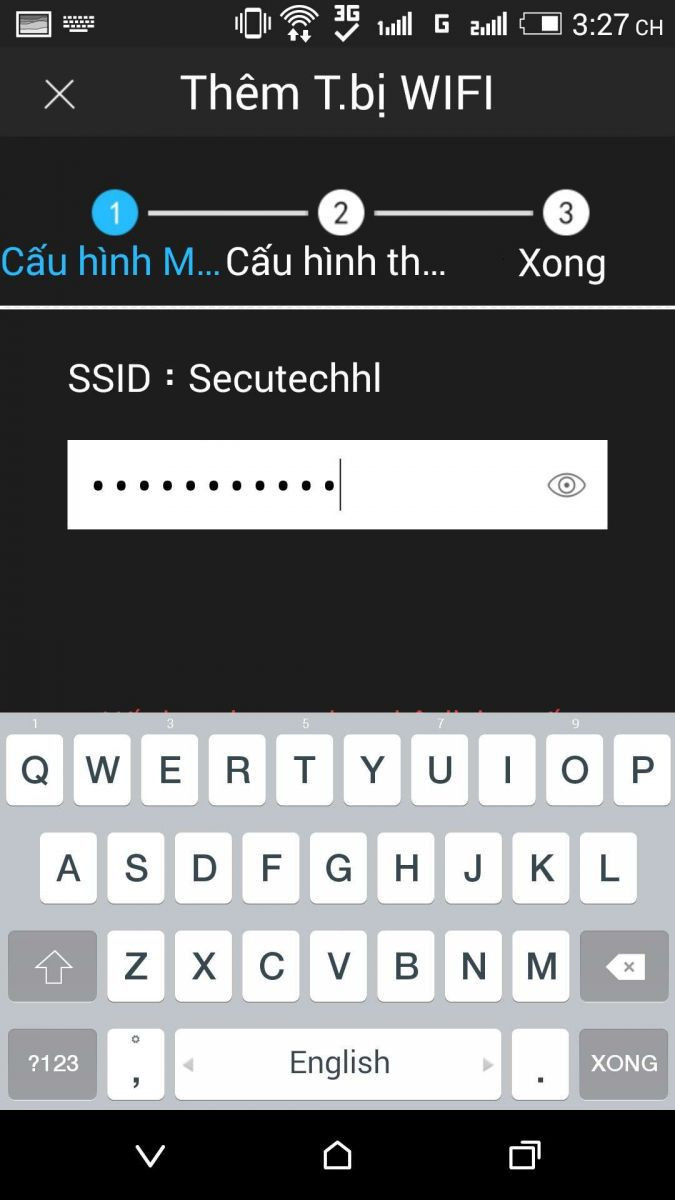 Nhập mật khẩu Wi-Fi 2.4GHz để kết nối camera Dahua trên DMSS
Gợi ý kiểm tra nhanh: Đèn LED trạng thái trên camera chuyển sang màu xanh dương cố định khi kết nối Wi-Fi thành công.
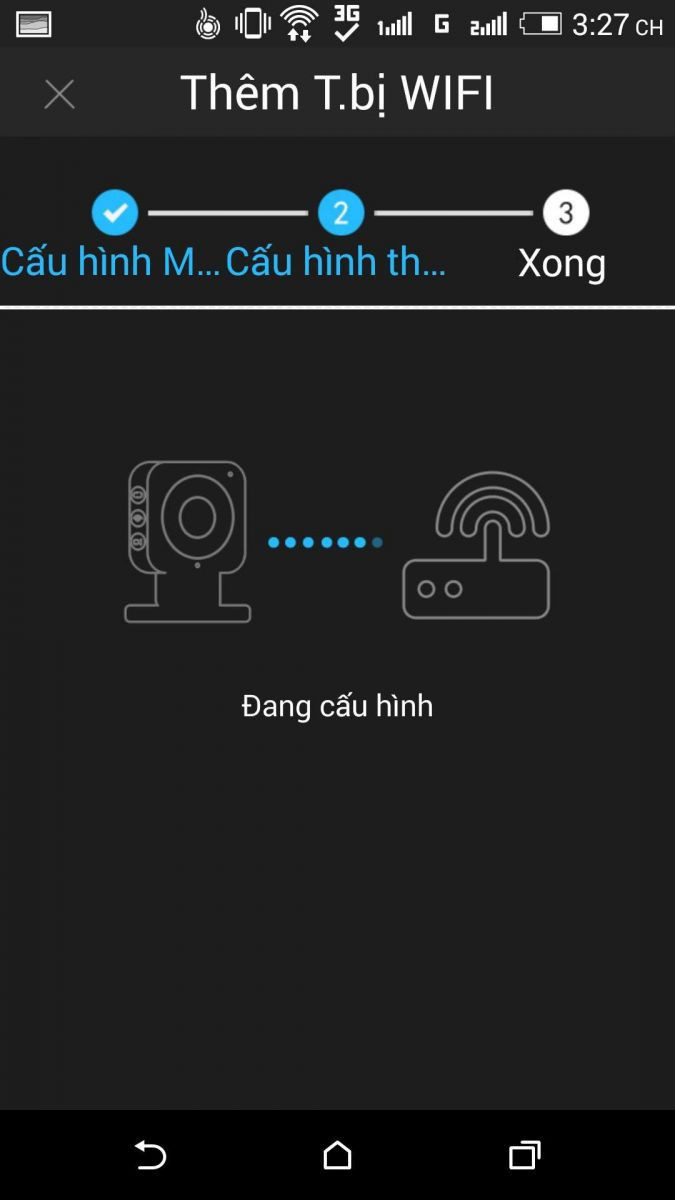 Quá trình kết nối Wi-Fi cho camera Dahua hiển thị trạng thái trong DMSS
Bước 3: Thêm camera vào danh sách thiết bị
- Đặt tên thiết bị (ví dụ: “Camera cửa chính”, “Camera kho”)
- SN: quét QR trên camera hoặc nhập tay mã SN
- Tên đăng nhập: admin
- Mật khẩu: đổi ngay theo hướng dẫn bên dưới (tránh dùng mặc định)
 Nhập tên thiết bị, SN và thông tin đăng nhập để hoàn tất thêm camera Dahua vào DMSS
Sau khi thêm camera thành công, bạn đã có thể xem trực tiếp trên ứng dụng DMSS, bật ghi hình, nhận thông báo chuyển động…
Thiết lập quan trọng sau khi kết nối
Đổi mật khẩu và bảo mật
- Vào Cài đặt thiết bị > Tài khoản > Đổi mật khẩu admin
- Tạo mật khẩu mạnh: tối thiểu 10 ký tự, gồm chữ hoa, chữ thường, số, ký tự đặc biệt
- Bật mã hóa stream (nếu thiết bị hỗ trợ), tắt các dịch vụ không dùng (UPnP)
Cập nhật firmware
- Kiểm tra bản cập nhật trong DMSS hoặc qua giao diện web của camera
- Cập nhật định kỳ để vá lỗi bảo mật và cải thiện tính năng
Ghi hình và thẻ nhớ
- Lắp thẻ microSD chính hãng, Class 10 trở lên
- Vào DMSS > Cài đặt ghi hình > Định dạng thẻ nhớ, chọn chế độ ghi (liên tục/chuyển động)
- Bật cảnh báo chuyển động, thiết lập vùng nhận diện quan trọng
Khắc phục sự cố thường gặp
- Kết nối thất bại: Kiểm tra nguồn cho camera; đưa camera, router và điện thoại gần nhau; đảm bảo Wi-Fi 2.4GHz; nhập đúng mật khẩu Wi-Fi; khởi động lại camera
- Không quét được QR: Lau sạch tem QR, tăng sáng màn hình, nhập SN thủ công
- Không thấy hình: Kiểm tra băng thông mạng; cập nhật DMSS; thử xem lại sau khi đổi dòng bit rate về “Balanced”
- Không ghi hình: Định dạng lại thẻ nhớ trong camera; thử thẻ khác chất lượng cao
- Mất kết nối từ xa: Bật P2P/Cloud trong cài đặt; đảm bảo router cho phép truy cập internet; kiểm tra nhà mạng chặn port
Kinh nghiệm thực tế: Có trường hợp DMSS báo thất bại nhưng camera thực tế đã vào Wi-Fi. Hãy quan sát đèn trạng thái trên camera (xanh dương cố định) để xác nhận.
Mẹo tối ưu tín hiệu và chất lượng hình ảnh
- Đặt router ở vị trí trung tâm, hạn chế vật cản kim loại, gương, bê tông dày
- Dùng tên SSID đơn giản, không dấu, không ký tự đặc biệt
- Ưu tiên kênh Wi-Fi ít nhiễu (1/6/11 cho 2.4GHz)
- Chọn chất lượng mã hóa H.265/H.265+ nếu thiết bị hỗ trợ để tiết kiệm băng thông
- Bật tính năng màu ban đêm nếu camera có đèn trợ sáng, cân nhắc cường độ để không gây chói
Ý kiến chuyên gia Service24h – Kỹ thuật viên Trần Minh: “Đối với cửa hàng và văn phòng nhỏ, chỉ cần tối ưu kênh Wi-Fi và đặt bitrate vừa phải là hình mượt mà ngay cả khi nhiều người cùng xem.”
Xem lại, chia sẻ quyền xem và tên miền miễn phí
- Xem lại trên DMSS: vào Playback, chọn camera và mốc thời gian
- Chia sẻ thiết bị: tạo thêm tài khoản khách, phân quyền xem/không cho phép chỉnh sửa
- Tên miền miễn phí cho đầu ghi Dahua: tiện truy cập nếu hệ thống có đầu ghi NVR
Tham khảo chi tiết:
- Hướng dẫn xem lại trên điện thoại: https://vienthonghoangthach.com/huong-dan-xem-lai-camera-dahua-bang-dien-thoai-huong-dan-xem-lai-camera-tren-phan-mem-idmss-lite-gdmss-lite.html
- Phân quyền người dùng: https://vienthonghoangthach.com/huong-dan-cach-tao-them-tai-khoan-xem-camera-dahua-cho-phep-nguoi-khac-chi-xem-mot-so-camera-dahua.html
- Tên miền miễn phí cho Dahua: https://vienthonghoangthach.com/huong-dan-cai-ten-mien-mien-phi-cho-dau-ghi-dahua-mien-phi-tron-doi.html
Hỏi đáp nhanh
- Camera Dahua Wi-Fi có dùng băng tần 5GHz không? Phần lớn chỉ hỗ trợ 2.4GHz để ổn định và phủ rộng hơn.
- Có cần đầu ghi để xem lại? Không bắt buộc. Camera Wi-Fi Dahua có thể ghi vào thẻ microSD. Nếu cần lưu lâu dài/đa kênh, nên dùng NVR.
- Dùng DMSS hay iDMSS/gDMSS? Nên dùng DMSS (phiên bản mới, hỗ trợ tính năng và bảo mật tốt hơn).
- Không nhớ mật khẩu camera? Reset bằng nút cứng (nếu có), sau đó cấu hình lại từ đầu.
Nguồn tham khảo
- Dahua Technology – DMSS App: hướng dẫn và mô tả tính năng chính thức trên cửa hàng ứng dụng (App Store/Google Play)
- Tài liệu hướng dẫn thiết bị IPC Dahua: hỗ trợ cấu hình P2P, Wireless Config, cập nhật firmware
Dịch vụ lắp đặt và sửa chữa Service24h
Là đơn vị chuyên lắp đặt, sửa chữa camera quan sát và hệ thống an ninh tại TP.HCM và các tỉnh lân cận, Service24h cung cấp:
- Tư vấn chọn camera Dahua phù hợp nhu cầu
- Thi công gọn gàng, tối ưu tín hiệu Wi-Fi
- Bảo trì, khắc phục lỗi kết nối, xem từ xa, nâng cấp hệ thống
Nếu bạn cần chúng tôi hỗ trợ cài đặt hoặc xử lý sự cố liên quan đến cách cài đặt camera wifi Dahua mới, hãy liên hệ Service24h để được kỹ thuật viên hỗ trợ nhanh chóng.
Muốn có người kiểm tra tận nhà? Service24h nhận lắp đặt, sửa chữa và bảo trì camera quan sát tại TP.HCM — khảo sát trước, báo giá rõ từng khoản. Xem dịch vụ lắp camera tại nhà hoặc gọi 0888 319 798.
Sửa máy in tại nhà TP.HCM – kiểm tra tận nơi, báo giá rõ
Service24h sửa máy in tại nhà, văn phòng ở TP.HCM: kẹt giấy, in mờ, tắc đầu phun. Kiểm tra tận…
Sửa laptop tại nhà TP.HCM – khảo sát trước, báo giá rõ
Service24h sửa laptop tại nhà và văn phòng ở TP.HCM. Kỹ thuật đến tận nơi kiểm tra, báo giá rõ…
Mật khẩu camera IP Dahua mới: hướng dẫn đặt lại, khởi tạo và bảo mật an toàn
Table of ContentsMật khẩu camera IP Dahua mới: còn mật khẩu mặc định không?Khi nào nên đặt lại mật khẩuCác…
3 bình luận