
Cách chèn nhạc vào CapCut trên Iphone IOS: Đơn giản, dễ làm
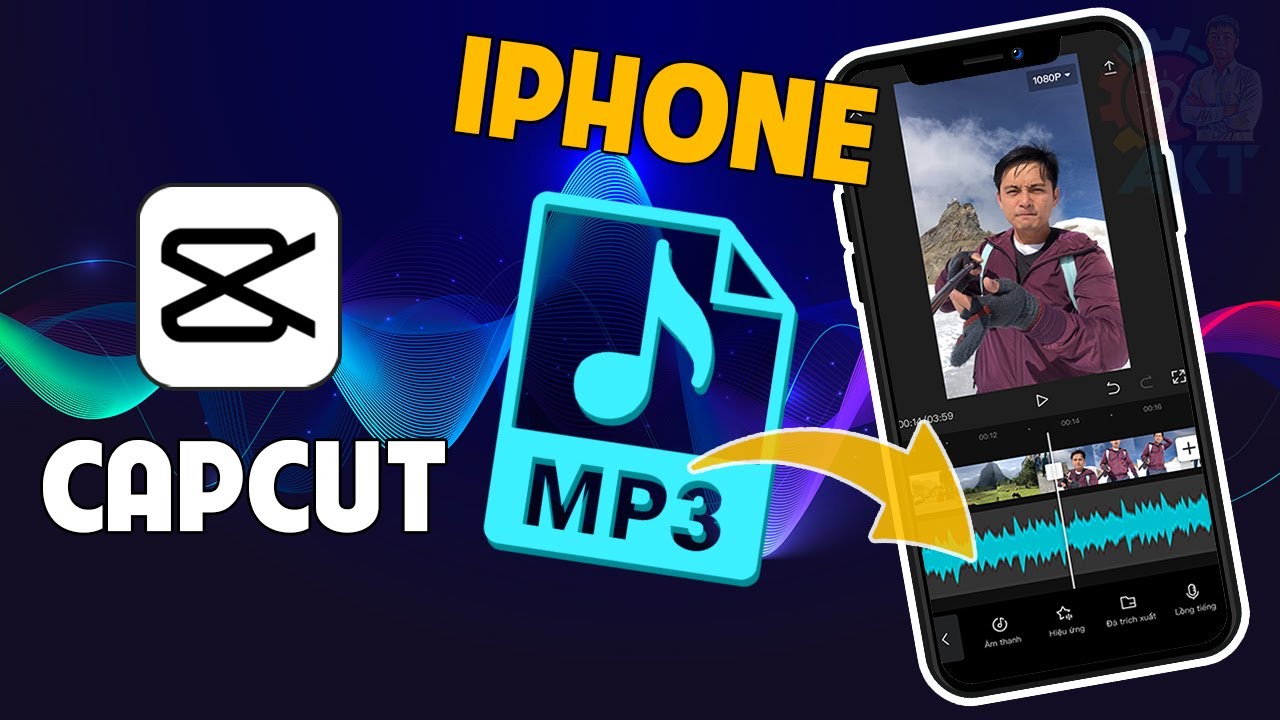
Bạn là tín đồ của những thước phim ngắn độc đáo và muốn tự tay tạo nên những video ấn tượng trên chiếc Iphone của mình? Vậy thì CapCut chính là ứng dụng chỉnh sửa video “thần thánh” dành cho bạn! Và để video thêm phần sống động, lôi cuốn, việc chèn nhạc vào CapCut là điều không thể thiếu.
Trong bài viết này, “Dịch vụ lắp đặt sửa chữa 24h – service24h” sẽ hướng dẫn bạn cách chèn nhạc vào CapCut trên Iphone IOS một cách chi tiết và dễ hiểu. Đảm bảo sau khi đọc xong bài viết này, bạn sẽ có thể tự tin chèn những bản nhạc yêu thích vào video của mình!
Các bước chèn nhạc vào Capcut trên Iphone IOS
Bước 1: Chuẩn bị “nguyên liệu”
- Một chiếc Iphone IOS với ứng dụng CapCut đã được cài đặt sẵn.
- File nhạc MP3 mà bạn muốn chèn vào video (đã được tải về máy).
- Một video có sẵn hoặc bạn có thể quay trực tiếp trên ứng dụng CapCut.
Bước 2: Mở ứng dụng CapCut và tạo dự án mới
- Khởi động ứng dụng CapCut trên iPhone của bạn.
- Nhấn vào nút “+” để tạo một dự án mới.
- Chọn video bạn muốn chèn nhạc từ thư viện ảnh hoặc quay video mới.
Bước 3: Chèn nhạc vào video
- Sau khi đã chọn video, bạn sẽ được chuyển đến giao diện chỉnh sửa của CapCut.
- Ở thanh công cụ phía dưới, chọn mục “Âm thanh”.
- Tiếp theo, chọn “Âm thanh”.
Bước 4: Lựa chọn nguồn nhạc
Tại đây, bạn sẽ có 2 lựa chọn:
- Chọn nhạc từ thư viện CapCut: Ứng dụng cung cấp sẵn một kho nhạc bản quyền miễn phí với nhiều thể loại khác nhau.
- Chèn nhạc từ thiết bị: Đây là cách chúng ta sẽ sử dụng để chèn file MP3 bạn đã chuẩn bị.
Bước 5: Thêm nhạc từ thư mục “Tệp”
- Nhấn vào “Âm thanh từ thiết bị”.
- Tìm đến thư mục “Tệp” (hoặc “File” nếu máy bạn là tiếng Anh).
- Tìm đến file nhạc MP3 bạn muốn chèn và nhấn vào biểu tượng “Chia sẻ” (hình vuông với mũi tên hướng lên).
- Chọn “Sao chép vào CapCut”.
Bước 6: Chỉnh sửa âm thanh (tùy chọn)
Sau khi đã chèn nhạc thành công, bạn có thể sử dụng các công cụ chỉnh sửa âm thanh của CapCut để:
- Cắt, ghép nhạc.
- Điều chỉnh âm lượng.
- Thêm hiệu ứng âm thanh.
Bước 7: Xuất video
- Sau khi đã hoàn tất việc chỉnh sửa, nhấn vào biểu tượng “>” ở góc trên bên phải màn hình để xuất video.
- Chọn chất lượng video mong muốn và nhấn “Xuất”.
Lời kết
Vậy là chỉ với vài bước đơn giản, bạn đã có thể chèn nhạc vào video trên CapCut một cách dễ dàng. Còn chần chừ gì nữa mà không bắt tay vào tạo ngay cho mình những thước phim ấn tượng và chia sẻ với bạn bè nào!
Nếu bạn gặp bất kỳ khó khăn nào trong quá trình thực hiện, đừng ngần ngại để lại bình luận phía dưới, “Dịch vụ lắp đặt sửa chữa 24h – service24h” sẽ giải đáp giúp bạn.
Và đừng quên ghé thăm website của chúng tôi để cập nhật thêm nhiều thông tin hữu ích khác nhé!

Camera PTZ Và Camera Cố Định: Nên Chọn Loại Camera Nào?
Không phải cứ camera có nhiều tính năng hơn là sẽ phù hợp hơn với mọi công trình. Khi đứng…

Cách chia sẻ camera cho người khác: Hướng dẫn từng bước dễ làm
Cách chia sẻ camera cho người khác giúp gia đình, nhân viên hoặc người quản lý có thể cùng theo…

Cách cài camera lên điện thoại: Hướng dẫn từng bước dễ làm
Cách cài camera lên điện thoại là thao tác cần thiết để người dùng có thể theo dõi hình ảnh…