
Cách Chia Màn Hình Laptop
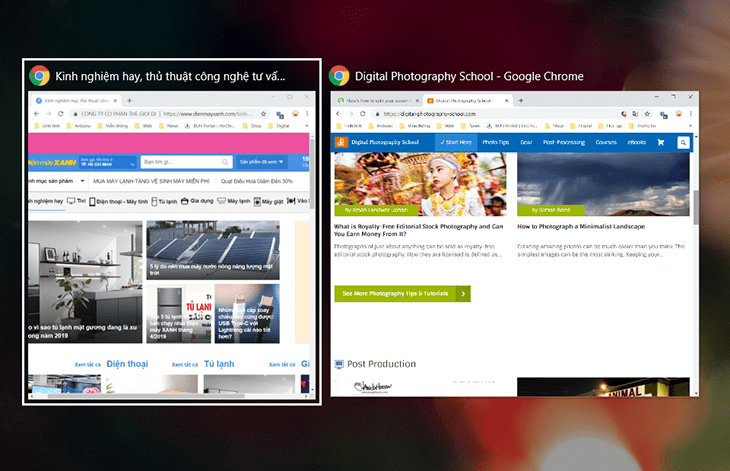
Cách chia màn hình laptop nhanh nhất là chọn cửa sổ rồi nhấn Windows + mũi tên trái/phải, hoặc kéo cửa sổ chạm vào mép màn hình. Windows 10 hỗ trợ chia 2 hoặc 4 cửa sổ bằng tính năng Snap; Windows 11 có thêm Snap Layouts với nhiều kiểu bố cục sẵn. Dưới đây là đầy đủ các cách, kèm mẹo để dùng hiệu quả trên màn hình laptop vốn không quá rộng.
Chia màn hình giúp ích gì?
Thay vì liên tục bấm Alt + Tab để chuyển qua lại, bạn đặt các cửa sổ cạnh nhau và nhìn cùng lúc. Một vài tình huống quen thuộc:
- Đọc tài liệu PDF bên trái, gõ báo cáo Word bên phải.
- Đối chiếu số liệu giữa hai file Excel.
- Vừa họp trực tuyến vừa ghi chú.
- Xem camera trên phần mềm máy tính trong khi vẫn làm việc khác.
Bật tính năng Snap trước khi chia
Snap thường bật sẵn. Nếu kéo cửa sổ vào mép mà không có phản ứng, hãy kiểm tra:
- Mở Settings (Windows + I) > System > Multitasking.
- Bật Snap windows.
- Mở rộng mục này để chọn các tùy chọn đi kèm, ví dụ tự gợi ý cửa sổ còn lại sau khi ghim một cửa sổ, hoặc hiện bố cục khi rê chuột vào nút phóng to (Windows 11).
Các cách chia màn hình laptop
| Cách | Thao tác | Kết quả |
|---|---|---|
| Kéo bằng chuột | Kéo thanh tiêu đề cửa sổ chạm mép trái hoặc phải | Cửa sổ chiếm một nửa màn hình |
| Phím tắt | Windows + ← hoặc Windows + → | Ghim cửa sổ sang trái/phải |
| Chia 4 góc | Kéo cửa sổ vào góc, hoặc Windows + → rồi Windows + ↑/↓ | Cửa sổ chiếm một phần tư |
| Snap Layouts (Win 11) | Rê chuột vào nút phóng to, hoặc Windows + Z | Chọn bố cục 2, 3, 4 cửa sổ |
| Taskbar (Win 10) | Nhấp phải Taskbar > Show windows side by side | Xếp tất cả cửa sổ đang mở cạnh nhau |
1. Kéo cửa sổ bằng chuột hoặc touchpad
Thu nhỏ cửa sổ (không ở chế độ toàn màn hình), giữ chuột ở thanh tiêu đề rồi kéo sang sát mép trái hoặc phải. Khi thấy khung mờ hiện ra chiếm nửa màn hình, nhả chuột. Windows sẽ hiện các cửa sổ còn lại ở nửa bên kia để bạn chọn cửa sổ thứ hai. Đường ranh giới giữa hai cửa sổ có thể kéo qua lại để chỉnh tỉ lệ.
2. Dùng phím tắt
Nhấp vào cửa sổ cần chia, nhấn Windows + mũi tên phải để đưa nó sang nửa phải, hoặc Windows + mũi tên trái để sang nửa trái. Nhấn Windows + mũi tên lên để phóng to lại cửa sổ. Đây là cách nhanh nhất khi bạn đang gõ phím.
3. Chia màn hình thành 4 cửa sổ
Kéo cửa sổ vào một trong bốn góc màn hình, cửa sổ sẽ chiếm một phần tư. Lặp lại cho các cửa sổ khác. Bằng phím: nhấn Windows + mũi tên phải để ghim sang phải, rồi nhấn tiếp Windows + mũi tên lên (hoặc xuống) để đưa lên góc trên (hoặc dưới). Trên laptop màn hình 13–14 inch, chia 4 thường khá chật; nên dùng khi có màn hình rời.
4. Snap Layouts trên Windows 11
Rê chuột lên nút phóng to (hình vuông ở góc phải cửa sổ) hoặc nhấn Windows + Z. Một bảng nhỏ hiện các kiểu bố cục: chia đôi, chia ba cột, một lớn hai nhỏ, bốn ô. Bấm vào ô muốn đặt cửa sổ, rồi chọn các cửa sổ còn lại. Windows 11 còn ghi nhớ nhóm cửa sổ (Snap Groups): rê chuột lên ứng dụng trên Taskbar để mở lại cả nhóm cùng lúc.
5. Xếp cửa sổ bằng Taskbar (Windows 10)
Nhấp chuột phải vào vùng trống trên Taskbar, chọn Show windows side by side để xếp các cửa sổ đang mở cạnh nhau, hoặc Show windows stacked để xếp chồng theo hàng. Muốn quay lại như cũ, nhấp chuột phải Taskbar lần nữa và chọn Undo Show all windows side by side. Windows 11 đã bỏ tùy chọn này, thay bằng Snap Layouts.
Mẹo dùng chia màn hình trên laptop
- Giảm tỉ lệ hiển thị (Settings > System > Display > Scale) xuống một mức nếu chữ quá to khiến mỗi nửa màn hình hiển thị được ít nội dung.
- Dùng Windows + Tab để mở Task View và tạo màn hình ảo (desktop) riêng cho từng nhóm việc.
- Khi cần nhiều không gian, cắm thêm màn hình rời qua HDMI và nhấn Windows + P, chọn Extend.
Câu hỏi thường gặp
Vì sao kéo cửa sổ vào mép mà không chia được?
Có thể Snap windows đang tắt trong Settings > System > Multitasking, hoặc ứng dụng đó không hỗ trợ thay đổi kích thước.
Chia màn hình có làm máy chậm không?
Không. Tốc độ phụ thuộc vào số ứng dụng đang chạy và cấu hình máy, không phụ thuộc vào cách sắp xếp cửa sổ.
Có chia màn hình được trên hai màn hình không?
Được. Mỗi màn hình đều dùng Snap riêng; phím Windows + Shift + mũi tên giúp chuyển cửa sổ sang màn hình kia.
Nếu laptop gặp lỗi màn hình, bàn phím hay chạy chậm, bạn có thể xem dịch vụ sửa laptop của Service24h tại TP.HCM; kỹ thuật viên đến tận nơi theo lịch hẹn.
Gửi nhu cầu hoặc hình ảnh thiết bị qua Zalo/Hotline 0888 319 798 — Service24h tư vấn và báo giá phù hợp.
Dịch vụ kỹ thuật tận nơi TP.HCM — tư vấn đúng nhu cầu, báo giá nhanh
Nhận tư vấn và báo giá
Để lại số điện thoại, kỹ thuật viên gọi lại tư vấn đúng nhu cầu.
Sửa máy in tại nhà Bình Thạnh: kiểm tra tận nơi, báo giá trước
Table of ContentsNhận diện đúng lỗi trước khi gọi thợLỗi nào xử lý được tại nhà, lỗi nào cần mang…
Sửa bản lề laptop tại nhà TP.HCM: dấu hiệu, rủi ro và quy trình
Table of ContentsDấu hiệu bản lề laptop có vấn đềBảng đánh giá mức độ hư hỏng bản lềCách sửa bản…
Cứu dữ liệu ổ cứng giá bao nhiêu? 4 yếu tố quyết định chi phí
Table of ContentsBốn yếu tố quyết định chi phí cứu dữ liệu1. Lỗi logic hay lỗi vật lý2. Loại ổ:…