
Cứu dữ liệu ổ cứng giá bao nhiêu? 4 yếu tố quyết định chi phí
Cứu dữ liệu ổ cứng giá bao nhiêu không có một con số chung, vì chi phí phụ thuộc vào loại ổ (HDD hay SSD), lỗi logic hay lỗi vật lý, dung lượng và mức độ hư hỏng. Cách đúng để biết chi phí là cho kỹ thuật viên kiểm tra tình trạng ổ trước, sau đó mới báo giá; bạn quyết định có làm hay không khi đã rõ phương án.
Điều quan trọng không kém chi phí là những gì bạn làm ngay sau khi mất dữ liệu. Thao tác sai trong vài giờ đầu có thể khiến dữ liệu khó lấy lại hơn, và chi phí cũng tăng theo. Service24h thuộc hệ thống Trường Thịnh Telecom, cung cấp dịch vụ kỹ thuật tận nơi TP.HCM, trong đó có tiếp nhận kiểm tra cứu dữ liệu ổ cứng. Bài viết giúp bạn hiểu chi phí hình thành từ đâu để dự toán trước.
Bốn yếu tố quyết định chi phí cứu dữ liệu
Lỗi logic hay lỗi vật lý
Đây là yếu tố ảnh hưởng lớn tới chi phí.
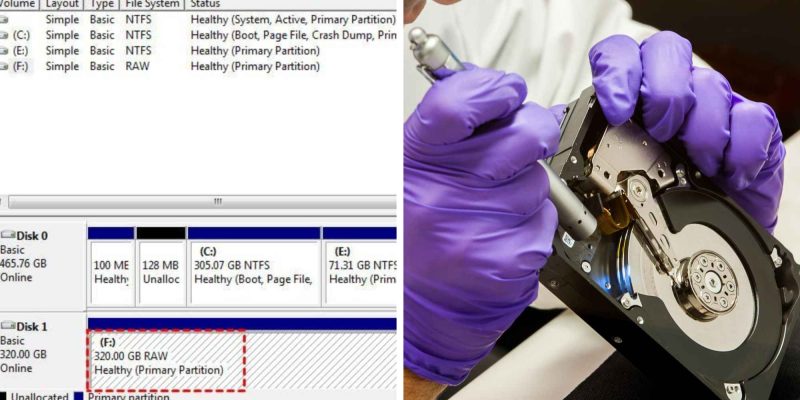
- Lỗi logic: ổ vẫn hoạt động bình thường về cơ học, dữ liệu mất do xóa nhầm, format nhầm, mất phân vùng, ổ báo RAW, virus. Thường xử lý bằng phần mềm và quy trình chuyên dụng, chi phí thấp hơn.
- Lỗi vật lý: ổ có hư hỏng phần cứng như đầu đọc hỏng (ổ kêu lạch cạch), mô-tơ không quay, bo mạch cháy, bề mặt đĩa nhiều bad sector. Cần xử lý chuyên sâu, thời gian lâu hơn và chi phí cao hơn.
Với lỗi logic, kỹ thuật viên thường kiểm tra cấu trúc phân vùng, hệ thống tệp và khả năng truy xuất dữ liệu. Nếu ổ vẫn đọc được ổn định, việc khôi phục có thể được thực hiện thông qua các công cụ chuyên dụng mà không cần can thiệp phần cứng.
Ngược lại, lỗi vật lý có thể đòi hỏi thiết bị chuyên dụng để đọc dữ liệu từ ổ bị hỏng. Chẳng hạn, ổ HDD bị lỗi đầu đọc không thể xử lý giống trường hợp xóa nhầm file thông thường. Nếu tiếp tục cấp điện và cố truy cập nhiều lần, tình trạng hư hỏng có thể nghiêm trọng hơn.
Loại ổ: HDD hay SSD
HDD lưu dữ liệu trên đĩa từ, SSD lưu trên chip nhớ. Với SSD, sau khi xóa file, tính năng TRIM có thể dọn vùng nhớ đó khá nhanh, khiến khả năng khôi phục dữ liệu bị xóa thấp hơn so với HDD. SSD hỏng bộ điều khiển hoặc chip nhớ cũng cần cách xử lý khác HDD. Một điểm cần lưu ý là không phải SSD nào cũng có khả năng khôi phục giống nhau. Khả năng lấy lại dữ liệu còn phụ thuộc vào bộ điều khiển, loại chip nhớ, cơ chế mã hóa và việc TRIM đã được thực thi hay chưa.
Đối với HDD, dữ liệu được lưu trên các bề mặt đĩa từ. Khi xóa file thông thường, hệ điều hành có thể chỉ đánh dấu vùng lưu trữ đó là có thể sử dụng lại. Nếu vùng dữ liệu chưa bị ghi đè, cơ hội khôi phục vẫn có thể còn. Vì vậy, khi mất dữ liệu trên SSD hoặc HDD, bạn không nên tự kết luận ổ đã mất hoàn toàn dữ liệu. Cần kiểm tra đúng loại ổ và tình trạng hoạt động trước khi lựa chọn phương án.

Dung lượng và lượng dữ liệu cần lấy
Ổ dung lượng lớn mất nhiều thời gian quét và sao chép hơn. Nếu bạn chỉ cần một vài thư mục quan trọng, hãy nói rõ khi gửi yêu cầu để kỹ thuật viên ưu tiên đúng phần cần thiết. Ngoài dung lượng, số lượng tệp, tình trạng phân mảnh dữ liệu và tốc độ đọc của ổ cũng có thể ảnh hưởng đến thời gian xử lý. Một ổ cứng có dung lượng lớn nhưng chỉ bị mất một phân vùng có thể dễ xử lý hơn ổ dung lượng nhỏ đã bị hỏng nhiều khu vực lưu trữ.
Ví dụ, một ổ cứng 1TB chứa nhiều dữ liệu nhưng bạn chỉ cần lấy lại thư mục hình ảnh và tài liệu công việc. Trong trường hợp này, việc xác định trước dữ liệu cần ưu tiên sẽ giúp quá trình kiểm tra và bàn giao thuận tiện hơn.
Mức độ hư hỏng và lịch sử thao tác
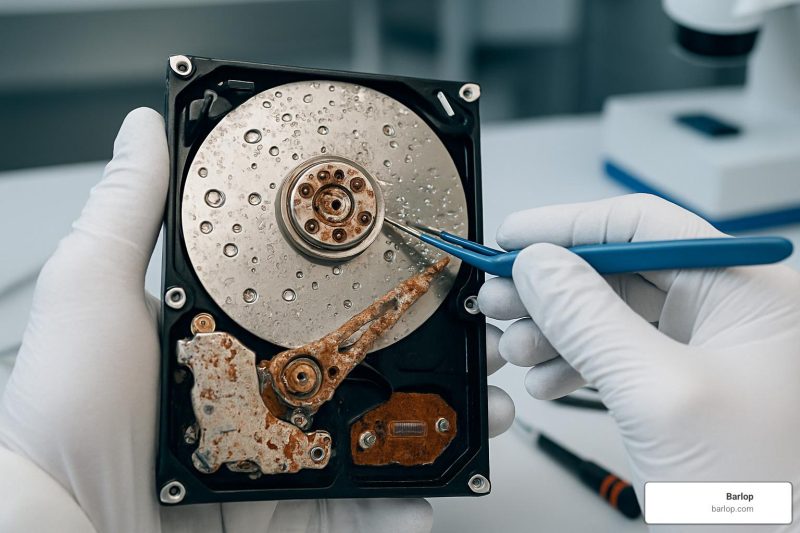
Ổ đã bị ghi đè thêm dữ liệu, đã chạy nhiều phần mềm sửa lỗi, hoặc đã bị mở ra ngoài môi trường phù hợp thường khó cứu hơn. Ổ được mã hóa (ví dụ BitLocker) cần có khóa khôi phục. Lịch sử sử dụng ổ cũng là thông tin quan trọng khi đánh giá khả năng khôi phục. Chẳng hạn, nếu ổ từng bị rơi khi đang hoạt động, bị ngấm nước hoặc có hiện tượng mất kết nối liên tục, kỹ thuật viên cần xem xét nguy cơ hư hỏng phần cứng.
Một trường hợp khác là người dùng đã thử nhiều phần mềm cứu dữ liệu nhưng không thành công. Một số thao tác có thể tạo thêm dữ liệu lên ổ hoặc khiến tình trạng đọc dữ liệu xấu đi. Vì vậy, hãy cung cấp thông tin về những gì đã thực hiện thay vì tiếp tục thử các phương pháp khác nhau.
Bảng tham chiếu tình huống và mức độ phức tạp
| Tình huống | Nhóm lỗi | Mức độ phức tạp |
|---|---|---|
| Xóa nhầm file, đã dọn thùng rác (HDD) | Logic | Thấp đến trung bình, nếu chưa ghi đè |
| Format nhầm phân vùng, mất phân vùng | Logic | Trung bình |
| Ổ báo RAW, Windows đòi format | Logic | Trung bình |
| Ổ chạy chậm, nhiều bad sector | Vật lý (bề mặt) | Trung bình đến cao |
| Ổ kêu lạch cạch, tạch tạch | Vật lý (đầu đọc) | Cao |
| Ổ không quay, không nhận, có mùi khét | Vật lý (mô-tơ, bo mạch) | Cao |
| SSD xóa nhầm file | Logic | Khả năng khôi phục phụ thuộc TRIM |
| SSD không nhận, mất dung lượng | Vật lý (bộ điều khiển, chip nhớ) | Cao |
Bảng trên chỉ để bạn hình dung. Mức độ thực tế phải được kiểm tra trên ổ cụ thể. Với tình huống ổ kêu lạ, bạn có thể đọc thêm bài ổ cứng kêu lạch cạch có cứu được dữ liệu không.
Những trường hợp mất dữ liệu ổ cứng thường gặp
Ngoài các lỗi kỹ thuật, thói quen sử dụng máy tính cũng có thể dẫn đến mất dữ liệu. Dưới đây là một số tình huống người dùng thường gặp.
Xóa nhầm dữ liệu hoặc dọn sạch thùng rác
Đây là trường hợp phổ biến trên máy tính Windows. Người dùng vô tình xóa tài liệu, hình ảnh, video hoặc xóa sạch thùng rác mà chưa kịp sao lưu. Nếu dữ liệu nằm trên HDD và chưa bị ghi đè, khả năng khôi phục có thể còn. Tuy nhiên, nếu tiếp tục tải phần mềm, cài đặt ứng dụng hoặc sao chép dữ liệu vào ổ cứng đó, cơ hội lấy lại file có thể giảm.
Format nhầm ổ cứng hoặc USB
Format nhầm thường xảy ra khi người dùng cài lại Windows, chia lại phân vùng hoặc kết nối nhiều thiết bị lưu trữ cùng lúc. Khi Windows yêu cầu định dạng ổ, một số người chọn nhầm thao tác Format vì nghĩ rằng đây là cách khắc phục lỗi. Trên thực tế, format không đồng nghĩa với việc toàn bộ dữ liệu lập tức biến mất. Khả năng khôi phục còn phụ thuộc vào kiểu định dạng, hệ thống tệp và việc có ghi thêm dữ liệu hay không.
Ổ cứng không nhận trên máy tính
Ổ cứng kết nối nhưng không hiển thị trong File Explorer có thể do nhiều nguyên nhân như cáp kết nối, cổng USB, nguồn điện, bo mạch hoặc lỗi phần cứng bên trong. Bạn nên phân biệt giữa trường hợp máy tính không nhận thiết bị do phụ kiện kết nối và trường hợp bản thân ổ cứng bị hỏng. Không nên vội vàng khởi tạo ổ hoặc tạo phân vùng mới khi chưa xác định nguyên nhân.
Máy tính bị virus hoặc mã độc
Một số loại mã độc có thể xóa, ẩn, mã hóa hoặc làm hỏng dữ liệu. Nếu máy tính xuất hiện thông báo đòi tiền chuộc để mở file, bạn không nên tự ý chạy công cụ sửa chữa không rõ nguồn gốc. Trường hợp dữ liệu bị mã hóa bởi ransomware cần được đánh giá riêng. Việc cứu dữ liệu không phải lúc nào cũng đồng nghĩa với giải mã được các tệp đã bị mã hóa.
Việc nên làm ngay khi mất dữ liệu
- Ngừng sử dụng ổ ngay: không chép thêm file, không cài phần mềm lên chính ổ bị mất dữ liệu, vì dữ liệu mới có thể ghi đè lên vùng cần cứu.
- Tắt máy nếu ổ kêu lạ: ổ đang kêu lạch cạch mà vẫn tiếp tục chạy có thể làm hư thêm bề mặt đĩa.
- Không format khi Windows yêu cầu: thông báo “You need to format the disk” xuất hiện khi ổ báo RAW. Chọn Cancel. Xem thêm bài ổ cứng định dạng RAW.
- Không tự chạy công cụ sửa lỗi ổ đĩa trên ổ đang có dấu hiệu hỏng phần cứng, vì quá trình sửa có thể ghi thay đổi lên ổ.
- Không tự mở ổ HDD: bụi lọt vào bên trong có thể làm trầy bề mặt đĩa.
- Ghi lại những gì đã xảy ra: mất dữ liệu khi nào, đã làm gì, cần lấy thư mục nào. Thông tin này giúp kỹ thuật viên đánh giá nhanh và chính xác hơn.
Nếu bạn lỡ xóa hoặc format nhầm, bài lỡ xóa nhầm hoặc format ổ còn cứu được dữ liệu không phân tích chi tiết từng trường hợp.
Có nên tự dùng phần mềm cứu dữ liệu miễn phí?
Với lỗi logic đơn giản trên ổ vẫn khỏe (ví dụ xóa nhầm vài file trên USB, ổ phụ), phần mềm khôi phục có thể giúp được, với điều kiện cài phần mềm và lưu file khôi phục sang ổ khác. Ngược lại, nếu ổ có dấu hiệu hỏng phần cứng như kêu lạ, chập chờn, lúc nhận lúc không, việc quét đi quét lại bằng phần mềm có thể khiến ổ hỏng nặng hơn. Khi dữ liệu quan trọng, nên để kỹ thuật viên kiểm tra trước.
Trước khi tự sử dụng phần mềm, bạn cần hiểu rằng phần mềm khôi phục không thể giải quyết mọi nguyên nhân mất dữ liệu. Công cụ này chủ yếu hỗ trợ các trường hợp dữ liệu bị xóa hoặc mất thông tin phân vùng khi thiết bị vẫn có khả năng đọc ổn định.
Nếu quyết định tự thực hiện, hãy lưu ý:
- Không cài phần mềm lên chính ổ đang bị mất dữ liệu.
- Không lưu file khôi phục trở lại phân vùng nguồn.
- Không chạy quét liên tục trên ổ có tiếng kêu hoặc dấu hiệu hỏng vật lý.
- Không sử dụng nhiều công cụ sửa lỗi cùng lúc khi chưa hiểu rõ cách hoạt động.
- Nên sao lưu hoặc tạo bản sao ổ đĩa trước khi thực hiện thao tác có nguy cơ ảnh hưởng dữ liệu.
Nếu dữ liệu là tài liệu kế toán, hồ sơ khách hàng, hình ảnh gia đình hoặc dữ liệu kinh doanh quan trọng, việc tự thử nhiều phương pháp có thể không đáng để đánh đổi. Chi phí kiểm tra chuyên môn đôi khi hợp lý hơn so với nguy cơ mất dữ liệu vĩnh viễn.
Quy trình kiểm tra trước, báo giá sau tại Service24h
- Tiếp nhận: bạn gọi hoặc nhắn Zalo 0911 287 898, cho biết loại ổ (HDD/SSD, ổ laptop, ổ rời), dung lượng, tình trạng và dữ liệu cần lấy.
- Kiểm tra tình trạng: kỹ thuật viên xác định lỗi logic hay vật lý, mức độ hư hỏng.
- Báo giá và phương án: báo rõ chi phí, phương án xử lý. Bạn đồng ý thì mới tiến hành.
- Xử lý và bàn giao: dữ liệu lấy được được chép sang thiết bị lưu trữ khác để bạn kiểm tra.
Thông tin chi tiết về dịch vụ có tại trang cứu dữ liệu ổ cứng TP.HCM. Giờ làm việc Thứ 2 – Thứ 7, 8:00 – 17:30. Nếu cần kỹ thuật viên đến tận nơi, phụ phí di chuyển tùy giá trị đơn và khoảng cách, được báo trước.
Điểm quan trọng trong quy trình là khách hàng được biết tình trạng thiết bị và phương án xử lý trước khi quyết định. Bạn nên trao đổi rõ về loại dữ liệu cần lấy, mức độ ưu tiên và thiết bị dùng để nhận dữ liệu sau khi khôi phục. Đối với những trường hợp dữ liệu có tính bảo mật cao, bạn cũng nên hỏi về cách tiếp nhận, bảo quản ổ cứng và bàn giao thiết bị. Không nên gửi kèm mật khẩu hoặc khóa mã hóa qua những kênh không cần thiết.
Cứu dữ liệu ổ cứng giá rẻ: cần lưu ý gì?
Chi phí thấp là điều ai cũng muốn, nhưng với dữ liệu quan trọng, điều cần ưu tiên là không làm ổ hư thêm. Trước khi giao ổ cho bất kỳ ai, bạn nên hỏi rõ:
- Lỗi được xác định là logic hay vật lý?
- Báo giá có rõ ràng trước khi làm không?
- Dữ liệu sau khi lấy được bàn giao trên thiết bị nào?
- Nếu không lấy được dữ liệu thì xử lý chi phí ra sao?
Ngoài ra, bạn nên quan tâm đến phạm vi dữ liệu được khôi phục. Không phải cứ ổ cứng được nhận diện hoặc phần mềm hiển thị danh sách file là đồng nghĩa dữ liệu đã lấy lại thành công. Một số tệp có thể xuất hiện tên nhưng không mở được do bị ghi đè hoặc hỏng cấu trúc.
Vì vậy, khi nhận lại dữ liệu, hãy kiểm tra những thư mục quan trọng trước. Với tài liệu công việc, nên mở thử một số tệp Word, Excel, PDF; với hình ảnh và video, cần kiểm tra khả năng xem hoặc phát bình thường. Bạn cũng nên yêu cầu giải thích rõ nếu chỉ khôi phục được một phần dữ liệu. Việc trao đổi ngay từ đầu giúp tránh hiểu nhầm giữa khả năng đọc được dữ liệu và khả năng phục hồi hoàn chỉnh.
Phòng tránh mất dữ liệu về sau
- Sao lưu dữ liệu quan trọng ra tối thiểu hai nơi, ví dụ một ổ rời và một dịch vụ lưu trữ đám mây.
- Theo dõi dấu hiệu ổ sắp hỏng: chạy chậm bất thường, kêu lạ, báo lỗi đọc ghi.
- Dùng nguồn điện ổn định, tránh tắt máy đột ngột.
- Không để laptop, ổ rời bị va đập khi đang hoạt động.
Bên cạnh đó, bạn nên xây dựng lịch sao lưu phù hợp với tần suất cập nhật dữ liệu. Với dữ liệu cá nhân, có thể sao lưu định kỳ hàng tuần hoặc sau khi có những thay đổi quan trọng. Với doanh nghiệp, dữ liệu kế toán, khách hàng và hồ sơ nội bộ nên có lịch sao lưu thường xuyên hơn.
Một nguyên tắc hữu ích là không giữ bản duy nhất của dữ liệu trên một thiết bị. Nếu ổ cứng chứa toàn bộ hình ảnh, tài liệu hoặc dữ liệu kinh doanh mà không có bản sao dự phòng, chỉ một sự cố phần cứng cũng có thể gây ra nhiều thiệt hại.
Service24h nhận yêu cầu tại các khu vực ở TP.HCM và các tỉnh lân cận Bình Dương, Đồng Nai, Long An, Vũng Tàu, Tây Ninh. Địa chỉ hệ thống Trường Thịnh Telecom: 14 Trịnh Lỗi, P. Phú Thọ Hòa, TP.HCM.
Câu hỏi thường gặp
Cứu dữ liệu ổ cứng giá bao nhiêu?
Tùy loại ổ, nhóm lỗi, dung lượng và mức độ hư hỏng. Service24h kiểm tra trước, báo giá sau; bạn biết chi phí trước khi quyết định.
Cứu dữ liệu SSD có đắt hơn HDD không?
Không thể so chung. SSD xóa nhầm có thể khó khôi phục do TRIM; SSD hỏng chip nhớ, bộ điều khiển cần xử lý riêng. Cần kiểm tra ổ cụ thể mới đánh giá được.
Ổ cứng kêu lạch cạch có nên tiếp tục dùng để chép dữ liệu ra?
Không nên. Hãy tắt máy và mang ổ đi kiểm tra, vì tiếp tục chạy có thể làm hư thêm bề mặt đĩa.
Format nhầm ổ cứng có lấy lại được dữ liệu không?
Nhiều trường hợp vẫn lấy lại được nếu chưa ghi thêm dữ liệu mới. Hãy ngừng dùng ổ ngay và liên hệ kỹ thuật viên.
Có cam kết lấy lại toàn bộ dữ liệu không?
Không ai có thể cam kết trước khi kiểm tra. Kỹ thuật viên sẽ đánh giá tình trạng ổ và báo rõ khả năng, phương án trước khi làm.
Cứu dữ liệu ổ cứng mất bao lâu?
Thời gian phụ thuộc vào loại ổ, nguyên nhân mất dữ liệu, mức độ hư hỏng và lượng dữ liệu cần khôi phục. Trường hợp lỗi logic đơn giản có thể xử lý nhanh hơn lỗi phần cứng cần can thiệp chuyên sâu. Kỹ thuật viên cần kiểm tra cụ thể mới có thể đưa ra thời gian dự kiến.
Ổ cứng bị rơi có cứu dữ liệu được không?
Có thể, nhưng còn tùy mức độ va đập và tình trạng linh kiện bên trong. Nếu ổ HDD bị rơi và phát ra tiếng kêu bất thường, bạn nên ngừng cấp điện, không tiếp tục kết nối thử nhiều lần để tránh làm hỏng bề mặt đĩa.
Có cần mua ổ cứng mới để nhận lại dữ liệu không?
Dữ liệu sau khi khôi phục cần được lưu sang một thiết bị khác còn hoạt động tốt. Bạn có thể sử dụng ổ cứng ngoài, USB hoặc thiết bị lưu trữ phù hợp với dung lượng dữ liệu được bàn giao. Nên trao đổi trước với kỹ thuật viên về phương án này.
Vừa mất dữ liệu? Ngừng dùng ổ và nhắn Zalo/Hotline 0911 287 898 — Service24h hướng dẫn bước tiếp theo, kiểm tra tình trạng ổ và báo giá trước khi xử lý.
Dịch vụ kỹ thuật tận nơi TP.HCM — tư vấn đúng nhu cầu, báo giá nhanh
Nhận tư vấn và báo giá
Để lại số điện thoại, kỹ thuật viên gọi lại tư vấn đúng nhu cầu.
Nên sửa máy tính ở đâu: gọi thợ tại nhà hay mang ra tiệm?
Table of ContentsSửa tại nhà và mang ra tiệm khác nhau thế nào?Khi nào nên gọi thợ đến tận nơi?Khi…
Sửa camera hết bao nhiêu tiền? Khi nào nên sửa, khi nào thay camera mới
Table of ContentsChi phí sửa camera phụ thuộc vào những gì?Khi nào nên sửa, khi nào nên thay camera mới?Nên…
Nạp mực cho máy in hay thay hộp mực mới: so sánh và cách chọn đúng
Table of ContentsNạp mực và thay hộp mực mới khác nhau thế nào?Khi nào nên nạp mực, khi nào nên…