
Cách Chuyển Âm Thanh Từ Laptop Sang Tivi Khi Kết Nối HDMI – Không Còn Im Lặng!
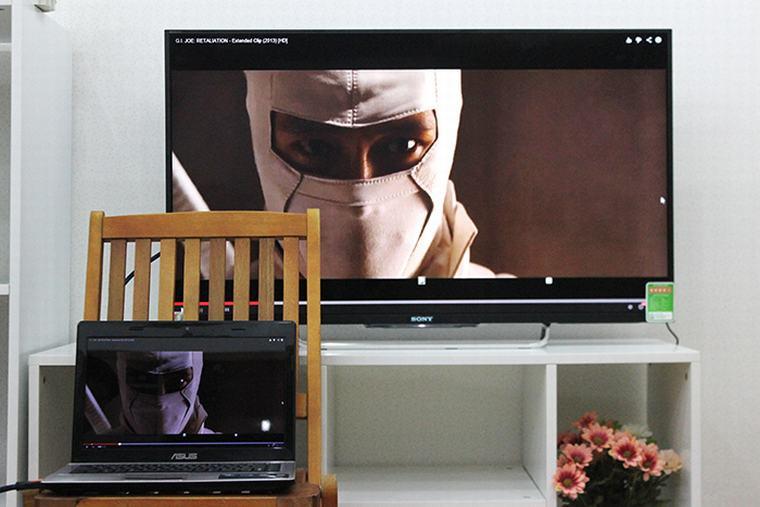
Kết nối laptop với tivi qua cổng HDMI đã trở nên quá quen thuộc, mở ra cánh cửa giải trí với màn hình rộng thênh thang. Nhưng “đời không như là mơ”, đôi khi bạn sẽ gặp phải tình huống “dở khóc dở cười” là hình ảnh đã lên mà tiếng thì biệt tăm. Đừng lo lắng, bài viết này sẽ “bật mí” cho bạn cách chuyển âm thanh từ laptop sang tivi khi kết nối HDMI một cách đơn giản và hiệu quả!
HDMI – Cầu nối hình ảnh và âm thanh
Trước khi đến với “phần chính”, hãy cùng tìm hiểu xem HDMI là gì mà “thần thánh” đến thế nhé!
HDMI (High-Definition Multimedia Interface) là chuẩn kết nối “xịn sò” giúp truyền tải cả hình ảnh và âm thanh chất lượng cao giữa các thiết bị. Nhờ có HDMI, thế giới giải trí của bạn được nâng lên tầm cao mới với những thước phim sống động và âm thanh trung thực.
Kết nối laptop với tivi giúp bạn chiếu màn hình laptop lên tivi
Tại sao kết nối HDMI với tivi lại không có tiếng?
Có nhiều “thủ phạm” tiềm ẩn khiến bạn rơi vào tình cảnh “tiếng đâu mất rồi?”. Dưới đây là một số nguyên nhân thường gặp:
- Cáp HDMI “dở chứng”: Cáp bị lỏng, đứt ngầm, hoặc kém chất lượng là nguyên nhân phổ biến.
- Laptop chưa “cấp quyền” phát âm thanh qua HDMI: Mặc định, laptop có thể ưu tiên phát âm thanh qua loa ngoài hoặc tai nghe.
- Cổng HDMI trên tivi hoặc laptop gặp sự cố: Ít gặp hơn nhưng không phải là không thể xảy ra.
“Hô biến” âm thanh từ laptop sang tivi – Dễ như trở bàn tay!
Đừng để sự cố âm thanh làm gián đoạn cuộc vui! Hãy làm theo các bước sau để “hô biến” âm thanh từ laptop sang tivi:
Bước 1: Kiểm tra “sức khỏe” của cáp HDMI
Hãy chắc chắn rằng cáp HDMI được kết nối chặt chẽ ở cả hai đầu (laptop và tivi). Nếu có cáp dự phòng, hãy thử đổi sang để kiểm tra xem có phải do cáp bị lỗi hay không.
Bước 2: “Cấp quyền” cho tivi phát âm thanh từ laptop
- Nhấp chuột phải vào biểu tượng loa trên khay hệ thống (góc phải màn hình).
- Chọn “Sounds” (Âm thanh).
- Trong cửa sổ “Sound”, chọn tab “Playback” (Phát lại).
- Tìm kiếm tên tivi của bạn trong danh sách thiết bị phát. Nếu không thấy, hãy nhấp chuột phải vào khoảng trống bất kỳ trong tab “Playback” và chọn “Show Disabled Devices” (Hiển thị thiết bị bị tắt).
- Nhấp chuột phải vào tên tivi và chọn “Set as Default Device” (Đặt làm thiết bị mặc định).
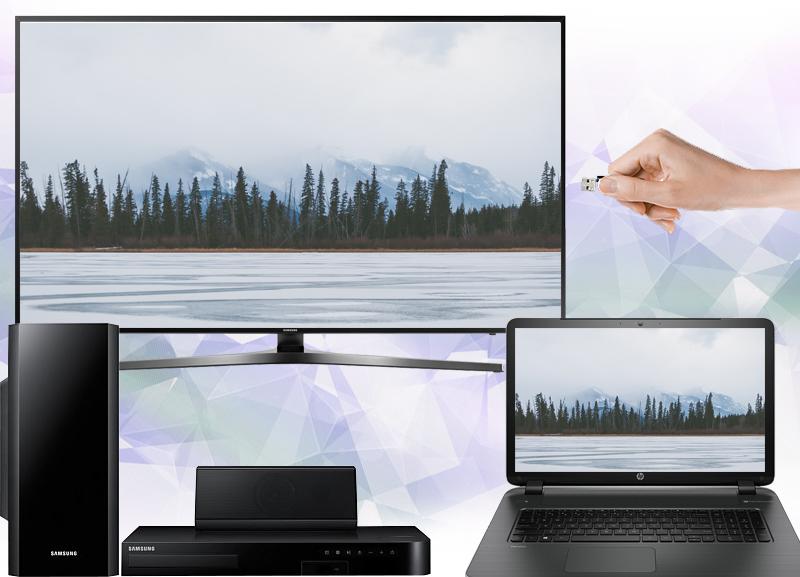 Cách kết nối laptop với tivi qua hdmi không có tiếng
Bước 3: “Refresh” lại hệ thống
Khởi động lại cả laptop và tivi để hệ thống nhận diện lại các thiết bị kết nối.
Lời khuyên từ chuyên gia:
Kết nối – Thưởng thức – Chia sẻ
Kết nối HDMI không chỉ đơn thuần là kết nối hình ảnh và âm thanh, mà còn là kết nối niềm vui và chia sẻ những khoảnh khắc đáng nhớ. Hy vọng với những “bí kíp” trên, bạn đã có thể tự tin xử lý sự cố âm thanh khi kết nối HDMI và tận hưởng trọn vẹn thế giới giải trí tuyệt vời trên màn hình rộng.
Hãy thử áp dụng và chia sẻ trải nghiệm của bạn với chúng tôi nhé! Và đừng quên ghé thăm Service24h để khám phá thêm nhiều mẹo vặt công nghệ hữu ích khác!
Cần kỹ thuật đến tận nơi? Service24h nhận sửa laptop tại nhà và văn phòng tại TP.HCM — khảo sát trước, báo giá rõ từng khoản. Xem dịch vụ sửa laptop tại nhà hoặc gọi 0917 392 283.
Dịch vụ kỹ thuật tận nơi TP.HCM — tư vấn đúng nhu cầu, báo giá nhanh
Nhận tư vấn và báo giá
Để lại số điện thoại, kỹ thuật viên gọi lại tư vấn đúng nhu cầu.
Nên sửa máy tính ở đâu: gọi thợ tại nhà hay mang ra tiệm?
Table of ContentsSửa tại nhà và mang ra tiệm khác nhau thế nào?Khi nào nên gọi thợ đến tận nơi?Khi…
Sửa camera hết bao nhiêu tiền? Khi nào nên sửa, khi nào thay camera mới
Table of ContentsChi phí sửa camera phụ thuộc vào những gì?Khi nào nên sửa, khi nào nên thay camera mới?Nên…
Nạp mực cho máy in hay thay hộp mực mới: so sánh và cách chọn đúng
Table of ContentsNạp mực và thay hộp mực mới khác nhau thế nào?Khi nào nên nạp mực, khi nào nên…