
Dịch vụ sửa chữa
Hướng Dẫn Cách Đánh Số La Mã Trong Word Từ A-Z Cho Mọi Phiên Bản

Th3
Bạn muốn văn bản của mình trở nên chuyên nghiệp và ấn tượng hơn? Sử dụng số La Mã trong Word là một cách đơn giản nhưng hiệu quả đấy!
Dù bạn đang dùng Word 2016, 2013, 2010, 2007 hay thậm chí là 2003, bài viết này của Dịch vụ lắp đặt sửa chữa 24h – service24h sẽ hướng dẫn bạn cách viết số La Mã và đánh chỉ mục số La Mã một cách chi tiết và dễ hiểu.
Hãy cùng biến hóa văn bản của bạn với những con số La Mã đầy ấn tượng!
I. Cách Viết Số La Mã Trong Word 2016, 2013
Bước 1: Bắt đầu nào! Đầu tiên, hãy chọn biểu tượng “1 2 3” quen thuộc ở phần Home của Word.
Bước 2: Giờ thì thỏa sức sáng tạo! Chọn kiểu hiển thị số La Mã mà bạn yêu thích: viết hoa (I, II, III) hoặc viết thường (i, ii, iii).
Cách chọn kiểu hiển thị số La Mã
Mẹo nhỏ: Muốn tùy chỉnh chỉ mục số La Mã theo ý muốn? Mục “Define New Number Format” chính là “chìa khóa thần kỳ” dành cho bạn!
 Tùy chỉnh chỉ mục số La Mã
Tại đây, bạn có thể tự do định dạng số La Mã, thay đổi kiểu hiển thị và tạo ra phong cách riêng cho văn bản.
Bước 3: Đánh số La Mã như một chuyên gia! Sau khi đã chọn kiểu hiển thị, bạn có thể dễ dàng đánh số La Mã như trong hình.
 Đánh số La Mã
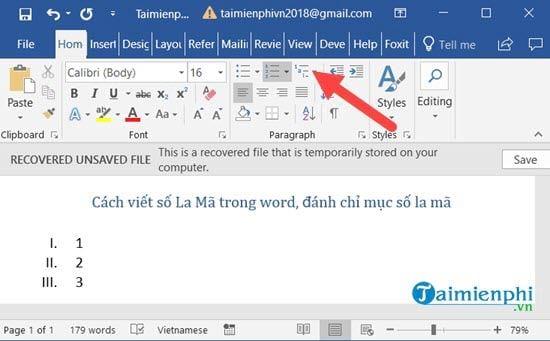
Muốn tạo các mục con? Đơn giản thôi! Nhấn vào biểu tượng bên cạnh để thiết lập nhé.
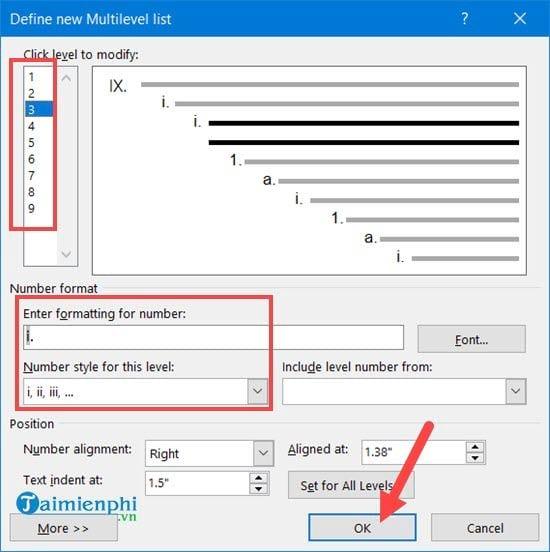
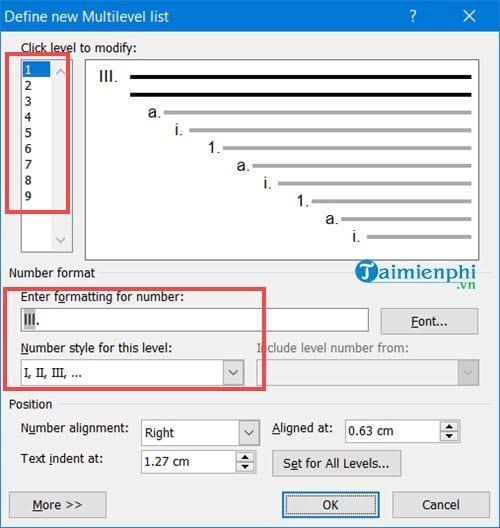
Bước 4: Tùy chỉnh nâng cao cho “dân chuyên”! Tương tự như bước trước, bạn có thể tùy chọn các mục con và tinh chỉnh chi tiết hơn trong “Define New Multilevel List”.
Bước 5: Tối ưu hóa chỉ mục cho từng cấp độ! Tại đây, bạn có thể điều chỉnh thông tin cho từng cấp độ và tận dụng tối đa 9 cấp độ mà Word hỗ trợ.
II. Cách Viết Số La Mã Trong Word 2010, 2007
Bạn đang sử dụng Word 2010 hoặc 2007? Đừng lo, cách viết số La Mã trên các phiên bản này cũng vô cùng đơn giản!
Bước 1: Tìm đến mục Home và nhấn vào biểu tượng như hình dưới đây.
 Biểu tượng đánh số La Mã trong Word 2010, 2007
Bước 2: Lựa chọn kiểu hiển thị số La Mã (viết hoa hoặc viết thường) theo sở thích của bạn.
Bạn muốn “cá nhân hóa” chỉ mục số La Mã? Mục “Define New Number Format” sẽ giúp bạn thực hiện điều đó!
Bước 3: Tự do sáng tạo với “Define New Number Format”! Tại đây, bạn có thể tùy chỉnh định dạng số La Mã, kiểu hiển thị và thỏa sức thể hiện phong cách riêng của mình.
Bước 4: Đánh số La Mã dễ dàng! Sau khi thêm số La Mã vào văn bản, bạn có thể đánh số như hình minh họa.
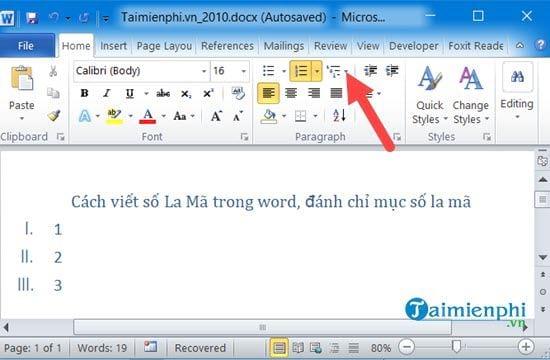 Đánh số La Mã trong Word 2010, 2007
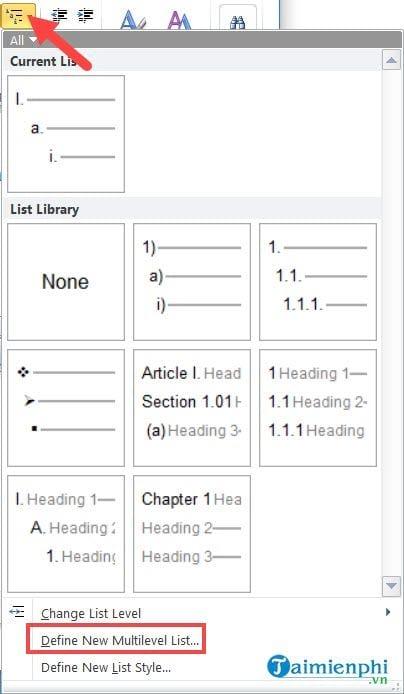
Muốn tạo các mục con? Nhấn vào biểu tượng bên cạnh để thiết lập một cách nhanh chóng!
Bước 5: Tùy chỉnh “thần thánh” cho các mục con! Tương tự như phần trước, “Define New Multilevel List” cho phép bạn tùy chọn và điều chỉnh sâu hơn cho từng mục con.
Bước 6: Tối ưu hóa chỉ mục, nâng tầm chuyên nghiệp! Tận dụng 9 cấp độ mà Word hỗ trợ và điều chỉnh thông tin cho từng cấp độ một cách chi tiết và hiệu quả.
III. Cách Viết Số La Mã Trong Word 2003
Dù bạn là fan “cứng” của Word 2003, việc viết số La Mã cũng không thể làm khó bạn!
Bước 1: Mở phần “Format” và chọn “Bullets and Numbering”.
Bước 2: Chọn chữ số La Mã trong phần “Numbered”.
 Chọn chữ số La Mã trong Word 2003
Lưu ý: Phần “Customize” cho phép bạn thiết lập thông số cho số La Mã như ở các phiên bản Word khác.
Bước 3: Chuyển sang “Outline Numbered” để thiết lập cho các cấp độ con.
Bạn hoàn toàn có thể thay đổi ký tự khi đánh chỉ mục số La Mã theo ý muốn.
 Kết quả đánh số La Mã trong Word 2003
Viết số La Mã trong Word 2003 thật đơn giản phải không nào?
Kết Luận
Bài viết đã hướng dẫn chi tiết cách viết số La Mã trong Word cho các phiên bản từ 2003 đến 2016.
Hy vọng những chia sẻ hữu ích này sẽ giúp bạn dễ dàng áp dụng đánh chỉ mục số La Mã vào văn bản, tạo nên phong cách chuyên nghiệp và ấn tượng riêng.
Dịch vụ lắp đặt sửa chữa 24h – service24h luôn sẵn sàng đồng hành cùng bạn trong hành trình chinh phục những thủ thuật Word thú vị! Đừng quên ghé thăm website của chúng tôi để khám phá thêm nhiều mẹo hay khác nhé!