
Dịch vụ sửa chữa
Cách Làm Khung Bìa Trong Word

Th3
Tạo khung cho word đẹp và độc đáo đang là vấn đề được rất nhiều người quan tâm. Bởi nếu như bài báo cáo có khung viền đẹp thì sẽ rất dễ chiếm được cảm tình của người xem. Bài viết sau đây chúng tôi sẽ hướng dẫn cho bạn cách tạo khung viền trong Word đơn giản và dễ dàng. Mời các bạn tham khảo.
Các mẫu khung viền đẹp trong Word
Khung viền trong word thường dùng trong báo cáo hoặc tiểu luận. Hiện nay, khung viết trong word bao gồm rất nhiều loại, có thể kể đến một số những loại phổ biến nhất hiện nay như:
- Khung viền cho trang văn bản hay gọi đơn giản nhất là Page Border.
- Khung viền cho các thành phần trong văn bản. Đây là loại khung viền được sử dụng ở các phần trong bài văn bản của mình như: đoạn văn, chữ, hình ảnh,…
- Khung viền cho bảng hay còn gọi với cái tên khác là Table border. Loại khung viền này thường sử dụng cho các ô trong bảng hoặc cho toàn bộ bảng.
- Khung viền cho toàn trang: Đây là loại khung viền phổ biến có cách tạo đơn giản nhất trong số các loại khung viền.

==> Download mẫu khung viền đẹp trong Word NGAY TẠI ĐÂY
Hướng dẫn cách tạo khung viền trong Word đẹp
Sau đây là một số cách tạo khung viền đẹp trong Word. Các bạn hãy tham khảo ngay để biết cách tạo khung viền đẹp và nhanh chóng nhất nhé
Cách tạo khung viền cho toàn trang
Để tao khung viền cho toàn trang thì bạn thực hiện như sau:
Bước 1: Đầu tiên mở vào Word.
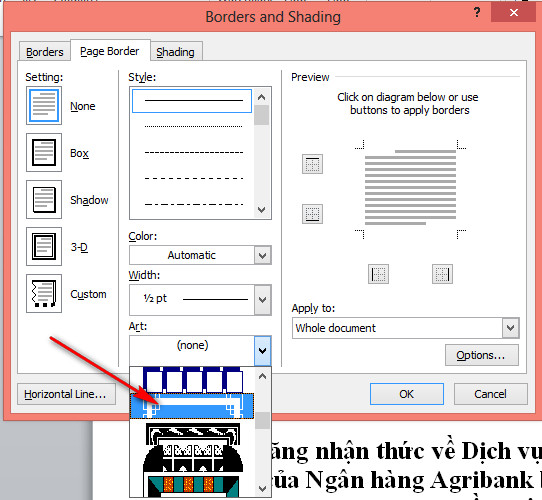
Bước 2: Tại tab Page layout trên thanh công cụ click chuột chọn chức năng Page Border.
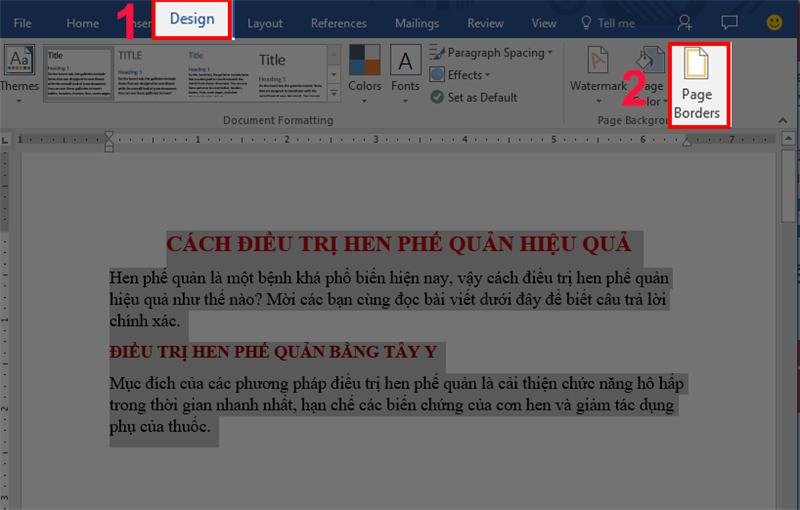
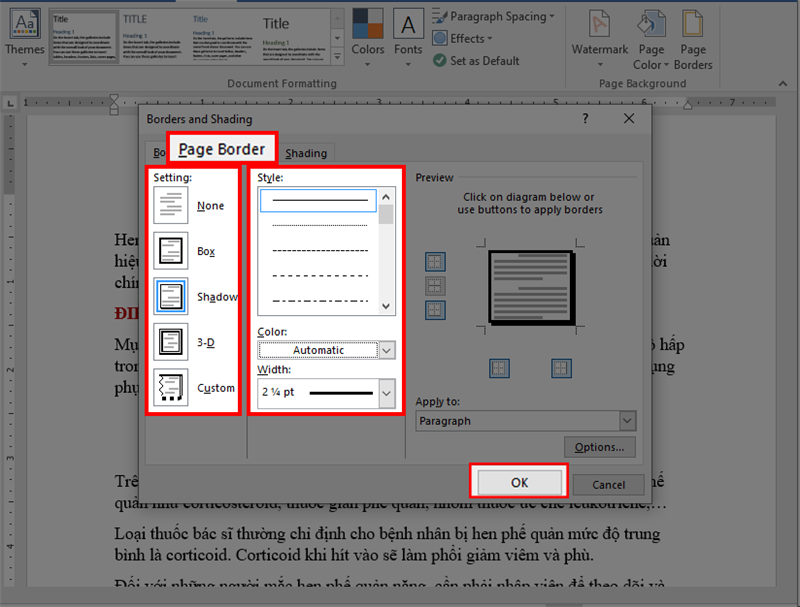
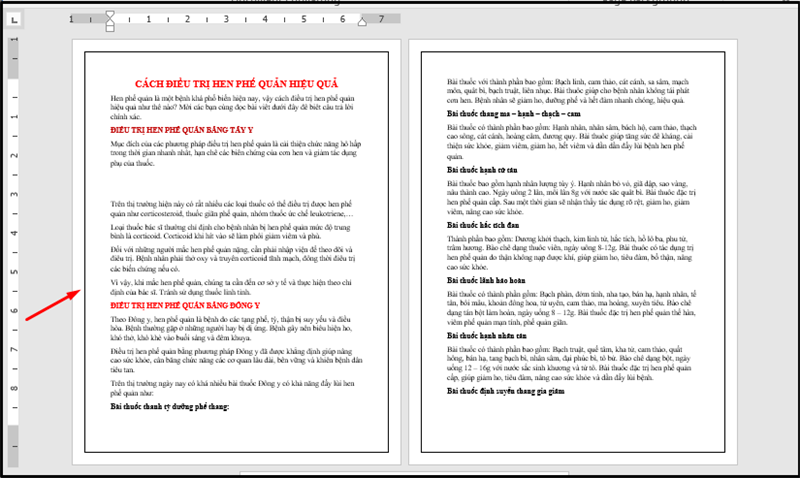
Bước 3: Tại hộp thoại Border and shading, bạn click chuột chọn Page Border, sau đó nhìn xuống dưới để chọn mẫu viền ưng ý cho mình. Ngoài ra bạn cũng có thể chọn các tùy chỉnh khác như: None, Box, Shadow, 3D,… sao cho phù hợp nhất với văn bản.
Cách tạo khung viền cho báo cáo trang đầu tiên
Để tạo được một khung viền đẹp, sáng tạo cho báo cáo trang đầu tiên bạn thực hiện các thao tác như sau:
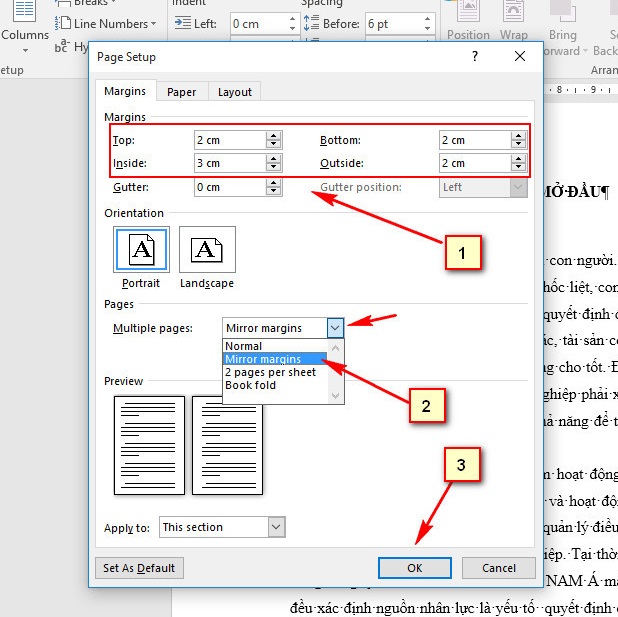
Bước 1: Thiết lập cạnh lề trang giấy
Để tạo được viền cho báo cáo chuẩn thì việc đầu tiên là bạn phải thiết lập được định dạng canh lề trang giấy in sao cho đúng chuẩn theo quy định được cho phép của trường học. Trường hợp không có quy chuẩn nào cả thì bạn thiết lập lề trang giấy theo thông số sau: Lề trên: 2cm, Lề dưới: 2cm, Lề trái: 3cm, Lề phải: 1.5 cm.
Bước 2: Tạo khung viền cho trang bìa
Sau khi đã thiết lập cạnh lề trang giấy xong thì bước tiếp theo là bạn tạo khung cho trang bìa. Tạo khung viền đẹp cho báo cáo như sau:
- Tại tab Page layout trên thanh công cụ click chuột chọn chức năng Page Border.
- Tại hộp thoại border and shading, bạn click chuột chọn Page Border, sau đó chọn kiểu khung viền đẹp và thông dụng thường được sử dụng phổ biến ở trong các đồ án hoặc luận văn.
- Chọn xong tại mục Apply to bạn chọn tùy chọn This Section – First Pages Only.
- Tiếp theo, click chuột chọn Lệnh Options. Khi này, một bảng cửa sổ mới sẽ hiện ra. Lúc này bạn chọn thẻ Measurement From là Text rồi sau đó bỏ các tùy chọn bên dưới đi. Mục đích của việc bỏ chọn này là để giúp cho trang bìa được bo vào gần sát mép giấy. Điều này giúp cho quá trình đóng tập báo cáo không bị vào khung làm hỏng mất khung viền.
- Hoàn tất xong các bước như trên thì có nghĩa là bạn đã tạo được cho mình một khung viền đẹp, chuẩn và sáng tạo.
Trên đây chúng tôi đã hướng dẫn cho bạn chi tiết cách tạo khung viền đẹp và độc đáo trong word. Các bạn hãy tham khảo để có thể tạo được cho mình những khung viền đẹp nhất nhé. Chúc các bạn thành công.
Xem thêm: Hướng dẫn cách đánh dấu tích trong Word dễ dàng