
Cách sử dụng iDMSS Plus mới: hướng dẫn đầy đủ, mẹo chuyên gia và bảo mật cho camera Dahua
Nếu bạn đang tìm cách sử dụng iDMSS Plus mới để quản lý hệ thống camera Dahua trên điện thoại, đây là hướng dẫn toàn diện, cập nhật theo trải nghiệm thực tế của đội kỹ thuật Service24h. Bài viết này giúp bạn cài đặt, thêm thiết bị, xem trực tiếp, playback, trích xuất video, tối ưu tốc độ và bảo mật dữ liệu. Đồng thời, chúng tôi chia sẻ những mẹo xương máu từ các dự án lắp đặt tại Việt Nam để bạn tự tin vận hành hệ thống an ninh như một chuyên gia.
iDMSS Plus là gì? DMSS khác gì và nên dùng bản nào
iDMSS Plus (iOS) và gDMSS Plus (Android) là ứng dụng di động do Dahua phát triển, dùng để quản lý camera quan sát, đầu ghi DVR/NVR, chuông cửa có hình và thiết bị smarthome Dahua. Từ 2021 đến nay, Dahua chuyển sang ứng dụng DMSS (tên chung trên iOS/Android), giao diện mới, ổn định hơn, bảo mật tốt hơn. Nếu điện thoại của bạn vẫn có iDMSS/gDMSS, bạn có thể dùng bình thường, nhưng nên nâng cấp lên DMSS để hưởng đầy đủ tính năng mới và bản vá bảo mật.
Theo kỹ sư Ngô Minh Đức (Service24h): “Trên hạ tầng mạng Việt Nam, DMSS hoạt động ổn định hơn với P2P, push thông báo và playback nhiều kênh. Khách hàng doanh nghiệp nên ưu tiên DMSS để quản trị đồng bộ.”
Chuẩn bị trước khi cài đặt: 5 việc quan trọng
- Kiểm tra firmware thiết bị Dahua đã cập nhật (tăng ổn định, bảo mật).
- Sẵn sàng tài khoản quản trị (username/password), bật P2P nếu dùng quét SN/QR.
- Kết nối đầu ghi/camera lên mạng có internet, đồng bộ thời gian qua NTP (ví dụ: time.google.com).
- Lập kế hoạch mạng nếu dùng tên miền/IP: NAT port 37777 (TCP), 37778 (UDP), 80 (HTTP) hoặc 443 (HTTPS) tùy cấu hình.
- Chuẩn bị chính sách bảo mật: đặt mật khẩu mạnh, bật cảnh báo đăng nhập sai, phân quyền user theo nhu cầu.
Cài đặt và đăng nhập iDMSS/DMSS trên iOS và Android
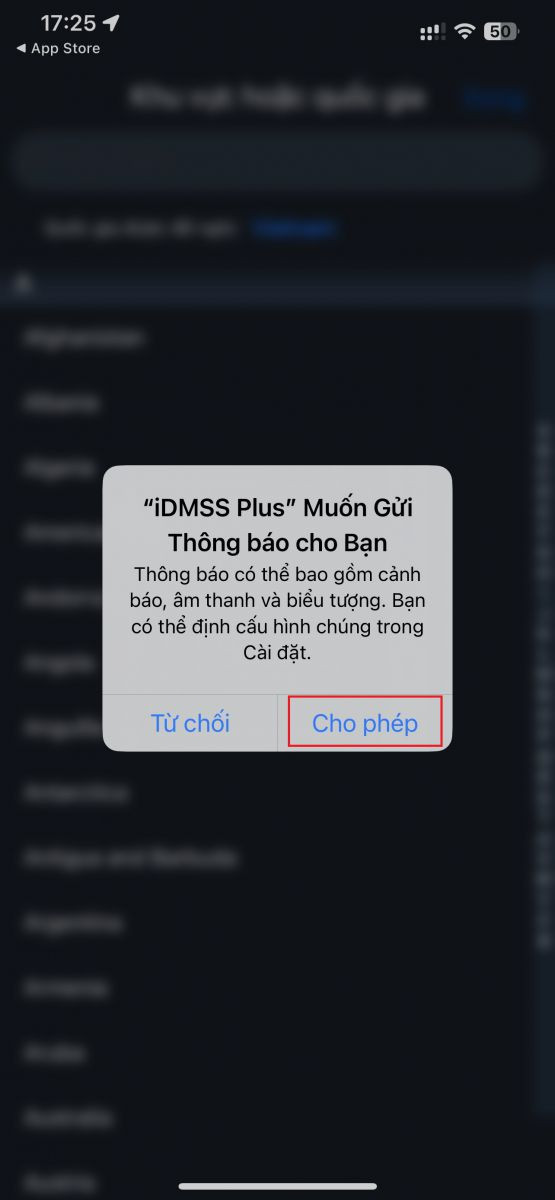
Bạn vào App Store (iOS) hoặc CH Play (Android), tìm iDMSS/gDMSS hoặc DMSS. Tải và mở ứng dụng, cấp các quyền cần thiết như thông báo, truy cập ảnh để lưu ảnh/video.
Cấp quyền ứng dụng iDMSS/DMSS truy cập thông báo và ảnh trên điện thoại
Tiếp theo, ở phần chọn vùng, hãy chọn Vietnam để tối ưu máy chủ dịch vụ và hiển thị nội dung phù hợp.
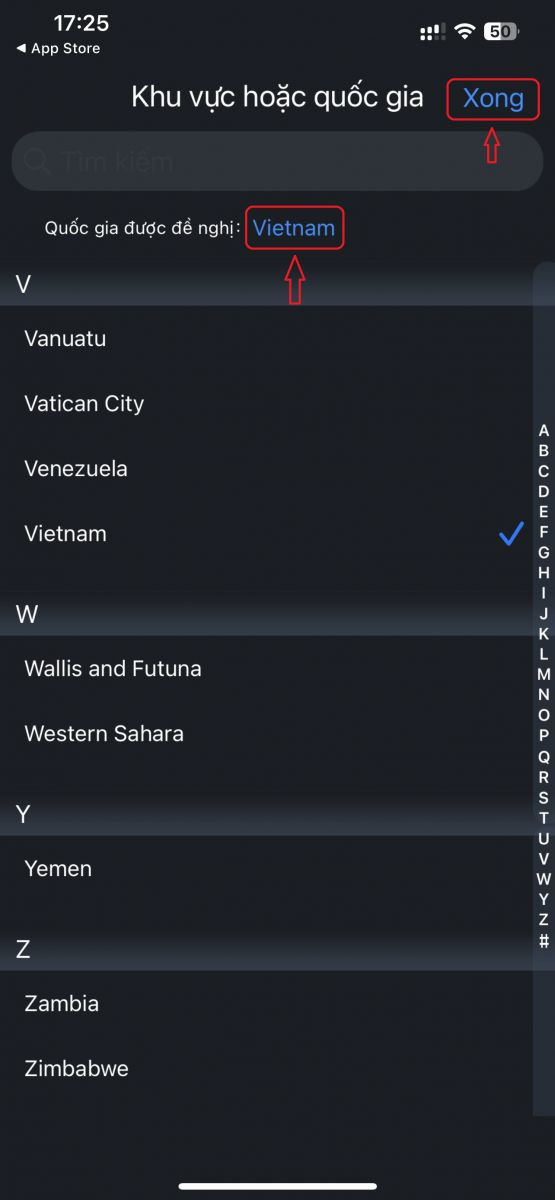 Chọn khu vực Vietnam trong iDMSS/DMSS để tối ưu kết nối tại Việt Nam
Nếu ứng dụng gợi ý chuyển sang DMSS, bạn nên nâng cấp để hưởng giao diện và tính năng mới. Trường hợp muốn dùng iDMSS/gDMSS cũ, hãy chọn Update Later.
 Thông báo nâng cấp lên DMSS mới, lựa chọn Update Later hoặc cập nhật ngay
Thêm thiết bị vào ứng dụng: nhanh, đúng và an toàn
Thêm bằng SN/Quét QR (khuyến nghị cho người dùng phổ thông)
- Mở phần Quản lý thiết bị, bấm dấu cộng (+), chọn SN/Quét.
- Cấp quyền camera cho ứng dụng nếu được yêu cầu.
- Hướng camera điện thoại vào mã QR/SN trên đầu ghi/camera hoặc dùng ảnh QR đã lưu.
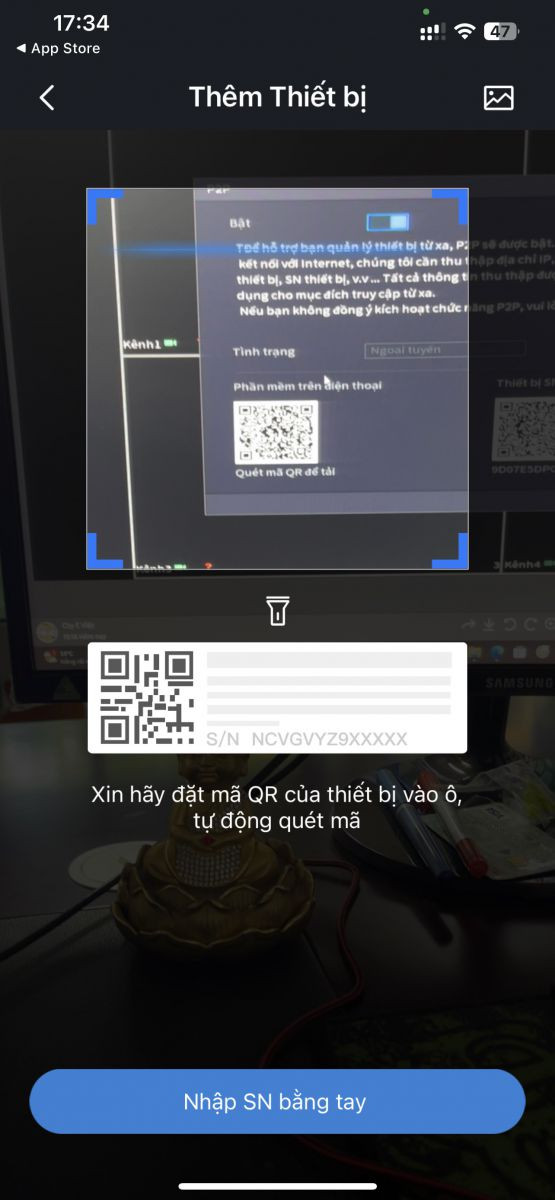 Quét mã QR chứa S/N để thêm đầu ghi/camera vào iDMSS/DMSS
- Chọn đúng chủng loại thiết bị sau khi quét SN (DVR/NVR/Camera IP) để tránh lỗi tương thích.
 Chọn đúng chủng loại thiết bị sau khi quét mã SN trong iDMSS/DMSS
Một lưu ý quan trọng: thiết bị phải “online”. Nếu báo offline, hãy kiểm tra cáp mạng, nguồn điện, cấu hình mạng hoặc kết nối internet tại địa điểm lắp đặt.
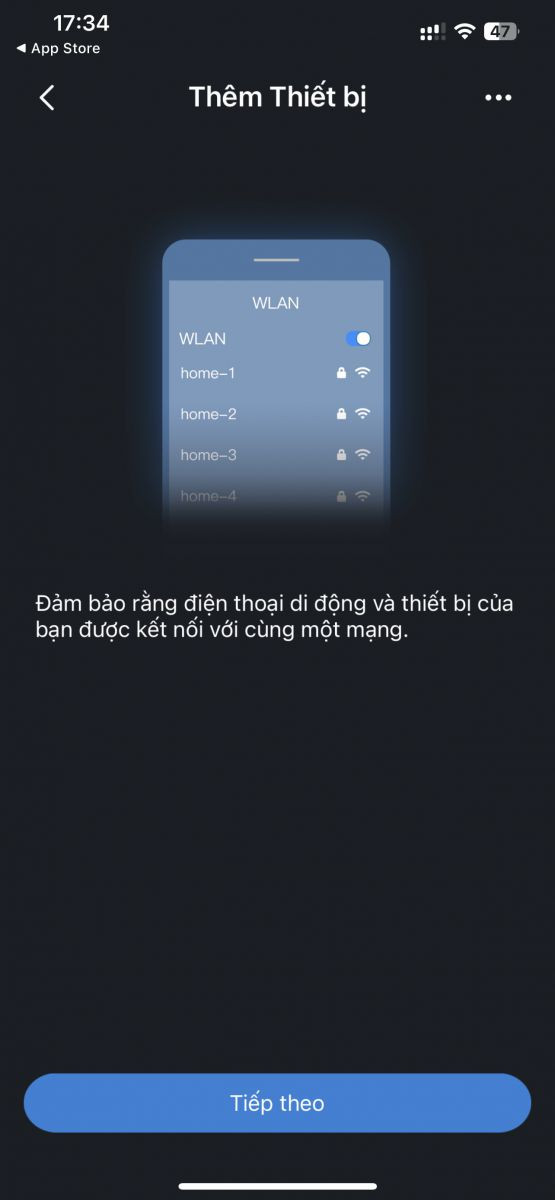 Nhắc nhở đảm bảo thiết bị đang online trước khi thêm vào ứng dụng
- Khi thiết bị online, nhập Tên thiết bị, Tên đăng nhập và Mật khẩu. Bấm biểu tượng đĩa mềm để lưu và kết nối lần đầu.
.jpg)
Mẹo Service24h: Đặt tên thiết bị theo khu vực/chi nhánh (VD: “NVR_VP_Hanoi”) để dễ tìm và quản lý.
Thêm bằng Địa chỉ IP/Tên miền (dành cho kỹ thuật/cửa hàng)
- Vào Quản lý thiết bị, bấm (+), chọn Đ.chỉ IP/Tên miền.
- Ở “Thêm Chế độ”, bạn có thể chọn: Đ.chỉ IP/Tên miền (No-IP/DynDNS), Dahua DDNS hoặc Quick DDNS.
 Chọn chế độ Địa chỉ IP/Tên miền để cấu hình DDNS trong iDMSS/DMSS
- Nhập các thông số:
- Địa chỉ: IP LAN nếu nội bộ, hoặc tên miền nếu truy cập từ internet.
- Cổng: mặc định Dahua là 37777 (nếu đã đổi cổng, nhập cổng tương ứng).
- Tên thiết bị, Tên đăng nhập, Mật khẩu.
- Lưu cấu hình.
Lời khuyên từ kỹ sư Lê Hoàng (Service24h): “Nếu nhà mạng dùng CGNAT (thường gặp ở 4G/5G hoặc một số gói FTTH), mở port có thể không hiệu quả. Khi đó hãy ưu tiên P2P qua SN/QR để xem từ xa ổn định hơn.”
 Điền địa chỉ tên miền/IP, cổng 37777 và thông tin đăng nhập trong iDMSS/DMSS
Xem trực tiếp (Live) và điều khiển trên iDMSS/DMSS
Từ trang chủ, chọn Xem trực tiếp để mở giao diện Live. Tại đây, bạn có thể chọn danh sách thiết bị/kênh cần xem và bắt đầu.
 Chọn mục Xem trực tiếp trên trang chủ để mở giao diện live camera
Chạm biểu tượng danh sách camera, tick chọn các kênh muốn xem, sau đó bấm Bắt đầu xem trực tiếp. Bạn có thể:
- Chuyển SD/HD để tối ưu băng thông.
- Bật âm thanh (nếu camera hỗ trợ).
- Chọn lưới 4/9/16 khung tùy nhu cầu.
- Xem lại nhanh 60 phút gần cho kênh đang chọn.
- Ghi hình/tạo ảnh chụp tức thời.
- Đàm thoại 2 chiều.
- Điều khiển PTZ, chỉnh màu, bật đèn trợ sáng, gạt nước… tùy camera.
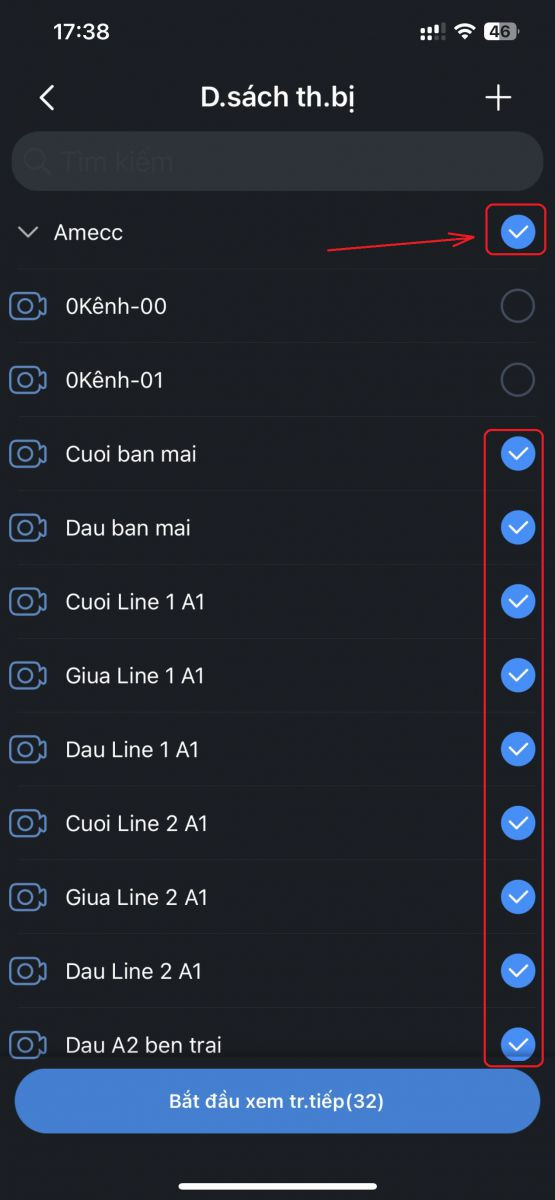 Chọn kênh xem và bắt đầu live, có thể đàm thoại, PTZ và chụp ảnh trên iDMSS/DMSS
Kinh nghiệm thực tế: Với mạng di động 4G, hãy ưu tiên SD khi xem nhiều kênh cùng lúc để hạn chế lag. Khi cần chi tiết, chọn HD cho từng kênh quan trọng.
Xem lại (Playback) đúng cách và nhanh chóng
Vào Xem lại, chọn thời gian bắt đầu/kết thúc (tối đa 24 giờ và 4 kênh/lần), chọn kênh cần xem rồi bấm Bắt đầu phát lại. Trên giao diện, bạn có thể:
- Kéo/zoom thanh thời gian để điều hướng chính xác đến phút/giây.
- Tua nhanh/chậm (1X, 2X, 4X, 8X).
- Ghi video hoặc chụp ảnh trong lúc xem lại.
- Bật âm thanh nếu camera có thu tiếng.
 Giao diện xem lại với thanh timeline, tua nhanh/chậm và ghi/chụp ngay trên iDMSS/DMSS
Mẹo Service24h: Nếu playback bị giật trên 4G, hãy chọn xem từng kênh và giảm độ phân giải. Khi cần trích xuất, ưu tiên Wi-Fi ổn định.
Trích xuất dữ liệu (cắt đoạn video cần lưu)
Trong giao diện Xem lại, chạm biểu tượng chiếc kéo:
- Đặt điểm bắt đầu, bấm Play để đánh dấu.
- Di chuyển đến điểm kết thúc, bấm Stop để đóng đoạn.
- Xác nhận lưu file, ứng dụng sẽ tải bản ghi về thư viện.
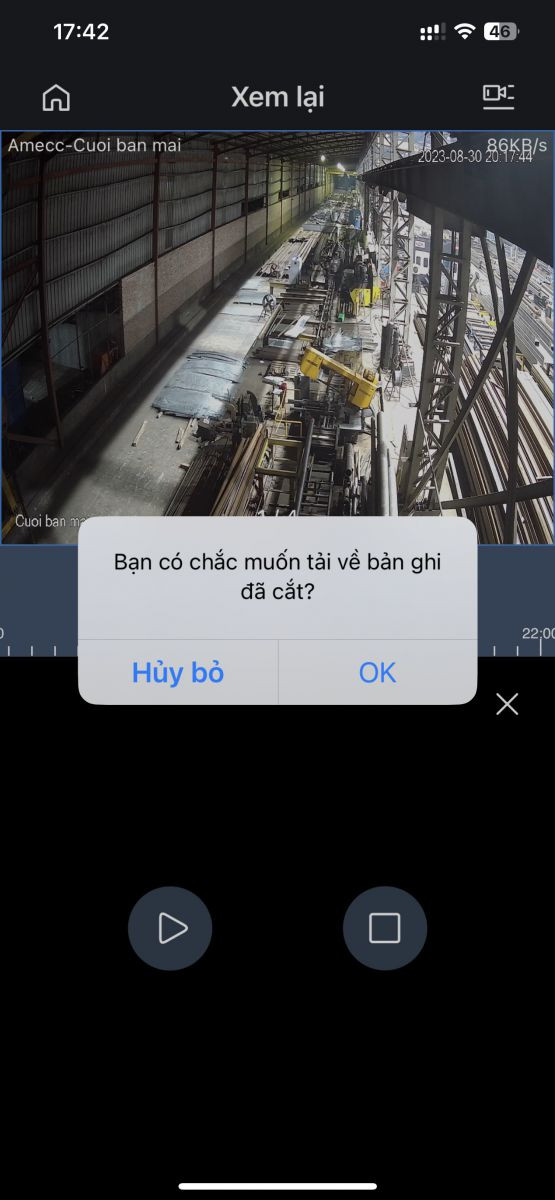 Xác nhận cắt đoạn và lưu trích xuất video từ playback trên iDMSS/DMSS
Lưu ý: Tùy thiết bị và firmware, file có thể lưu vào bộ nhớ ứng dụng trước, sau đó bạn mới chia sẻ lên Zalo/Drive/email.
Xem lại các tệp đã lưu trong ứng dụng
Tại trang chủ, chọn mục Thêm, vào Tệp để xem video và hình ảnh đã lưu. Bạn có thể phát, xóa, hoặc chia sẻ file trực tiếp đến các ứng dụng khác.
 Vào mục Thêm để truy cập Tệp, xem và chia sẻ video đã trích xuất trong iDMSS/DMSS
Mẹo sử dụng iDMSS/DMSS hiệu quả tại Việt Nam
- Sắp xếp nhóm camera theo khu vực để thao tác nhanh khi có sự cố.
- Dùng mục Ưa thích cho những kênh quan trọng (cổng, quầy thu ngân).
- Bật thông báo chuyển động cho khu vực nhạy cảm, tắt ở nơi ít quan trọng để giảm spam.
- Khi cần giám sát dài, dùng lưới 9/16 khung ở chế độ SD; khi kiểm tra chi tiết, chuyển HD riêng từng kênh.
- Luôn test playback và trích xuất sau khi lắp đặt xong để đảm bảo đầu ghi ghi đúng lịch.
Chia sẻ thực tế: Một quán cà phê ở Hải Phòng dùng P2P qua SN/QR cho 8 camera. Chủ quán bật thông báo chuyển động chỉ ở cổng và quầy thu ngân, tránh quá tải. Khi cần trích xuất cho công an phường, anh ấy dùng playback cắt đoạn, gửi qua Google Drive – thao tác gọn và rõ nét.
Bảo mật và quyền riêng tư: đừng xem nhẹ
- Đặt mật khẩu mạnh (tối thiểu 10 ký tự, có chữ hoa, số, ký tự đặc biệt).
- Tạo tài khoản user cho nhân viên, hạn chế dùng tài khoản admin.
- Cập nhật firmware đầu ghi/camera và ứng dụng DMSS thường xuyên.
- Tắt các cổng/dịch vụ không dùng; ưu tiên P2P thay vì mở port nếu môi trường mạng không tin cậy.
- Đồng bộ thời gian qua NTP, bật mốc thời gian trên video để tăng tính pháp lý.
- Kiểm tra nhật ký đăng nhập và cảnh báo bất thường mỗi tuần.
Theo tài liệu Dahua và khuyến nghị của chuyên gia Nguyễn Hữu Nam: “Bảo mật là lớp phòng vệ đầu tiên. Ngay cả hệ thống nhỏ, bạn cũng cần phân quyền và cập nhật thường xuyên để tránh rủi ro.”
Khắc phục sự cố thường gặp
- Thiết bị offline: kiểm tra nguồn, cáp mạng, internet, cấu hình P2P. Nếu dùng IP/Tên miền, kiểm tra NAT và cổng 37777.
- Không xem được từ ngoài: kiểm tra CGNAT; chuyển sang P2P hoặc dùng dịch vụ DDNS kèm VPN.
- Playback không chạy: kiểm tra đầu ghi có HDD, dung lượng đủ và lịch ghi đúng (Continuous/Motion).
- Hình bị giật trên 4G: chuyển SD, giảm số kênh xem đồng thời, thử Wi-Fi.
- Không nhận thông báo: bật push trong app và cho phép thông báo hệ thống; kiểm tra lịch trình cảnh báo của thiết bị.
- Lệch giờ: chỉnh thời gian trên đầu ghi/camera hoặc qua web/màn hình kết nối (iDMSS/DMSS chưa hỗ trợ chỉnh giờ trực tiếp).
Câu hỏi thường gặp về cách sử dụng iDMSS Plus mới
-
Có cần chuyển sang DMSS không?
- Không bắt buộc, nhưng khuyến nghị để có giao diện mới, bảo mật và hiệu năng tốt hơn.
-
Chỉnh giờ trên camera qua iDMSS/DMSS được không?
- Hiện tại không. Bạn phải chỉnh trực tiếp trên đầu ghi/camera hoặc qua web/màn hình.
-
Nên dùng P2P hay IP/Tên miền?
- Người dùng phổ thông: P2P (SN/QR) nhanh và an toàn hơn. Kỹ thuật/cửa hàng: IP/Tên miền khi cần tích hợp hệ thống lớn, có quản trị mạng.
-
Tại sao quét QR mà báo offline?
- Thiết bị chưa kết nối internet hoặc P2P chưa bật. Kiểm tra mạng, DNS và cài đặt P2P trên đầu ghi/camera.
Nguồn tham khảo và khuyến nghị chuyên môn
- Dahua DMSS App: App Store và Google Play (từ khóa “DMSS”).
- Dahua Technology – Hướng dẫn và Knowledge Base: dahuaresource và trang hỗ trợ chính thức.
- Khuyến nghị Service24h dựa trên dự án thực tế tại Hà Nội, Hải Phòng, Đà Nẵng.
Kết luận: Với hướng dẫn và mẹo trên, bạn đã có đầy đủ cách sử dụng iDMSS Plus mới (và DMSS) để quản lý camera Dahua mượt mà, an toàn và hiệu quả. Hãy thử áp dụng ngay, chia sẻ trải nghiệm hoặc đặt câu hỏi dưới bài viết để chúng tôi hỗ trợ bạn tốt hơn trong các nội dung tiếp theo.
Muốn có người kiểm tra tận nhà? Service24h nhận lắp đặt, sửa chữa và bảo trì camera quan sát tại TP.HCM — khảo sát trước, báo giá rõ từng khoản. Xem dịch vụ lắp camera tại nhà hoặc gọi 0888 319 798.
Sửa máy in tại nhà TP.HCM – kiểm tra tận nơi, báo giá rõ
Service24h sửa máy in tại nhà, văn phòng ở TP.HCM: kẹt giấy, in mờ, tắc đầu phun. Kiểm tra tận…
Sửa laptop tại nhà TP.HCM – khảo sát trước, báo giá rõ
Service24h sửa laptop tại nhà và văn phòng ở TP.HCM. Kỹ thuật đến tận nơi kiểm tra, báo giá rõ…
Mật khẩu camera IP Dahua mới: hướng dẫn đặt lại, khởi tạo và bảo mật an toàn
Table of ContentsMật khẩu camera IP Dahua mới: còn mật khẩu mặc định không?Khi nào nên đặt lại mật khẩuCác…
1 bình luận