
Dịch vụ sửa chữa
Mở Khóa Bí Mật: Cách Tạo 2 Trang Bìa Độc Đáo Trong Word
Th3
Là một kỹ thuật viên dày dạn kinh nghiệm tại “Dịch vụ lắp đặt sửa chữa 24h – service24h”, tôi luôn tìm kiếm sự hoàn hảo trong mọi công việc, từ sửa chữa camera an ninh, lắp đặt hệ thống camera cho đến việc tạo ra những trang văn bản ấn tượng. Và bí mật để tạo nên sự chuyên nghiệp đó chính là nắm vững những thủ thuật tinh tế, chẳng hạn như tạo khung cho trang bìa trong Word.
Bạn đã biết cách tạo khung cho toàn bộ văn bản, nhưng còn tạo khung riêng cho từng trang bất kỳ thì sao? Hãy cùng tôi khám phá bí mật này, biến hóa trang văn bản của bạn thêm phần độc đáo và thu hút.
Bước 1: Phân Chia Trang Văn Bản Như Một Chuyên Gia
Cũng giống như việc lắp đặt hệ thống camera cần sự chính xác từng vị trí, việc tạo khung riêng cho từng trang cũng đòi hỏi sự tỉ mỉ. Đầu tiên, hãy xác định trang bạn muốn tạo khung. Giả sử chúng ta muốn tạo khung cho trang 2.
Đặt con trỏ chuột trước từ đầu tiên của trang 2, sau đó:
- Chọn thẻ Layout -> Break -> Next page. Thao tác này giúp tạo ra một ngắt trang, phân chia trang 2 thành một phần riêng biệt.
- Lặp lại thao tác tương tự cho trang tiếp theo (trang 3) để đảm bảo khung chỉ áp dụng cho trang 2.
a5
Bước 2: Biến Hóa Trang Văn Bản Với Khung Hình Ấn Tượng
Sau khi đã phân chia trang thành công, hãy chọn trang bạn muốn tạo khung (trang 2). Tiếp theo:
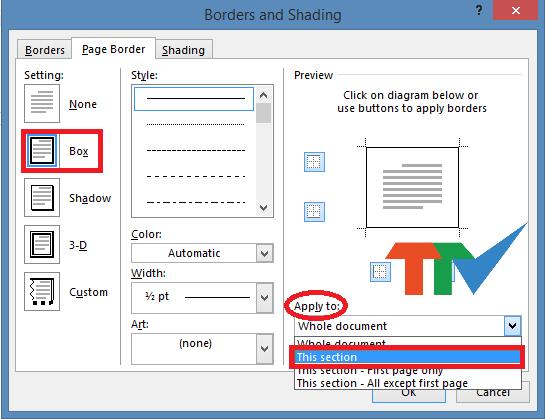
- Chọn thẻ Design -> Page Borders.
- Trong hộp thoại Borders and Shading, chọn kiểu khung bạn muốn sử dụng. Ví dụ, chọn Box để tạo khung hình chữ nhật.
- Tại mục Apply to, chọn This section để áp dụng khung cho riêng trang 2.
- Nhấn Options -> Trong hộp thoại Border and Shading Options, tại mục Measure from, chọn Text -> Nhấn OK để lưu lại và áp dụng khung.
 a7
a7
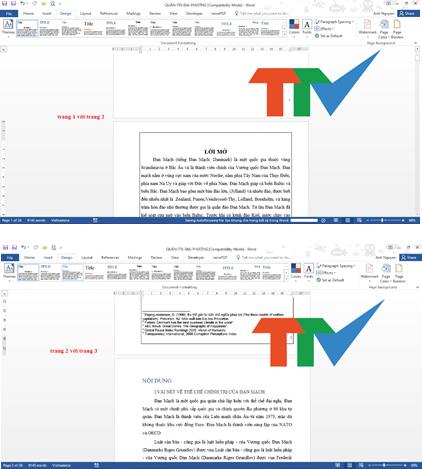
Kết quả: Trang 2 của bạn giờ đây đã được khoác lên mình một chiếc áo mới với khung hình trang nhã, tạo điểm nhấn khác biệt so với các trang còn lại.
Lời Kết
Chúc mừng bạn đã khám phá thành công bí mật tạo khung cho trang bìa trong Word! Hy vọng bài viết này đã mang đến cho bạn những kiến thức hữu ích, giúp bạn tự tin tạo ra những trang văn bản ấn tượng và chuyên nghiệp hơn.
Đừng quên ghé thăm website “Dịch vụ lắp đặt sửa chữa 24h – service24h” để khám phá thêm nhiều mẹo hay về công nghệ và dịch vụ của chúng tôi.