
Xuyên Tạc Khóa Màn Hình: Hướng Dẫn Xóa Mật Khẩu Điện Thoại Đơn Giản
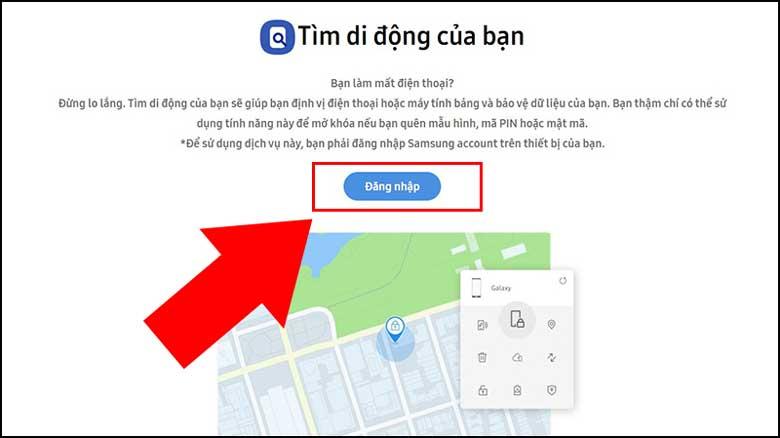
Bạn có bao giờ quên mật khẩu điện thoại và cảm thấy như thể cả thế giới đang khóa chặt trước mắt mình? Đừng lo, chuyện đó xảy ra với tất cả chúng ta! Việc quên mật khẩu điện thoại, dù là Android hay iPhone, có thể gây ra nhiều phiền toái, nhưng không phải là không có cách giải quyết.
Bài viết này sẽ hướng dẫn bạn cách xóa mật khẩu điện thoại một cách đơn giản và nhanh chóng, giúp bạn lấy lại quyền truy cập vào thiết bị yêu quý của mình. Dù bạn là “dân IT” hay chỉ là người dùng bình thường, những hướng dẫn chi tiết và dễ hiểu dưới đây sẽ giúp bạn tự tin “xuyên tạc” mọi loại khóa màn hình.
Cách Xóa Mật Khẩu Trên Điện Thoại Android
Đối với điện thoại Android, có hai trường hợp chính mà bạn có thể gặp phải:
1. Xóa Mật Khẩu Khi Vẫn Nhớ Mật Khẩu Hiện Tại
Nếu bạn vẫn nhớ mật khẩu hiện tại và chỉ muốn tắt khóa màn hình, hãy làm theo các bước đơn giản sau đây (lấy ví dụ trên điện thoại Samsung):
- Bước 1: Mở ứng dụng “Cài đặt” trên điện thoại.
cách xóa mật khẩu điện thoại Android khi không nhớ mật khẩu hiện tại: Bước 1 - Bước 2: Chọn “Màn hình khóa và bảo mật” > “Kiểu khóa màn hình“.
- Bước 3: Nhập mã PIN (hoặc hình thức bảo mật hiện tại) > Nhấn “Tiếp tục” > Chọn “Không dùng” để tắt mật khẩu màn hình.
2. Xóa Mật Khẩu Khi Quên Mật Khẩu
Trường hợp bạn “lỡ quên” mật khẩu, đừng quá lo lắng. Dưới đây là cách “giải cứu” điện thoại Android của bạn:
- Bước 1: Sử dụng một thiết bị khác (máy tính, điện thoại khác…) và truy cập vào trang web Find My Device của Google.
 cách xóa mật khẩu điện thoại Android khi không nhớ mật khẩu hiện tại: Bước 2
 - Bước 2: Đăng nhập vào tài khoản Google được liên kết với điện thoại bị khóa.
- Bước 3: Chọn thiết bị bị khóa từ danh sách.
- Bước 4: Chọn tùy chọn “Xóa thiết bị” (Lưu ý: Thao tác này sẽ xóa toàn bộ dữ liệu trên điện thoại).
 cách xóa mật khẩu điện thoại Android khi không nhớ mật khẩu hiện tại: Bước 3
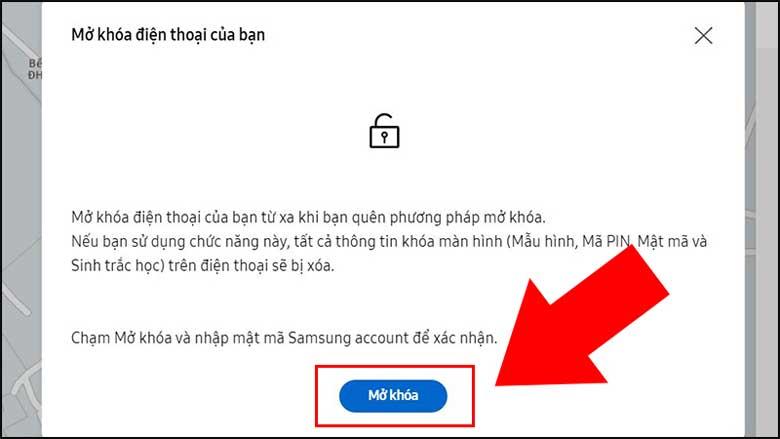 cách xóa mật khẩu điện thoại Android khi không nhớ mật khẩu hiện tại: Bước 4
Lưu ý:
- Cách này chỉ áp dụng khi điện thoại của bạn:
- Đã được liên kết với tài khoản Google.
- Đang kết nối Internet.
- Đã bật tính năng “Tìm thiết bị của tôi”.
Cách Xóa Mật Khẩu Trên Điện Thoại iPhone
Đối với iPhone, việc xóa mật khẩu cũng rất đơn giản:
- Bước 1: Vào “Cài đặt” trên iPhone.
- Bước 2: Chọn “Face ID & Mật mã” hoặc “Touch ID & Mật mã“.
- Bước 3: Nhập mật mã hiện tại.
- Bước 4: Chọn “Tắt mật mã“.
 cách xóa mật khẩu điện thoại Android khi không nhớ mật khẩu hiện tại: Bước 5
Lời Kết
Hy vọng bài viết đã cung cấp cho bạn những kiến thức hữu ích để “xóa tan” nỗi lo quên mật khẩu điện thoại. Hãy nhớ rằng việc bảo mật cho thiết bị là rất quan trọng, nhưng đừng để những sự cố nhỏ làm gián đoạn cuộc sống số của bạn.
Nếu bạn có bất kỳ thắc mắc nào hoặc muốn chia sẻ thêm về những kinh nghiệm “đối phó” với mật khẩu điện thoại, hãy để lại bình luận bên dưới nhé!
Việc này cần thợ? Service24h nhận sửa máy tính tại nhà và văn phòng tại TP.HCM — khảo sát trước, báo giá rõ từng khoản. Xem trang sửa máy tính của Service24h hoặc gọi 0888 319 798.
Dịch vụ kỹ thuật tận nơi TP.HCM — tư vấn đúng nhu cầu, báo giá nhanh
Nhận tư vấn và báo giá
Để lại số điện thoại, kỹ thuật viên gọi lại tư vấn đúng nhu cầu.
Nên sửa máy tính ở đâu: gọi thợ tại nhà hay mang ra tiệm?
Table of ContentsSửa tại nhà và mang ra tiệm khác nhau thế nào?Khi nào nên gọi thợ đến tận nơi?Khi…
Sửa camera hết bao nhiêu tiền? Khi nào nên sửa, khi nào thay camera mới
Table of ContentsChi phí sửa camera phụ thuộc vào những gì?Khi nào nên sửa, khi nào nên thay camera mới?Nên…
Nạp mực cho máy in hay thay hộp mực mới: so sánh và cách chọn đúng
Table of ContentsNạp mực và thay hộp mực mới khác nhau thế nào?Khi nào nên nạp mực, khi nào nên…