
Dịch vụ sửa chữa
Xoay Trang Trong Word: Mẹo Nhỏ Cho Bản In Hoàn Hảo
Th3
Bạn đã bao giờ gặp khó khăn khi muốn in một trang theo chiều ngang trong khi cả văn bản Word đang ở chiều dọc? Đừng lo lắng, bài viết này sẽ “bật mí” cho bạn cách xoay ngang một trang trong Word một cách dễ dàng và nhanh chóng.
Bất kể bạn đang sử dụng phiên bản Word nào, từ 2007, 2010, 2013, 2016 đến 2019, thì những mẹo nhỏ này đều có thể áp dụng được. Hãy cùng “biến hóa” văn bản Word của bạn thêm chuyên nghiệp và ấn tượng hơn nhé!
Tại Sao Phải Xoay Ngang Trang Giấy Trong Word?
Có rất nhiều lý do khiến bạn cần phải xoay ngang một trang trong Word. Chẳng hạn, bạn đang soạn thảo một bảng dữ liệu với nhiều cột, nhưng khổ giấy A4 dọc lại không đủ diện tích để hiển thị hết thông tin. Hoặc đơn giản là bạn muốn tạo điểm nhấn cho một trang trong văn bản bằng cách thay đổi hướng giấy.
Dù là lý do gì, thì việc xoay ngang trang trong Word cũng mang lại rất nhiều lợi ích:
- Hiển thị thông tin đầy đủ: Xoay ngang trang giấy giúp bạn trình bày các bảng biểu, hình ảnh có kích thước lớn một cách trọn vẹn, dễ nhìn.
- Tăng tính thẩm mỹ: Việc thay đổi hướng giấy giúp văn bản bớt nhàm chán, tạo điểm nhấn thu hút người đọc.
- Dễ dàng so sánh, đối chiếu: Xoay ngang trang giấy giúp người đọc dễ dàng theo dõi và so sánh thông tin trên cùng một trang.
Hướng Dẫn Chi Tiết Cách Xoay Ngang Một Trang Trong Word
Để xoay ngang một trang trong Word, bạn có thể thực hiện theo 2 cách đơn giản sau đây:
Cách 1: Sử Dụng Tính Năng Page Setup
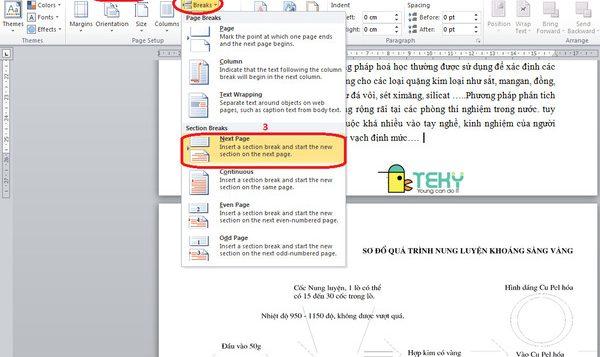
Bước 1: Tách trang cần xoay thành một section riêng: Đặt con trỏ chuột vào đầu trang bạn muốn xoay. Ví dụ, bạn muốn xoay trang thứ 2 trong văn bản 3 trang, hãy đặt con trỏ chuột vào đầu trang thứ 2.
Bước 2: Chọn Page Layout -> Breaks -> Continuous.
Bước 3: Kiểm tra xem đã ngắt section thành công chưa: Chọn Insert -> Header -> Edit Header. Nếu trang Word chia thành 2 section khác nhau, bạn đã ngắt section thành công. Nhấn phím Esc để thoát.
Bước 4: Lặp lại bước 1-3 cho đầu trang tiếp theo để đảm bảo trang muốn xoay nằm trong một section riêng biệt.
Bước 5: Đặt con trỏ chuột vào trang muốn xoay.
Bước 6: Chọn Page Layout -> Orientation -> Landscape.
Bước 7: Trong mục Apply to, chọn This point forward.
Bước 8: Nhấn OK.
Cách 2: Sử Dụng Tính Năng Margins
Bước 1: Thực hiện bước 1-4 như trong Cách 1.
Bước 2: Đặt con trỏ chuột vào trang muốn xoay.
Bước 3: Chọn Page Layout -> Margins -> Custom Margins.
Bước 4: Trong tab Margins, chọn Orientation -> Landscape.
Bước 5: Trong mục Apply to, chọn This point forward.
Bước 6: Nhấn OK.
Mẹo Xoay Ngang Bảng Trong Word
Việc xoay ngang bảng trong Word cũng tương tự như xoay ngang một trang. Bạn chỉ cần bôi đen bảng cần xoay, sau đó thực hiện các bước như trong Cách 1 hoặc Cách 2.
Hướng dẫn chi tiết xoay ngang bảng
Kết Luận
Như vậy, chỉ với vài thao tác đơn giản, bạn đã có thể xoay ngang một trang hoặc một bảng trong Word một cách dễ dàng. Hãy áp dụng ngay những mẹo nhỏ này để văn bản Word của bạn trở nên chuyên nghiệp và ấn tượng hơn nhé!
Bạn đã thử áp dụng các cách xoay trang trong Word này chưa? Hãy chia sẻ trải nghiệm của bạn bằng cách để lại bình luận bên dưới nhé! Đừng quên ghé thăm website “Dịch vụ lắp đặt sửa chữa 24h – service24h” để khám phá thêm nhiều thủ thuật tin học hữu ích khác!