
Cài đặt camera Dahua trên điện thoại Android mới: Hướng dẫn chi tiết, mẹo chuyên gia Service24h
Bạn mới lắp camera Dahua hoặc vừa nâng cấp đầu ghi NVR/XVR và muốn xem trực tiếp trên điện thoại? Bài viết này là hướng dẫn đầy đủ và mới về cách cài đặt camera Dahua trên điện thoại Android bằng ứng dụng DMSS. Từ kinh nghiệm triển khai thực tế hàng trăm hệ thống tại gia đình, cửa hàng và doanh nghiệp, Service24h sẽ giúp bạn làm chủ việc xem camera từ xa, bật thông báo chuyển động, chia sẻ cho người thân và xử lý mọi lỗi thường gặp.
Chuẩn bị trước khi cài đặt DMSS trên Android
- Xác định loại thiết bị: Camera IP (IPC), đầu ghi XVR/NVR, chuông hình.
- Kiểm tra tem QR/SN: Trên thân camera, nắp đầu ghi hoặc trong mục P2P của giao diện thiết bị.
- Ghi nhớ tài khoản thiết bị: Username mặc định thường là admin, mật khẩu do bạn đặt khi cài đặt lần đầu.
- Mạng Internet ổn định: Upload tối thiểu 2 Mbps cho mỗi kênh xem substream; nếu xem full HD, cần băng thông tốt hơn.
- Cập nhật ứng dụng/firmware: Dùng DMSS (phiên bản mới thay thế gDMSS/iDMSS). Firmware mới giúp tối ưu kết nối cloud P2P và bảo mật.
- Chuẩn bị lựa chọn kết nối: P2P bằng mã SN/QR (đơn giản, không cần mở port) hoặc IP/Tên miền (dùng DDNS + NAT/port forward khi cần).
Theo Dahua Technology, DMSS là ứng dụng chính thức và mới cho Android, hỗ trợ đầy đủ live view, playback, cảnh báo, chia sẻ thiết bị và cấu hình cơ bản từ xa.
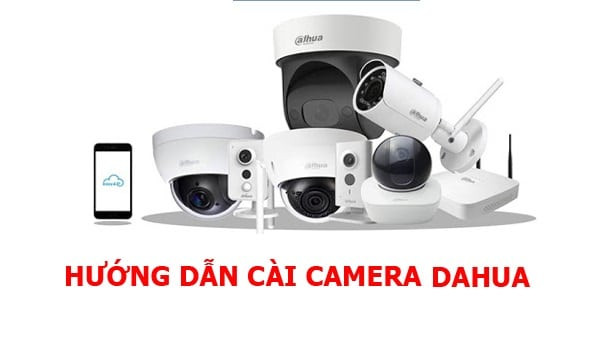
Hình minh họa cài đặt DMSS để xem camera Dahua từ xa trên Android
Hướng dẫn cài đặt camera Dahua trên điện thoại Android với DMSS (mới)
Bước 1: Cài ứng dụng DMSS trên Google Play
- Mở Google Play, tìm “DMSS” (nhà phát hành Zhejiang Dahua Technology Co., Ltd.).
- Cài đặt và mở ứng dụng, cho phép các quyền cần thiết (Camera để quét QR, Bộ nhớ để lưu hình, Thông báo để nhận báo động).
Mẹo nhỏ: Nếu bạn đang dùng gDMSS Plus/iDMSS Lite, hãy chuyển sang DMSS để được hỗ trợ tính năng mới và độ ổn định cao hơn.
Bước 2: Thiết lập ban đầu và chọn khu vực Việt Nam
- Khi mở DMSS lần đầu, chọn khu vực/quốc gia là Việt Nam để tối ưu server P2P.
- Tạo/đăng nhập tài khoản Dahua (khuyến nghị) để đồng bộ thiết bị giữa nhiều điện thoại, tránh mất cấu hình khi đổi máy.
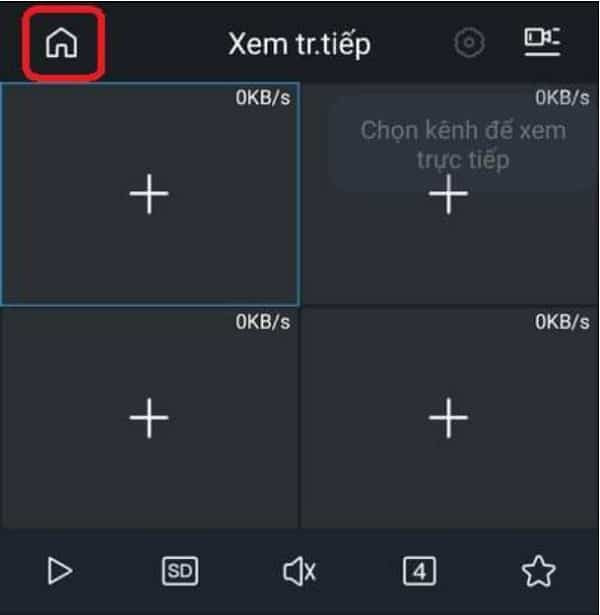 Giao diện DMSS với biểu tượng ngôi nhà và mục Quản lý thiết bị trên Android
Bước 3: Thêm thiết bị bằng mã SN/QR (khuyến nghị – P2P Cloud)
- Tại màn hình chính, nhấn biểu tượng dấu “+” để thêm thiết bị.
- Chọn SN/Quét, dùng camera điện thoại quét mã QR dán trên thiết bị hoặc mã QR hiển thị trong mục P2P của đầu ghi/camera.
- Đặt tên thiết bị (ví dụ: Cửa trước, Kho hàng), Username: admin, nhập mật khẩu thiết bị.
- Lưu lại, chờ trạng thái thiết bị chuyển “Online” rồi vào xem.
Kinh nghiệm thực tế: Cách SN/QR dùng P2P cloud, không cần cấu hình port. Đây là phương án nhanh, ổn định cho hầu hết người dùng gia đình và cửa hàng.
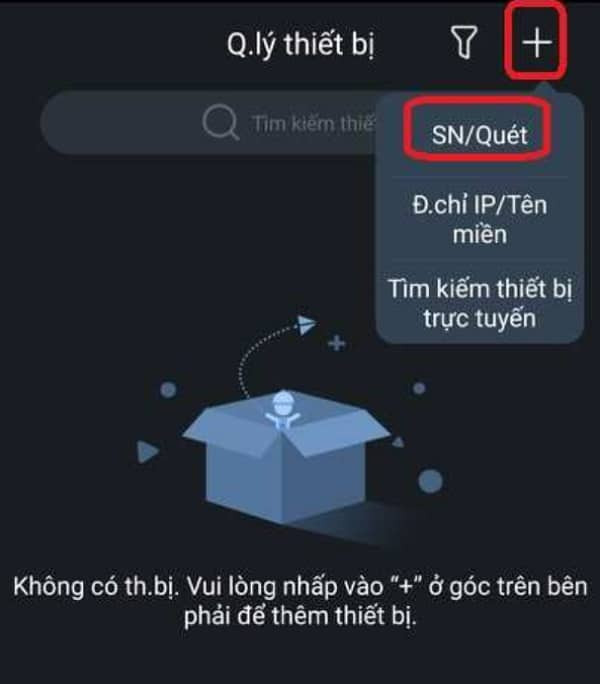 Quét mã QR để thêm camera Dahua vào DMSS trên điện thoại Android
Bước 4: Chọn đúng loại thiết bị
- Nếu bạn quét QR mà ứng dụng yêu cầu chọn loại thiết bị, hãy chọn chính xác: NVR/XVR (đầu ghi), IPC (camera IP), Doorbell (chuông hình).
- Việc chọn đúng loại giúp DMSS tự tối ưu luồng xem, sao lưu và tính năng cảnh báo.
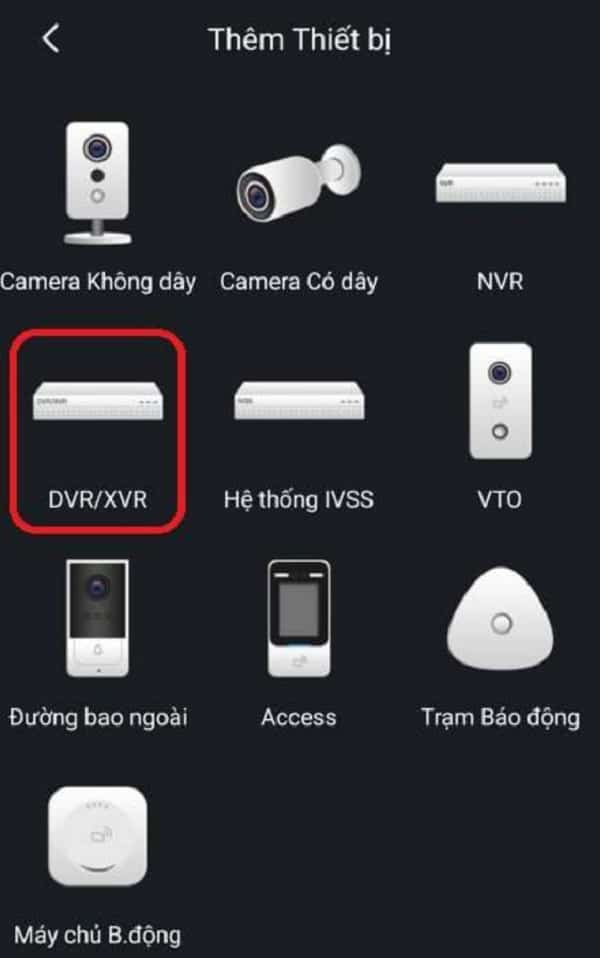 Chọn đúng loại thiết bị Dahua khi thêm mới trong DMSS
Bước 5: Thêm thiết bị bằng Địa chỉ IP/Tên miền (DDNS/NAT – dành cho hệ thống chuyên nghiệp)
- Chọn Địa chỉ IP/Tên miền nếu bạn đã cấu hình DDNS và NAT.
- Địa chỉ: tên miền hoặc IP WAN, Cổng: 37777 (mặc định Dahua), Username: admin, nhập mật khẩu thiết bị.
- Lưu lại và kiểm tra kết nối.
Lưu ý chuyên gia: Phương án IP/Tên miền yêu cầu mở port trên router (37777 cho dịch vụ, 80/HTTP, 554/RTSP tùy nhu cầu). Tắt UPnP tự động, thực hiện Forwarding thủ công để đảm bảo an toàn.
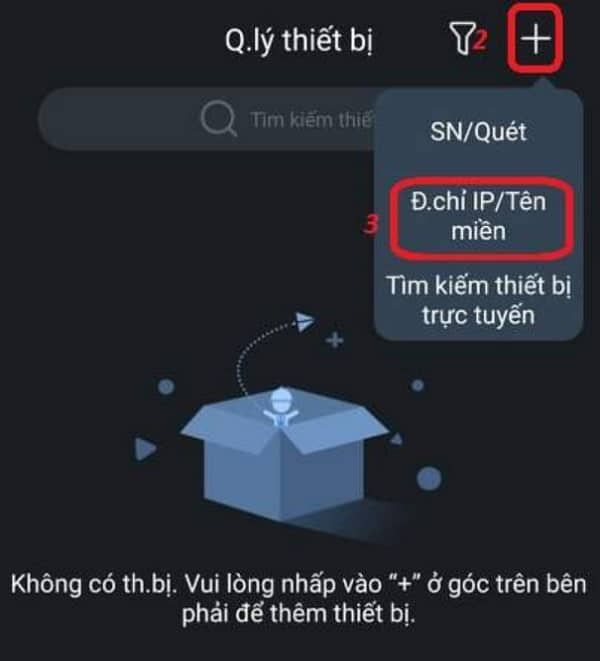 Khai báo IP/Tên miền và cổng 37777 để kết nối camera Dahua trên Android
Nếu bạn dùng nhiều dịch vụ đồng thời (xem web, RTSP, ONVIF), hãy đảm bảo mỗi cổng được cấu hình đúng trên đầu ghi/camera và router, tránh xung đột.
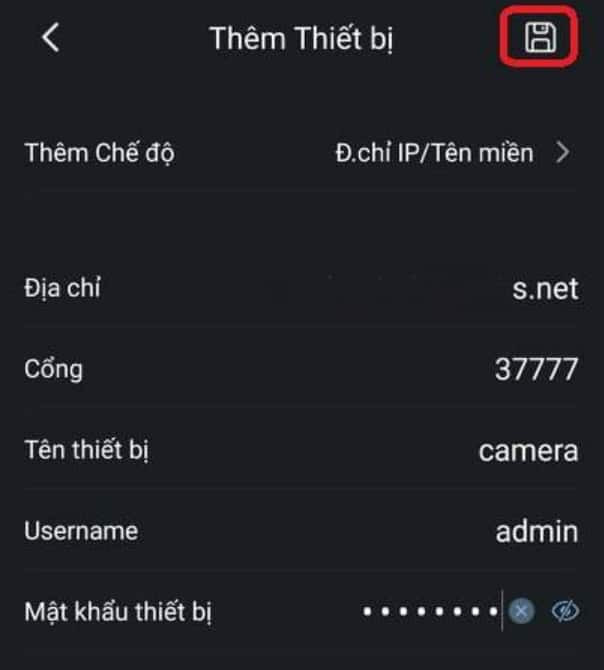 Nhập thông tin IP/Tên miền, đặt tên thiết bị và tài khoản admin trong DMSS
Bước 6: Xem trực tiếp, phát lại và tối ưu trải nghiệm
- Vào Live để xem trực tiếp; chạm đổi kênh hoặc chuyển giữa substream/mainstream tùy băng thông.
- Vào Playback để xem lại theo thời gian, chọn ngày/giờ và kênh cần phát lại.
- Vào cài đặt luồng: bật giải mã phần cứng (nếu máy hỗ trợ) để xem mượt trên 4G/5G.
Mẹo tiết kiệm dữ liệu: Dùng substream khi xem ngoài Wi-Fi, chỉ chuyển sang mainstream khi cần chi tiết cao.
Bật cảnh báo chuyển động và thông báo đẩy
- Mở DMSS, vào Thiết bị -> chọn kênh camera -> Cài đặt Báo động/Alarm.
- Bật Motion Detection, điều chỉnh vùng phát hiện, độ nhạy, lịch làm việc.
- Bật Push Notification để nhận tin nhắn, hình snapshot khi có chuyển động.
Mẹo thực chiến: Với cửa hàng, set lịch báo động theo khung giờ đóng cửa để giảm spam; điều chỉnh vùng tránh máy lạnh/quạt gây báo giả.
Chia sẻ thiết bị cho người thân hoặc cộng tác
- Vào Thiết bị -> Chia sẻ; chọn chia qua tài khoản Dahua hoặc mã QR.
- Phân quyền: chỉ xem trực tiếp, xem lại hoặc nhận thông báo, tránh chia quyền cấu hình cho người dùng phổ thông.
Mẹo xử lý sự cố phổ biến khi cài đặt trên Android
- Thiết bị Offline khi quét QR: Vào menu P2P trên đầu ghi/camera, bật P2P, kiểm tra trạng thái Online; đồng thời kiểm tra DNS và thời gian (Time/NTP) đúng múi giờ.
- Sai mật khẩu: Kiểm tra lại mật khẩu thiết bị, phân biệt mật khẩu tài khoản DMSS và mật khẩu thiết bị là hai thứ khác nhau.
- Không quét được QR: Ánh sáng yếu, mã trầy xước; nhập SN bằng tay (ghi trên tem) hoặc hiển thị QR từ màn hình đầu ghi.
- Xem giật/lát: Giảm xuống substream, kiểm tra tốc độ upload của mạng tại vị trí camera; ưu tiên kết nối có dây cho đầu ghi.
- Kết nối IP/Tên miền thất bại: Kiểm tra port 37777 đã được NAT đúng, IP WAN không đổi (hoặc dùng DDNS); tắt UPnP, mở port thủ công, kiểm tra firewall của router.
Theo tài liệu kỹ thuật Dahua và kinh nghiệm triển khai, cấu hình đúng thời gian và DNS giúp P2P ổn định đáng kể; cập nhật firmware mới để tương thích DMSS.
Bảo mật và quyền riêng tư
- Đổi mật khẩu admin mạnh, không dùng mật khẩu mặc định.
- Tạo người dùng riêng cho mỗi người xem, giới hạn quyền cần thiết.
- Cập nhật firmware định kỳ để vá lỗ hổng.
- Nếu bắt buộc mở port, hạn chế số port, tắt UPnP và dùng router có tường lửa tốt.
- Không chia sẻ QR/SN công khai; xoá thiết bị khỏi DMSS khi bán/cho tặng.
Bonus: Xem camera Dahua trên máy tính với SmartPSS
SmartPSS là phần mềm chính thức trên Windows/Mac để quản lý và xem camera/đầu ghi Dahua. Thiết lập cơ bản:
- Tải SmartPSS từ trang chính thức của Dahua, giải nén và cài đặt.
- Chọn ngôn ngữ Tiếng Việt, đồng ý điều khoản, cài SmartPSS.
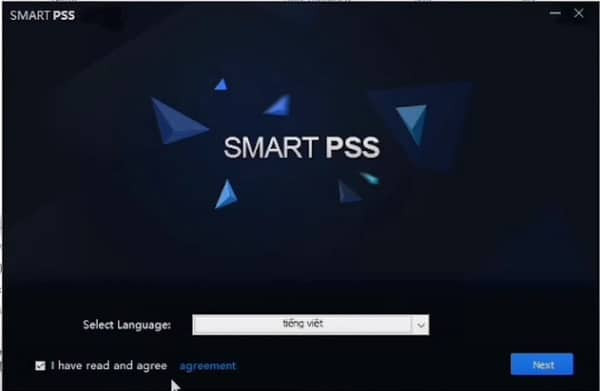 Chọn Tiếng Việt khi cài đặt SmartPSS để quản lý camera Dahua
- Nhấn Install và chờ hoàn tất, sau đó Finish để mở phần mềm.
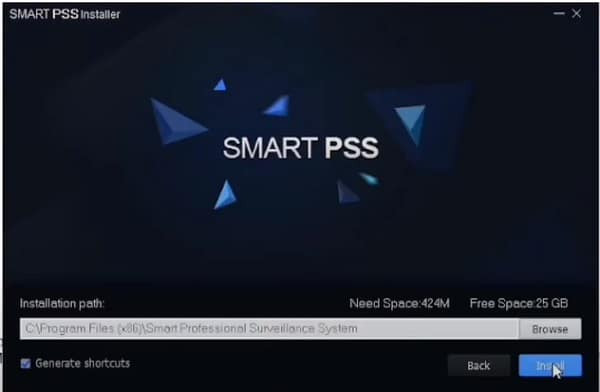 Nhấn Install để bắt đầu cài đặt SmartPSS trên máy tính
- Vào Thiết bị -> Thêm; chọn phương pháp IP/Miền hoặc SN (tuỳ phiên bản), nhập Cổng 37777, Username admin, mật khẩu thiết bị, lưu và xem.
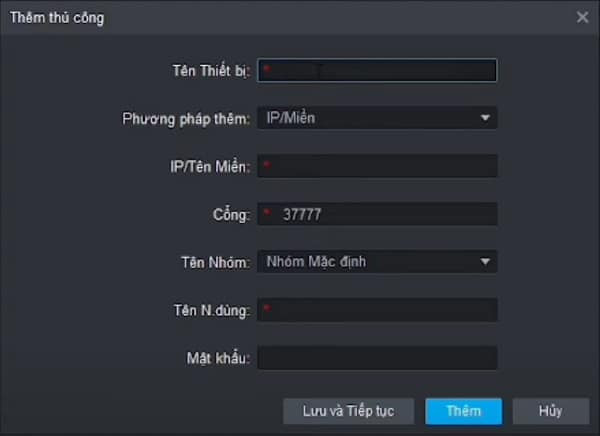 Thêm thiết bị Dahua vào SmartPSS bằng IP/Tên miền và cổng 37777
Mẹo tiện lợi: Đăng nhập cùng tài khoản Dahua trên SmartPSS để đồng bộ danh sách thiết bị đã thêm từ DMSS.
Câu hỏi thường gặp
- Ứng dụng nào là mới để cài đặt camera Dahua trên Android? DMSS là app mới; gDMSS/iDMSS là bản cũ.
- Không thấy mã QR trên thiết bị? Vào menu mạng/P2P của đầu ghi hoặc camera để hiển thị QR/SN trên màn hình.
- Một thiết bị có thể xem trên nhiều điện thoại? Có. Đăng nhập cùng tài khoản Dahua hoặc dùng tính năng Chia sẻ trong DMSS.
- Băng thông cần bao nhiêu để xem mượt? Substream thường ~256–768 Kbps mỗi kênh; nếu xem HD (mainstream) cần từ 2–4 Mbps mỗi kênh, tuỳ codec và khung hình.
Kết luận
Cài đặt camera Dahua trên điện thoại Android mới bằng DMSS rất nhanh khi bạn nắm rõ hai cách kết nối: P2P với mã SN/QR và IP/Tên miền. Hãy tối ưu băng thông, bật thông báo chuyển động đúng khung giờ và chú trọng bảo mật để trải nghiệm xem từ xa mượt mà, an toàn.
Nếu bạn cần đội ngũ chuyên gia đến tận nơi lắp đặt, cấu hình, tối ưu cảnh báo và đào tạo sử dụng, liên hệ Dịch vụ lắp đặt sửa chữa 24h – Service24h. Chúng tôi có mặt nhanh, xử lý triệt để và đồng hành bảo hành sau lắp đặt. Đừng quên để lại bình luận, chia sẻ bài viết hoặc khám phá thêm nhiều hướng dẫn hệ thống camera, máy tính và tổng đài trên website.
Tự xử lý không được? Service24h nhận lắp đặt, sửa chữa và bảo trì camera quan sát tại TP.HCM — khảo sát trước, báo giá rõ từng khoản. Xem lắp và bảo trì camera tận nơi hoặc gọi 0888 319 798.
Sửa máy in tại nhà TP.HCM – kiểm tra tận nơi, báo giá rõ
Service24h sửa máy in tại nhà, văn phòng ở TP.HCM: kẹt giấy, in mờ, tắc đầu phun. Kiểm tra tận…
Sửa laptop tại nhà TP.HCM – khảo sát trước, báo giá rõ
Service24h sửa laptop tại nhà và văn phòng ở TP.HCM. Kỹ thuật đến tận nơi kiểm tra, báo giá rõ…
Mật khẩu camera IP Dahua mới: hướng dẫn đặt lại, khởi tạo và bảo mật an toàn
Table of ContentsMật khẩu camera IP Dahua mới: còn mật khẩu mặc định không?Khi nào nên đặt lại mật khẩuCác…