
Cài đặt tên miền cho camera IP Dahua mới: hướng dẫn chi tiết và mẹo tối ưu từ Service24h
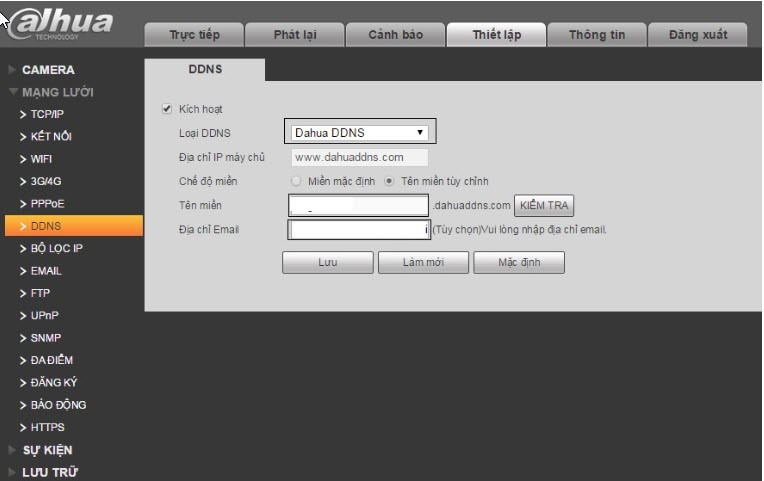
Nếu bạn muốn xem camera từ xa ổn định, nhanh và không phụ thuộc vào mã cloud, cài đặt tên miền cho camera IP Dahua mới là lựa chọn khôn ngoan. Bài viết này tổng hợp kinh nghiệm thực chiến nhiều năm của Service24h tại Việt Nam, giúp bạn đăng ký Dahua DDNS, cấu hình trên đầu ghi/DVR/NVR/IP Camera, mở port trên modem TP-Link và khắc phục các lỗi phổ biến. Chúng tôi sẽ kể lại những ca triển khai thực tế, lý giải vì sao có nơi làm 10 phút xong, có nơi mất cả buổi vì vướng CGNAT, port xung đột hoặc UPnP tự tạo rule sai.
Vì sao nên dùng tên miền DDNS cho camera Dahua?
- DDNS (Dynamic DNS) giúp ánh xạ địa chỉ IP động của nhà mạng thành một domain cố định, ví dụ abcxyz.dahuaddns.com, để bạn truy cập từ xa dễ dàng.
- Tốc độ thường nhanh, ổn định hơn P2P trong mạng doanh nghiệp hoặc khi cần xem qua trình duyệt web, SmartPSS, DMSS.
- Kiểm soát linh hoạt port dịch vụ: HTTP 80, RTSP 554, dịch vụ Dahua 37777, ONVIF 5000… và chủ động bảo mật.
Lưu ý thực tế ở Việt Nam: Một số gói Internet của VNPT, Viettel, FPT dùng CGNAT, không cấp Public IP thật. Nếu router của bạn nằm sau CGNAT, mở port sẽ không có hiệu lực từ bên ngoài. Giải pháp: liên hệ nhà mạng xin Public IP, hoặc dùng P2P/Cloud, hoặc thiết lập VPN.
Điều kiện tiên quyết để cài đặt tên miền Dahua DDNS
- Đầu ghi/NVR/IP Camera Dahua có firmware hỗ trợ DDNS và đã cập nhật ổn định.
- Mạng Internet hoạt động tốt, router cho phép mở port và có Public IP.
- Xác định các port cần mở: 80 (HTTP), 554 (RTSP), 37777 (Dahua dịch vụ), và các port khác nếu bạn tùy biến.
- Thiết bị Dahua đặt IP tĩnh trong mạng LAN, đồng bộ thời gian (NTP) chính xác, mật khẩu mạnh, tắt UPnP nếu không kiểm soát được rule.
Các bước cài đặt tên miền cho camera IP Dahua mới
Bước 1: Chuẩn bị thiết bị và mạng
- Kết nối thiết bị vào mạng, kiểm tra đèn mạng sáng xanh ổn định.
- Truy cập thiết bị bằng IP mặc định 192.168.1.108 (hoặc quét bằng ConfigTool), đổi mật khẩu mặc định ngay lần đăng nhập đầu tiên.
- Cài đặt IP tĩnh cho đầu ghi/camera: cùng dải với router, gateway đúng, DNS 8.8.8.8/1.1.1.1 hoặc DNS của router.
- Xác định trước port sẽ dùng: nên đổi HTTP 80 sang 8080 để tránh xung đột với quản trị router. Ghi chú lại để dùng khi mở port.
- Không bắt buộc nhưng hữu ích: cập nhật firmware, bật HTTPS nếu thiết bị hỗ trợ, và tắt UPnP để tránh auto-forward nhầm.
Sau khi kích hoạt tên miền DDNS, bạn sẽ truy cập từ xa bằng dạng abcxyz.dahuaddns.com:8080 trong trình duyệt hoặc nhập domain vào DMSS/SmartPSS để xem camera.
Trang truy cập domain Dahua DDNS qua trình duyệt, ví dụ abcxyz.dahuaddns.com cho camera IP Dahua
Một mẹo nhỏ: thử truy cập từ 4G để tránh loopback trong LAN. Nếu vào được từ 4G nhưng không vào trong LAN bằng domain, đó là do router không hỗ trợ NAT loopback, hãy dùng IP nội bộ khi ở tại chỗ.
Bước 2: Đăng ký và kiểm tra tên miền trên dahuaddns.com
- Mở trình duyệt và vào http://www.dahuaddns.com/
- Tìm và kiểm tra tên miền mong muốn xem đã có người dùng chưa. Chọn một tên, dễ nhớ, liên quan đến công ty hoặc địa điểm lắp đặt.
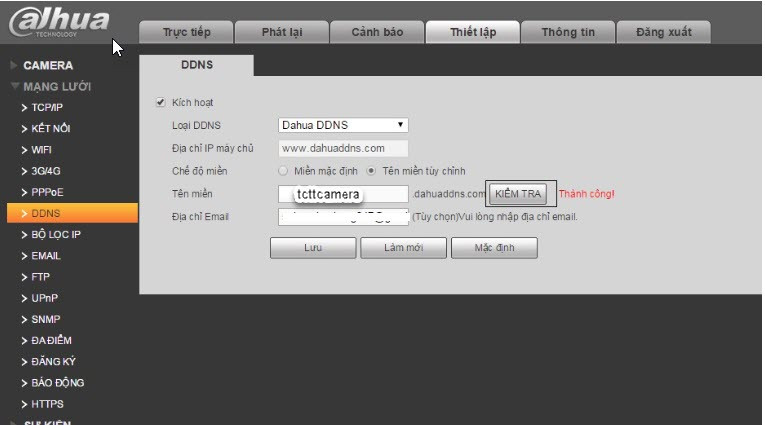 Giao diện kiểm tra và tìm tên miền khả dụng trên dahuaddns.com cho hệ thống camera Dahua
Khi đã sẵn tên miền, tạo tài khoản Dahua DDNS bằng email hợp lệ. Lưu ý: một số dòng đầu ghi yêu cầu username DDNS trùng với email đã đăng ký.
- Đăng ký/đăng nhập tài khoản, vào mục quản lý DDNS.
- Chọn “Dyndns DDNS” hoặc “Dahua DDNS” theo giao diện hiện tại.
- Thêm domain mới và liên kết với thiết bị/địa chỉ IP.
 Biểu mẫu thêm domain và cấu hình dịch vụ DDNS trên trang dahuaddns.com
Sau khi tạo, hệ thống sẽ gửi email xác nhận kích hoạt tài khoản.
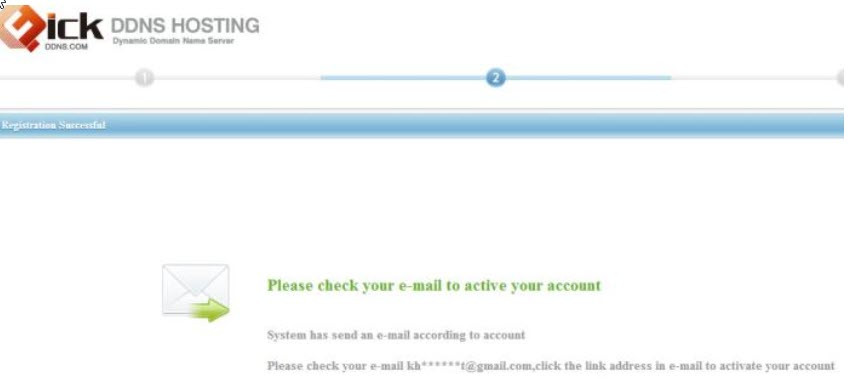 Email xác nhận kích hoạt tài khoản Dahua DDNS được gửi tới hộp thư đăng ký
Kích hoạt xong, trang sẽ hiển thị thông báo thành công. Lúc này, domain đã sẵn sàng để liên kết với thiết bị.
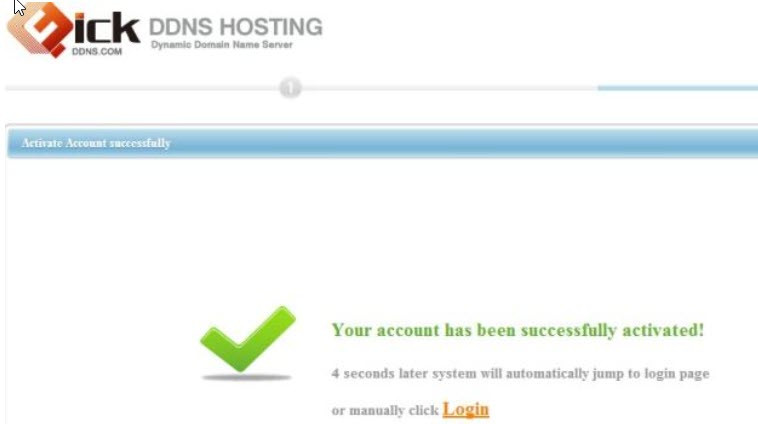 Thông báo kích hoạt tài khoản Dahua DDNS thành công trên giao diện web
Một số giao diện có mục Equipment, bạn sẽ thấy danh sách đầu ghi/camera đã gán với tài khoản. Nhấp vào domain để mở giao diện web tương ứng hoặc kiểm tra trạng thái cập nhật IP.
Bước 3: Cấu hình DDNS trong đầu ghi/NVR/camera Dahua
- Vào Setup > Network > DDNS trên giao diện thiết bị.
- Enable DDNS, chọn “Dahua DDNS”.
- Nhập domain vừa tạo, username/email, mật khẩu tương ứng nếu giao diện yêu cầu.
- Lưu lại, chờ vài phút để thiết bị cập nhật lên hệ thống DDNS.
- Kiểm tra trạng thái tại dahuaddns.com xem địa chỉ IP đã được cập nhật chưa.
- Nếu dùng PPPoE trực tiếp trên đầu ghi, nhập thông tin ISP và đảm bảo kết nối thành công. Trường hợp này domain sẽ lấy IP PPPoE của thiết bị.
Mẹo tối ưu: đồng bộ thời gian (NTP), bật “Auto Reconnect” nếu có, và ghi lại các port để mở trên router. Dịch vụ Dahua thường dùng 37777 (TCP), HTTP 80/8080, RTSP 554.
Bước 4: Mở port trên modem/router để truy cập từ xa
Ví dụ với TP-Link 841/840, trước hết hãy đặt IP tĩnh cho router hoặc đảm bảo đầu ghi/camera có IP tĩnh trong LAN và không trùng.
- Đăng nhập TP-Link, vào Network > WAN.
- Chọn loại kết nối phù hợp. Với IP tĩnh: điền IP, Subnet Mask, Gateway, DNS.
- Lưu cài đặt và kiểm tra Internet hoạt động ổn định.
 Cấu hình WAN tĩnh trên TP-Link để chuẩn bị mở port cho camera Dahua
Tiếp theo, mở port bằng Port Forwarding/NAT:
- Vào Forwarding/Virtual Servers (tùy model).
- Tạo rule cho các port cần thiết:
- HTTP: 80 hoặc 8080 → IP nội bộ của đầu ghi/camera → TCP
- RTSP: 554 → IP nội bộ → TCP/UDP
- Dahua Service: 37777 → IP nội bộ → TCP
- Trạng thái: Enable, lưu cài đặt.
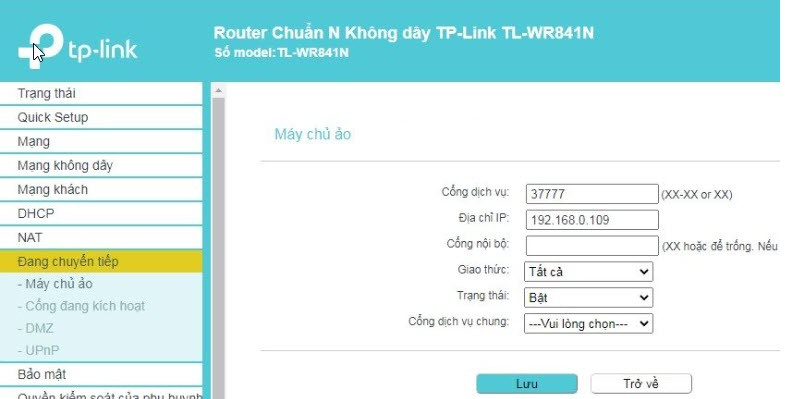 Ví dụ cấu hình NAT Port Forwarding trên TP-Link mở port 37777 tới đầu ghi Dahua
Nếu router báo xung đột port 80 với quản trị web từ xa, có 2 cách:
- Đổi port web của đầu ghi từ 80 sang 8080 và mở 8080.
- Hoặc dùng DMZ tạm thời cho IP của đầu ghi khi cần test nhanh (không khuyến nghị chạy lâu dài vì mở toàn bộ port).
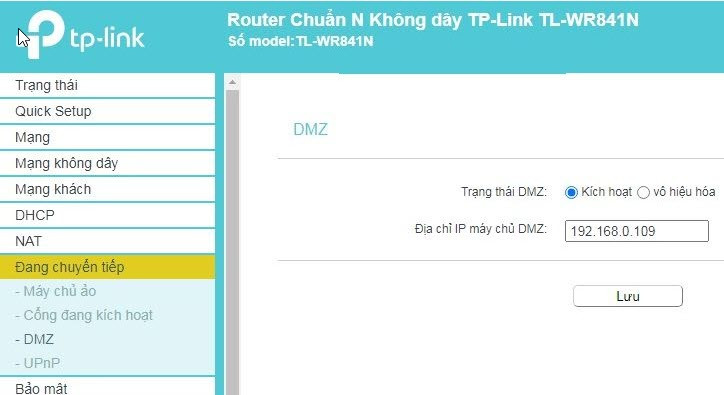 Bật DMZ trên TP-Link để tạm thời mở toàn bộ port tới IP đầu ghi camera Dahua
Sau khi mở port, dùng 4G truy cập abcxyz.dahuaddns.com:8080 để kiểm tra. Với dịch vụ Dahua 37777, DMSS/SmartPSS có thể thêm thiết bị bằng domain và port tương ứng.
Kiểm tra truy cập từ xa và khắc phục lỗi thường gặp
- Kiểm tra Public IP: Nếu IP WAN của router nằm trong dải 100.64.x.x hoặc 10.x.x.x do nhà mạng cấp, rất có thể bạn đang ở sau CGNAT. Liên hệ ISP xin Public IP hoặc chuyển sang P2P/Cloud/VPN.
- Test port từ ngoài mạng: Dùng 4G và công cụ kiểm tra port, đảm bảo 80/8080, 37777, 554 đang mở.
- Xung đột port: Đổi port quản trị web của đầu ghi sang 8080; tắt Remote Web Management trên router hoặc đổi cổng quản trị router.
- Firewall/Antivirus trên PC: Có thể chặn plugin/stream; thử trên máy khác hoặc dùng SmartPSS.
- Trình duyệt: Thiết bị đời mới hỗ trợ Edge/Chrome tốt hơn; đời cũ cần IE mode trên Edge hoặc dùng SmartPSS.
- UPnP: Nếu bật, router có thể tự thêm rule trùng lặp sai. Tắt UPnP và tạo rule thủ công.
- DNS và thời gian: Sai DNS/NTP khiến DDNS cập nhật chậm. Dùng DNS 8.8.8.8/1.1.1.1 và NTP VN chuẩn.
Theo khuyến nghị bảo mật mạng và hướng dẫn chính thức của Dahua, luôn đổi port mặc định, dùng mật khẩu mạnh, cập nhật firmware, và giới hạn địa chỉ IP truy cập từ xa nếu có thể.
Bảo mật và tối ưu hiệu năng
- Đổi mật khẩu mặc định, bật xác thực mạnh, tắt tài khoản ẩn/guest.
- Đổi port mặc định 80/37777, bật HTTPS nếu thiết bị hỗ trợ.
- Tắt UPnP, chỉ mở đúng port cần thiết.
- Cập nhật firmware định kỳ, sao lưu cấu hình.
- Dùng VLAN tách camera khỏi PC người dùng, bật QoS nếu hệ thống lớn.
- Nhật ký truy cập: kiểm tra định kỳ các IP lạ, khóa theo quốc gia nếu router hỗ trợ Geo-IP.
Ý kiến chuyên gia nội bộ Service24h: Kỹ sư Hoàng Minh nhận xét “80% ca không vào được domain đều do Public IP hoặc xung đột port. Phát hiện sớm CGNAT sẽ tiết kiệm hàng giờ xử lý.”
Câu chuyện thực tế từ Service24h
Tại một cửa hàng ở Thủ Đức, khách dùng gói Internet cơ bản, mở port mãi vẫn không truy cập được abcxyz.dahuaddns.com. Kiểm tra thấy WAN IP thuộc dải CGNAT. Chúng tôi liên hệ nhà mạng, nâng cấp gói và cấp Public IP thật, sau đó đổi port web sang 8080, mở 8080, 37777, 554. Kết quả: domain vào ổn định từ 4G và máy tính. Bài học rút ra: đừng bỏ qua bước kiểm tra IP WAN trước khi cấu hình hàng loạt.
Câu hỏi thường gặp
- Có bắt buộc dùng Dahua DDNS không? Không, bạn có thể dùng Dyndns hoặc P2P (DMSS) tùy nhu cầu.
- Tại sao domain trỏ nhưng không vào được web? Kiểm tra port 80/8080 đã mở, có xung đột với router, và firewall.
- Tôi dùng camera IP độc lập, có khác gì đầu ghi? Tương tự, miễn firmware hỗ trợ DDNS. Cấu hình trong Network > DDNS và mở port tương ứng của camera.
- Có cần PPPoE trên đầu ghi? Chỉ khi bạn muốn thiết bị quay số trực tiếp. Đa số trường hợp dùng qua router với NAT.
Kết luận
Cài đặt tên miền cho camera IP Dahua mới giúp bạn chủ động truy cập từ xa, tốc độ ổn định và dễ quản trị. Hãy đi đúng trình tự: kiểm tra Public IP, đăng ký domain trên dahuaddns.com, cấu hình DDNS trên thiết bị, mở port hợp lý và kiểm thử qua 4G. Nếu gặp trở ngại, hãy để lại bình luận chia sẻ tình huống thực tế của bạn hoặc liên hệ Service24h để chúng tôi hỗ trợ tối ưu hệ thống. Chúc bạn triển khai thành công và mời khám phá thêm các bài viết chuyên sâu khác trên website của chúng tôi.
Muốn có người kiểm tra tận nhà? Service24h nhận lắp đặt, sửa chữa và bảo trì camera quan sát tại TP.HCM — khảo sát trước, báo giá rõ từng khoản. Xem lắp camera quan sát tại TP.HCM hoặc gọi 0888 319 798.
Sửa máy in tại nhà TP.HCM – kiểm tra tận nơi, báo giá rõ
Service24h sửa máy in tại nhà, văn phòng ở TP.HCM: kẹt giấy, in mờ, tắc đầu phun. Kiểm tra tận…
Sửa laptop tại nhà TP.HCM – khảo sát trước, báo giá rõ
Service24h sửa laptop tại nhà và văn phòng ở TP.HCM. Kỹ thuật đến tận nơi kiểm tra, báo giá rõ…
Mật khẩu camera IP Dahua mới: hướng dẫn đặt lại, khởi tạo và bảo mật an toàn
Table of ContentsMật khẩu camera IP Dahua mới: còn mật khẩu mặc định không?Khi nào nên đặt lại mật khẩuCác…