
Camera wifi không lên hình là do đâu: Cách kiểm tra từng bước

Camera WiFi không lên hình thường do mất nguồn, lỗi adapter, mất kết nối WiFi, lỗi ứng dụng/tài khoản hoặc lỗi bộ phận tạo hình ảnh. Hãy kiểm tra theo thứ tự nguồn điện, router WiFi, ứng dụng xem camera trên điện thoại và thiết bị camera để xác định nguyên nhân trước khi reset.
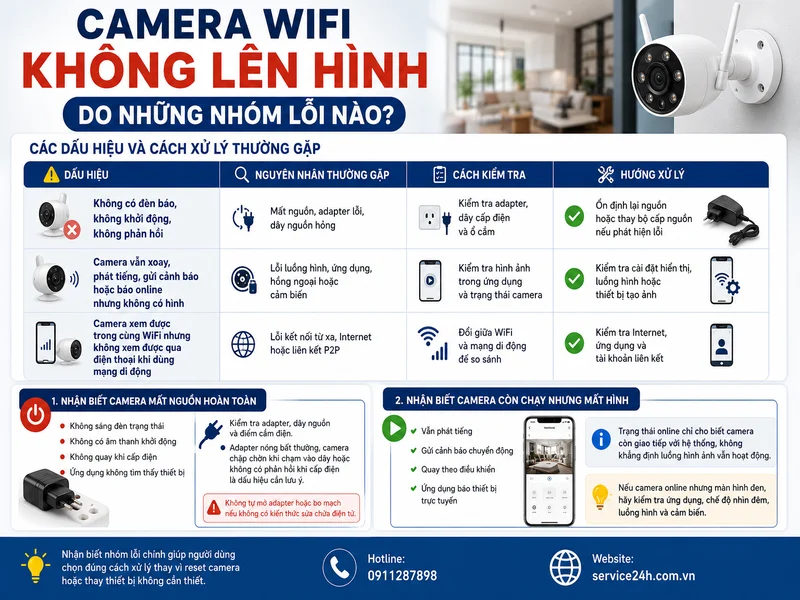
Camera WiFi không lên hình thường liên quan đến bốn nhóm lỗi chính: nguồn điện, kết nối mạng, ứng dụng/tài khoản và thiết bị camera. Hãy kiểm tra theo thứ tự nguồn điện → kết nối mạng → ứng dụng/tài khoản → thiết bị để tránh reset hoặc thay đổi cấu hình khi chưa cần thiết.
Camera WiFi không lên hình không đồng nghĩa với việc camera đã hỏng. Nếu camera không có đèn báo, không phát âm thanh khởi động và không phản hồi, cần ưu tiên kiểm tra nguồn. Nếu camera vẫn online, vẫn xoay, vẫn phát tiếng nhưng không có hình, cần kiểm tra luồng hình ảnh, ứng dụng hoặc bộ phận tạo hình.
Camera WiFi không lên hình do những nhóm lỗi nào
Camera IP WiFi thường mất hình do các nhóm nguyên nhân sau:
Các dấu hiệu và cách xử lý thường gặp
| Dấu hiệu | Nguyên nhân thường gặp | Cách kiểm tra | Hướng xử lý |
|---|---|---|---|
| Không có đèn báo, không khởi động, không phản hồi | Mất nguồn, adapter lỗi, dây nguồn hỏng | Kiểm tra adapter, dây cấp điện và ổ cắm | Ổn định lại nguồn hoặc thay bộ cấp nguồn nếu phát hiện lỗi |
| Camera vẫn xoay, phát tiếng, gửi cảnh báo hoặc báo online nhưng không có hình | Lỗi luồng hình, ứng dụng, hồng ngoại hoặc cảm biến | Kiểm tra hình ảnh trong ứng dụng và trạng thái camera | Kiểm tra cài đặt hiển thị, luồng hình hoặc thiết bị tạo ảnh |
| Camera xem được trong cùng WiFi nhưng không xem được qua điện thoại khi dùng mạng di động | Lỗi kết nối từ xa, Internet hoặc liên kết P2P | Đổi giữa WiFi và mạng di động để so sánh | Kiểm tra Internet, ứng dụng và tài khoản liên kết |
Nhận biết camera mất nguồn hoàn toàn
Camera mất nguồn thường có dấu hiệu: không sáng đèn trạng thái, không có âm thanh khởi động, không quay khi cấp điện và ứng dụng không tìm thấy thiết bị. Đây là bước cần kiểm tra đầu tiên vì giúp loại trừ nhanh lỗi cấp điện.
Kiểm tra adapter, dây nguồn và điểm cắm điện. Adapter nóng bất thường, camera chập chờn khi chạm vào dây hoặc không có phản hồi khi cấp điện là dấu hiệu cần lưu ý. Không nên tự mở adapter hoặc bo mạch nếu không có kiến thức sửa chữa điện tử.
Nhận biết camera còn chạy nhưng mất hình
Camera còn hoạt động nhưng mất hình thường vẫn có một số tín hiệu như phát tiếng, gửi cảnh báo chuyển động, quay theo điều khiển hoặc ứng dụng báo thiết bị trực tuyến.
Trạng thái online chỉ cho biết camera còn giao tiếp với hệ thống, không khẳng định luồng hình ảnh vẫn hoạt động. Nếu camera online nhưng màn hình đen, hãy kiểm tra ứng dụng, chế độ nhìn đêm, luồng hình và cảm biến.
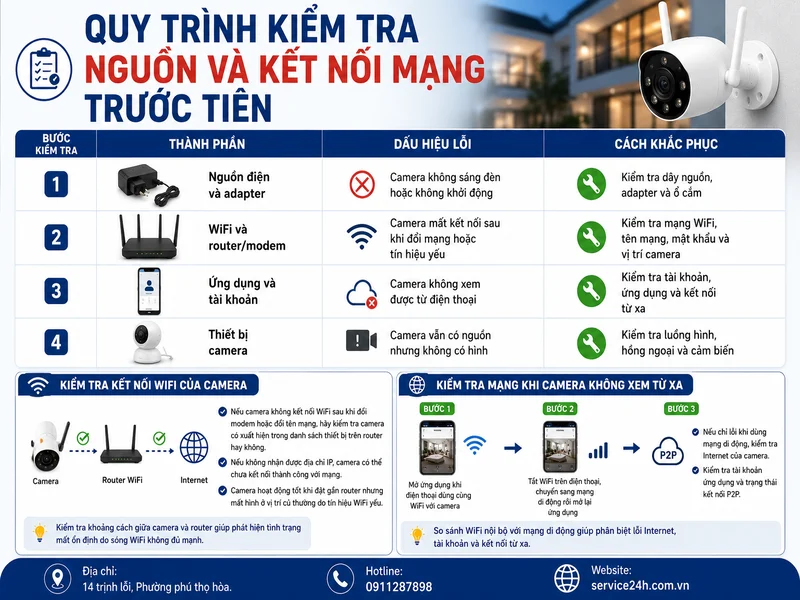
Quy trình kiểm tra nguồn và kết nối mạng trước tiên
Thực hiện theo thứ tự sau:
| Bước kiểm tra | Thành phần | Dấu hiệu lỗi | Cách khắc phục |
|---|---|---|---|
| 1 | Nguồn điện và adapter | Camera không sáng đèn hoặc không khởi động | Kiểm tra dây nguồn, adapter và ổ cắm |
| 2 | WiFi và router/modem | Camera mất kết nối sau khi đổi mạng hoặc tín hiệu yếu | Kiểm tra mạng WiFi, tên mạng, mật khẩu và vị trí camera |
| 3 | Ứng dụng và tài khoản | Camera không xem được từ điện thoại | Kiểm tra tài khoản, ứng dụng và kết nối từ xa |
| 4 | Thiết bị camera | Camera vẫn có nguồn nhưng không có hình | Kiểm tra luồng hình, hồng ngoại và cảm biến |
Kiểm tra kết nối WiFi của camera
Nếu camera không kết nối WiFi sau khi đổi modem hoặc đổi tên mạng, hãy kiểm tra camera có xuất hiện trong danh sách thiết bị trên router hay không. Nếu không nhận được địa chỉ IP, camera có thể chưa kết nối thành công với mạng.
Một dấu hiệu dễ nhận biết là camera hoạt động ổn định khi đặt gần router nhưng mất hình ở vị trí cũ. Trường hợp này thường liên quan đến tín hiệu WiFi yếu.
Kiểm tra mạng khi camera không xem từ xa
Camera không xem được qua điện thoại có thể do đường truyền giữa camera, Internet và ứng dụng.
- Mở ứng dụng khi điện thoại đang dùng cùng WiFi với camera.
- Tắt WiFi trên điện thoại, chuyển sang mạng di động rồi mở lại ứng dụng.
- Nếu chỉ lỗi khi dùng mạng di động, kiểm tra Internet của camera, tài khoản ứng dụng và trạng thái P2P.
Cách so sánh này giúp phân biệt lỗi xem từ xa với lỗi mất nguồn hoặc lỗi phần cứng.
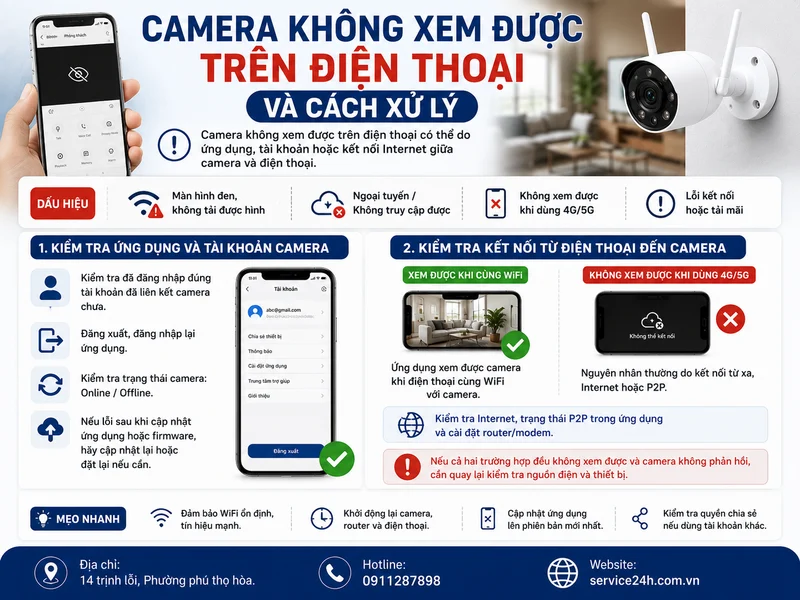
Camera không xem được trên điện thoại và cách xử lý
Camera không xem được trên điện thoại có thể do ứng dụng, tài khoản hoặc kết nối Internet giữa camera và điện thoại.
Kiểm tra ứng dụng và tài khoản camera
Hãy kiểm tra ứng dụng có đăng nhập đúng tài khoản đã liên kết với camera hay không. Đăng nhập sai tài khoản có thể khiến camera không xuất hiện hoặc không có quyền truy cập.
Nếu lỗi xuất hiện sau khi cập nhật ứng dụng hoặc firmware, hãy đăng xuất, đăng nhập lại và kiểm tra trạng thái thiết bị trong ứng dụng.
Kiểm tra kết nối từ điện thoại đến camera
Nếu ứng dụng xem được camera khi điện thoại cùng WiFi nhưng không xem được khi dùng mạng di động, nguyên nhân thường nằm ở kết nối từ xa, Internet hoặc P2P. Nếu cả hai trường hợp đều không xem được và camera không phản hồi, cần quay lại kiểm tra nguồn và thiết bị.
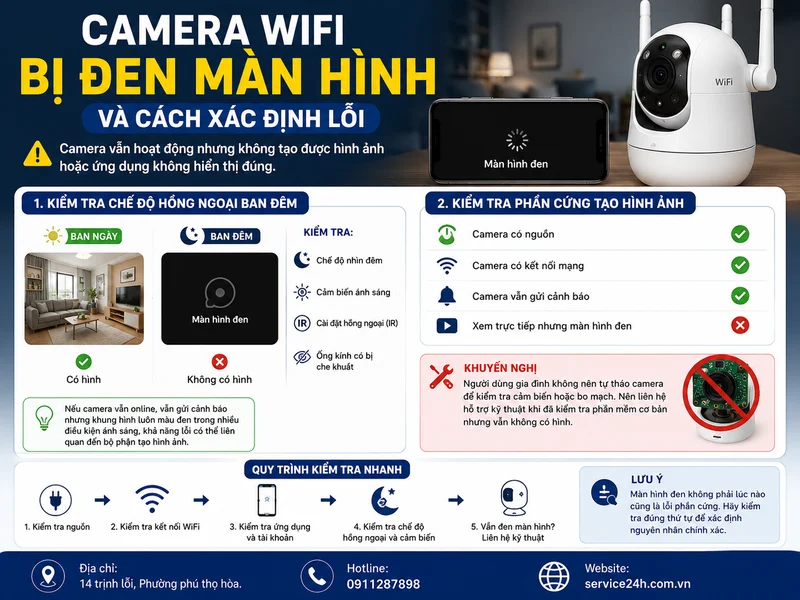
Camera WiFi bị đen màn hình và cách xác định lỗi
Camera WiFi bị đen màn hình có thể xảy ra khi camera vẫn hoạt động nhưng không tạo được hình ảnh hoặc ứng dụng không hiển thị đúng.
Kiểm tra chế độ hồng ngoại ban đêm
Nếu ban ngày có hình nhưng ban đêm màn hình đen, hãy kiểm tra chế độ nhìn đêm, cảm biến ánh sáng hoặc cài đặt hồng ngoại trong ứng dụng.
Nếu camera vẫn online, vẫn gửi cảnh báo nhưng khung hình luôn màu đen trong nhiều điều kiện ánh sáng, khả năng lỗi có thể liên quan đến bộ phận tạo hình ảnh.
Kiểm tra phần cứng tạo hình ảnh
Người dùng gia đình không nên tự tháo camera để kiểm tra cảm biến hoặc bo mạch. Nếu camera có nguồn, có mạng nhưng không có hình sau các bước kiểm tra phần mềm cơ bản, nên chuyển sang hỗ trợ kỹ thuật.
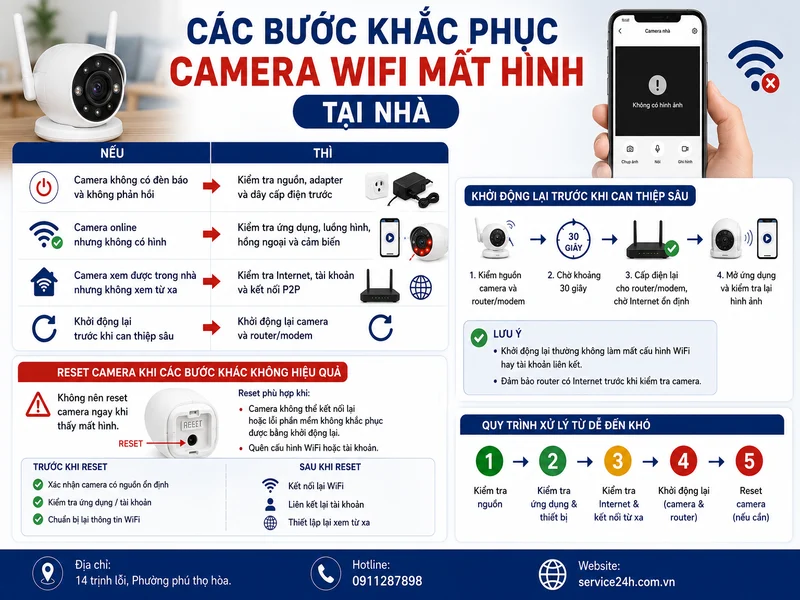
Các bước khắc phục camera WiFi mất hình tại nhà
Nên xử lý từ thao tác ít rủi ro đến thao tác có thể làm mất cấu hình.
| Nếu | Thì |
|---|---|
| Camera không có đèn báo và không phản hồi | Kiểm tra nguồn, adapter và dây cấp điện trước |
| Camera online nhưng không có hình | Kiểm tra ứng dụng, luồng hình, hồng ngoại và cảm biến |
| Camera xem được trong nhà nhưng không xem từ xa | Kiểm tra Internet, tài khoản và kết nối P2P |
Khởi động lại trước khi can thiệp sâu
Khởi động lại camera và router/modem phù hợp khi thiết bị bị treo hoặc mất kết nối tạm thời. Thao tác này thường không làm mất cấu hình WiFi hay tài khoản liên kết.
- Ngắt nguồn camera và router/modem nếu cần, chờ khoảng 30 giây rồi cấp điện lại.
- Chờ router có Internet trước khi kiểm tra camera.
- Mở ứng dụng và kiểm tra lại hình ảnh.
Reset camera khi các bước khác không hiệu quả
Không nên reset camera ngay khi thấy mất hình. Reset phù hợp khi camera không thể kết nối lại, quên cấu hình WiFi hoặc gặp lỗi phần mềm không xử lý được bằng khởi động lại.
Trước khi reset, cần xác nhận camera có nguồn ổn định, kiểm tra ứng dụng/tài khoản và chuẩn bị lại thông tin WiFi. Sau khi reset, camera thường cần được cấu hình lại, bao gồm kết nối WiFi, tài khoản liên kết và thiết lập xem từ xa.
Những trường hợp cần gọi thợ sửa camera
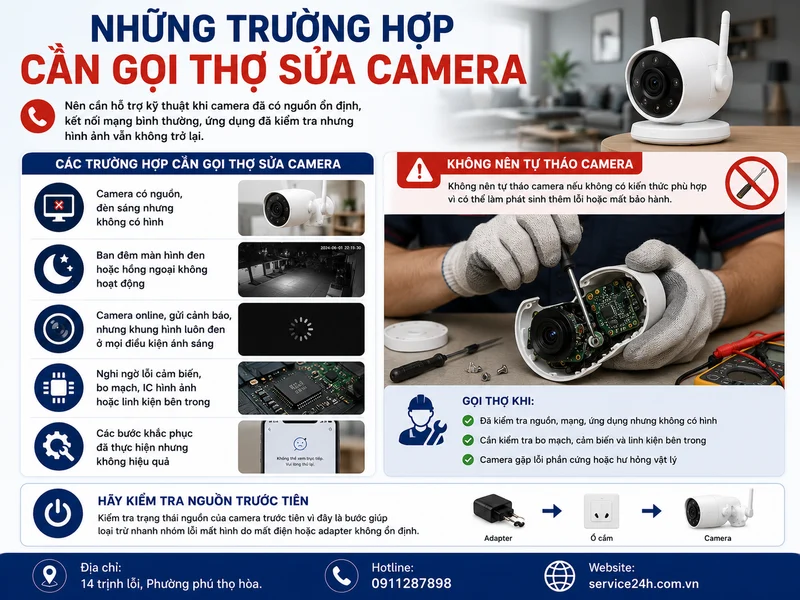
Nên cần hỗ trợ kỹ thuật khi camera đã có nguồn ổn định, kết nối mạng bình thường, ứng dụng đã kiểm tra nhưng hình ảnh vẫn không trở lại; hoặc khi cần kiểm tra bo mạch, cảm biến và linh kiện bên trong.
Không nên tự tháo camera nếu không có kiến thức phù hợp vì có thể làm phát sinh thêm lỗi.
Hãy kiểm tra trạng thái nguồn của camera trước tiên vì đây là bước giúp loại trừ nhanh nhóm lỗi mất hình do mất điện hoặc adapter cấp nguồn không ổn định.
FAQ
Camera WiFi có cần mạng Internet để xem lại không?
Camera WiFi cần kết nối phù hợp giữa camera, mạng và ứng dụng để xem từ xa trên điện thoại. Nếu gặp lỗi xem lại hoặc mất hình, hãy kiểm tra trạng thái Internet, ứng dụng, tài khoản liên kết và kết nối của camera trước khi xác định nguyên nhân.
Có nên reset camera WiFi ngay khi bị mất hình không?
Không nên reset camera ngay khi mất hình. Trước tiên hãy kiểm tra nguồn điện, WiFi, ứng dụng và tài khoản vì nhiều trường hợp chỉ cần khởi động lại hoặc điều chỉnh kết nối. Reset chỉ phù hợp khi camera không thể kết nối lại hoặc gặp lỗi cấu hình không xử lý được.
Camera WiFi đổi mật khẩu WiFi có cần cài đặt lại không?
Khi đổi mật khẩu WiFi, camera có thể mất kết nối do thông tin mạng đã lưu không còn phù hợp. Cần kiểm tra lại kết nối WiFi, tên mạng, mật khẩu và trạng thái thiết bị trên ứng dụng để xác định có cần cấu hình lại hay không.
Camera bị mất hình sau khi mất điện có tự kết nối lại không?
Sau khi mất điện, camera có thể hoạt động lại khi được cấp nguồn ổn định và mạng WiFi trở lại bình thường. Nếu camera không tự kết nối hoặc vẫn mất hình, hãy kiểm tra adapter, router/modem, ứng dụng và trạng thái thiết bị.
Tự xử lý không được? Service24h nhận lắp đặt, sửa chữa và bảo trì camera quan sát tại TP.HCM — khảo sát trước, báo giá rõ từng khoản. Xem dịch vụ camera của Service24h hoặc gọi 0911 287 898.
Xem thêm: Camera quan sát bị mờ: nguyên nhân, cách tự kiểm tra và sửa tận nơi
Dịch vụ kỹ thuật tận nơi TP.HCM — tư vấn đúng nhu cầu, báo giá nhanh
Nhận tư vấn và báo giá
Để lại số điện thoại, kỹ thuật viên gọi lại tư vấn đúng nhu cầu.
Smart Motion là gì? Cách hoạt động và ứng dụng trong camera
Smart Motion là gì? Trong hệ thống camera giám sát, Smart Motion thường được dùng để chỉ cơ chế phát…
Cách xem camera từ xa: Hướng dẫn từng bước cho người mới
Cách xem camera từ xa là phương pháp giúp bạn theo dõi hình ảnh tại nhà, cửa hàng, văn phòng…
Cách Reset Camera Dahua Đúng Cách Khi Quên Mật Khẩu
Cách reset camera Dahua là giải pháp thường được áp dụng khi người dùng quên mật khẩu, nhận lại hệ…