
Cách điều chỉnh độ phân giải màn hình trên Windows 11
Bạn đang gặp vấn đề với độ phân giải màn hình trên Windows 11 và không biết phải làm sao? Đừng lo, trong bài viết này, chúng tôi sẽ hướng dẫn cho bạn cách thay đổi độ phân giải màn hình một cách dễ dàng trên hệ điều hành Windows 11.
Cách thay đổi độ phân giải màn hình trên Windows 11
Trên Windows 11, để thay đổi độ phân giải màn hình, bạn có thể làm theo những bước sau:
-
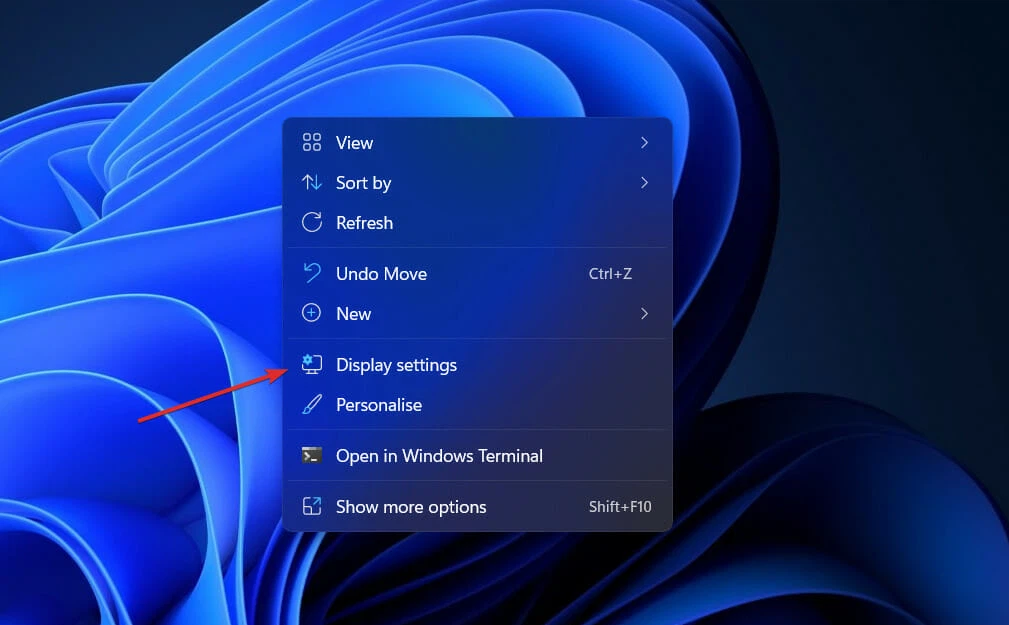
Kích chuột phải vào màn hình trống ngoài desktop và chọn “Cài đặt hiển thị” (Display settings).
Đang cần dịch vụ kỹ thuật tận nơi tp.hcm? Xem mẫu, giá cập nhật và cách chọn tại Dịch vụ kỹ thuật tận nơi TP.HCM. -
Trong cửa sổ “Cài đặt hiển thị”, tại mục “Tỷ lệ & bố cục” (Scale & layout) trong khung bên phải, bạn có thể thay đổi độ phân giải màn hình theo ý muốn.
Bên cạnh cách trên, bạn cũng có thể truy cập tùy chọn độ phân giải màn hình bằng cách mở ứng dụng “Cài đặt” (Settings) bằng cách nhấn tổ hợp phím “Windows + I”. Sau đó, trong cửa sổ “Cài đặt”, bạn kích vào mục “Hiển thị” (Display) và chọn “Tỷ lệ & bố cục” (Scale & layout) một lần nữa để thay đổi độ phân giải màn hình.
Những giải pháp khi không thể thay đổi độ phân giải màn hình trên Windows 11
Nếu trong quá trình thay đổi độ phân giải màn hình, bạn gặp phải các vấn đề như tùy chọn độ phân giải không khả dụng hay không nhận thấy bất kỳ thay đổi nào khi chọn một giá trị độ phân giải khác, bạn có thể áp dụng các giải pháp sau:
Cập nhật trình điều khiển card đồ họa tích hợp
-
Nhấn tổ hợp phím “Windows + I” để mở ứng dụng Cài đặt, sau đó chọn mục “Hệ thống” (System) ở khung bên trái và chọn tùy chọn “Hiển thị” (Display) ở khung bên phải.
-
Tiếp theo, di chuyển xuống phía dưới và kích chọn “Cài đặt hiển thị nâng cao” (Advanced display).
-
Bấm vào liên kết “Các thuộc tính bộ điều khiển hiển thị cho Hiển thị 1” (Display adapter properties for Display 1).
-
Trong hộp thoại “Thuộc tính… Properties” hiển thị, chọn thẻ “Bộ điều khiển Adapter” và bấm nút “Các thuộc tính… Properties”.
-
Chọn thẻ “Driver” trong hộp thoại mới hiển thị và bấm nút “Cập nhật trình điều khiển… Update Driver”.
Sau khi cập nhật trình điều khiển card đồ họa tích hợp, bạn có thể quay lại cài đặt Display và thay đổi độ phân giải màn hình theo nhu cầu.
Cập nhật trình điều khiển card đồ họa NVIDIA
Nếu máy tính của bạn sử dụng card đồ họa rời của NVIDIA, bạn có thể cập nhật trình điều khiển mới cho card đồ họa bằng cách làm theo các bước sau:
-
Kích chuột phải vào menu “Start” và chọn “Quản lý thiết bị” (Device Manager).
-
Trong cửa sổ “Quản lý thiết bị” hiển thị, chọn mục “Bộ điều khiển hiển thị” (Display adapters) để mở rộng tùy chọn, sau đó kích chuột phải vào tùy chọn “NVIDIA” và chọn “Cập nhật trình điều khiển… Update driver”.
-
Kích chọn “Tìm kiếm tự động trình điều khiển” (Search automatically for drivers) trong hộp thoại mới.
Chờ đợi quá trình tìm kiếm trình điều khiển mới của NVIDIA kết thúc. Windows 11 sẽ cập nhật trình điều khiển lên phiên bản mới hiện có và bạn cần khởi động lại máy tính để hoàn tất quá trình cập nhật.
Cài đặt lại trình điều khiển
Nếu các giải pháp trên vẫn không giúp bạn khắc phục được vấn đề không thể thay đổi độ phân giải màn hình trên Windows 11, bạn có thể cài đặt lại trình điều khiển bằng cách làm theo các bước sau:
-
Kích chuột phải vào menu “Start” và chọn “Quản lý thiết bị” (Device Manager).
-
Chọn mục “Bộ điều khiển hiển thị” (Display adapters) trong cửa sổ “Quản lý thiết bị” hiển thị để mở rộng tùy chọn, sau đó kích chuột phải vào tùy chọn “Intel/AMD” và chọn “Gỡ cài đặt trình điều khiển… Uninstall driver” để gỡ bỏ trình điều khiển hiện tại trên hệ thống.
Sau khi hoàn tất thao tác, khởi động lại máy tính chạy Windows 11 của bạn. Trong quá trình khởi động lại, Windows sẽ tự động tìm kiếm, tải và cài đặt lại trình điều khiển mới.
Cập nhật Windows
Nếu các giải pháp trên vẫn không giúp bạn khắc phục được vấn đề không thể thay đổi độ phân giải màn hình trên Windows 11, hãy cập nhật hệ điều hành để giải quyết vấn đề này.
-
Nhấn tổ hợp phím “Windows + I” để mở ứng dụng Cài đặt, sau đó chọn tùy chọn “Cập nhật & Bảo mật” (Windows Update) ở khung bên trái để truy cập vào các bản cập nhật có sẵn.
-
Nếu có bất kỳ bản cập nhật mới nào, bạn chỉ cần bấm nút “Cài đặt ngay” (Install now) và đợi quá trình cài đặt hoàn tất. Nếu không, hãy bấm nút “Kiểm tra cập nhật” (Check for updates) để kiểm tra xem Windows có bản cập nhật mới nào khả dụng hay không.
Cập nhật hệ điều hành là một trong những giải pháp tiềm năng để giải quyết vấn đề không thể thay đổi độ phân giải màn hình trên Windows 11.
Cập nhật các trình điều khiển khác
Đôi khi, việc cập nhật các trình điều khiển khác cũng có thể giúp bạn khắc phục vấn đề không thể thay đổi độ phân giải màn hình trên Windows 11.
-
Nhấn tổ hợp phím “Windows + I” để mở ứng dụng Cài đặt, sau đó chọn tùy chọn “Cập nhật & Bảo mật” (Windows Update) ở khung bên trái.
-
Trong khung bên phải, bạn bấm nút “Tùy chọn nâng cao” (Advanced options) > “Các bản cập nhật tùy chọn” (Optional updates) để tìm các bản cập nhật trình điều khiển có sẵn.
-
Kích chọn “Cập nhật trình điều khiển… Driver Updates”, sau đó chọn tất cả các bản cập nhật trình điều khiển có trong danh sách và cuối cùng bấm nút “Tải xuống & Cài đặt” (Download & install).
Mặc dù Windows thường chịu trách nhiệm cho hầu hết các bản cập nhật trình điều khiển hệ thống, nhưng trong trường hợp gặp sự cố, bạn cũng có thể tìm kiếm các bản cập nhật theo cách thủ công.
Chạy quét SFC
Nếu vấn đề không thể thay đổi độ phân giải màn hình vẫn tiếp tục, bạn có thể chạy quét SFC để kiểm tra và sửa lỗi các tệp hệ thống. Thực hiện như sau:
-
Nhấn tổ hợp phím “Windows + S” để mở tính năng tìm kiếm và nhập “cmd” vào khung tìm kiếm phía trên cùng. Tiếp theo, kích chuột phải vào kết quả tìm kiếm tương ứng bên dưới và chọn “Chạy với quyền quản trị” (Run as administrator).
-
Từ cửa sổ dòng lệnh, nhập lệnh sau và nhấn Enter để chạy quét tệp hệ thống:
sfc /scannow
Chờ đợi quá trình quét kết thúc, có thể mất một chút thời gian, sau đó hãy khởi động lại máy tính khi được yêu cầu. Quá trình quét SFC sẽ tìm và sửa bất kỳ tệp nào của hệ thống bị hỏng đang gây ra vấn đề không thể thay đổi độ phân giải màn hình.
Độ phân giải 1920 × 1080 trên màn hình 1366 × 768
Nếu máy tính của bạn tự động cài đặt độ phân giải màn hình thành 1366 × 768 pixel và bạn muốn tăng độ phân giải lên 1920 × 1080, có thể những màn hình bạn đang sử dụng không hỗ trợ giá trị 1920 × 1080 pixel.
Trong trường hợp này, ngay cả khi bạn sử dụng phần mềm của bên thứ ba để thay đổi cài đặt, văn bản và các mục khác có thể trở nên không đọc được do việc giảm tỷ lệ bắt buộc để hiển thị các mục ở độ phân giải đó.
Cũng cần lưu ý rằng nhiều ứng dụng của bên thứ ba cho phép bạn chọn các tùy chọn độ phân giải tùy chỉnh có thể không được hỗ trợ hoàn toàn cho đến khi Windows 11 được phát hành ở dạng cuối cùng.
Để tránh các vấn đề trong tương lai và các mối quan tâm về giao diện người dùng, chúng tôi khuyên bạn nên tuân theo độ phân giải mặc định hoặc được đề xuất mà hệ thống đã tự động chọn.
Sửa lỗi không thể thay đổi độ phân giải màn hình trên Windows 11 là một vấn đề không khó khi bạn biết cách làm. Hy vọng rằng những thông tin trong bài viết này sẽ giúp bạn giải quyết vấn đề một cách dễ dàng. Đừng ngại thử áp dụng các giải pháp và chia sẻ kết quả với chúng tôi!
Việc này cần thợ? Service24h nhận sửa máy tính tại nhà và văn phòng tại TP.HCM — khảo sát trước, báo giá rõ từng khoản. Xem kiểm tra và sửa máy tính tại chỗ hoặc gọi 0917 392 283.
Dịch vụ kỹ thuật tận nơi TP.HCM — tư vấn đúng nhu cầu, báo giá nhanh
Nhận tư vấn và báo giá
Để lại số điện thoại, kỹ thuật viên gọi lại tư vấn đúng nhu cầu.
Nên sửa máy tính ở đâu: gọi thợ tại nhà hay mang ra tiệm?
Table of ContentsSửa tại nhà và mang ra tiệm khác nhau thế nào?Khi nào nên gọi thợ đến tận nơi?Khi…
Sửa camera hết bao nhiêu tiền? Khi nào nên sửa, khi nào thay camera mới
Table of ContentsChi phí sửa camera phụ thuộc vào những gì?Khi nào nên sửa, khi nào nên thay camera mới?Nên…
Nạp mực cho máy in hay thay hộp mực mới: so sánh và cách chọn đúng
Table of ContentsNạp mực và thay hộp mực mới khác nhau thế nào?Khi nào nên nạp mực, khi nào nên…