
Cách Copy Sheet Từ File Này Sang File Khác Trong Excel Nhanh Như Chớp
“Chào bạn, có bao giờ bạn phải đối mặt với núi dữ liệu Excel khổng lồ và cần copy sheet từ file này sang file khác một cách nhanh chóng? Đừng lo lắng, bài viết này sẽ là “cứu tinh” cho bạn!
Với nhiều năm kinh nghiệm trong lĩnh vực lắp đặt camera an ninh và là người sáng tạo nội dung cho website Dịch vụ lắp đặt sửa chữa 24h – service24h, tôi hiểu rõ giá trị của hiệu quả và tốc độ. Excel cũng vậy, nắm vững các thủ thuật sẽ giúp bạn tiết kiệm thời gian quý báu.”
Các Phương Pháp Copy Sheet Trong Excel
Có nhiều cách để copy sheet trong Excel, từ đơn giản đến nâng cao. Dưới đây là một số phương pháp phổ biến và hiệu quả:
1. Kéo Thả – Đơn Giản Và Nhanh Chóng
Bước 1: Nhấp chuột vào tên sheet bạn muốn copy.
Bước 2: Giữ phím Ctrl, kéo sheet sang vị trí mong muốn trong file hiện tại hoặc file mới.
Bước 3: Thả chuột để hoàn tất. Sheet mới sẽ được tạo với tên gốc và thêm “(2)” ở cuối.
copy sheet trong Excel
Lưu ý: Phương pháp này chỉ áp dụng cho việc copy sheet trong cùng một file hoặc giữa các file đang mở.
2. Tính Năng Move or Copy – Linh Hoạt Và Chính Xác
Bước 1: Nhấp chuột phải vào tên sheet cần copy. Chọn Move or Copy.
copy sheet trong Excel
Bước 2: Trong hộp thoại Move or Copy, chọn:
- To book: File đích (chọn từ danh sách hoặc tạo file mới).
- Before sheet: Vị trí sheet mới.
- Create a copy: Tích chọn để tạo bản sao.
copy sheet trong Excel
Bước 3: Nhấn OK để hoàn tất.
3. Sử Dụng VBA – Tự Động Hóa Cho Người Dùng Nâng Cao
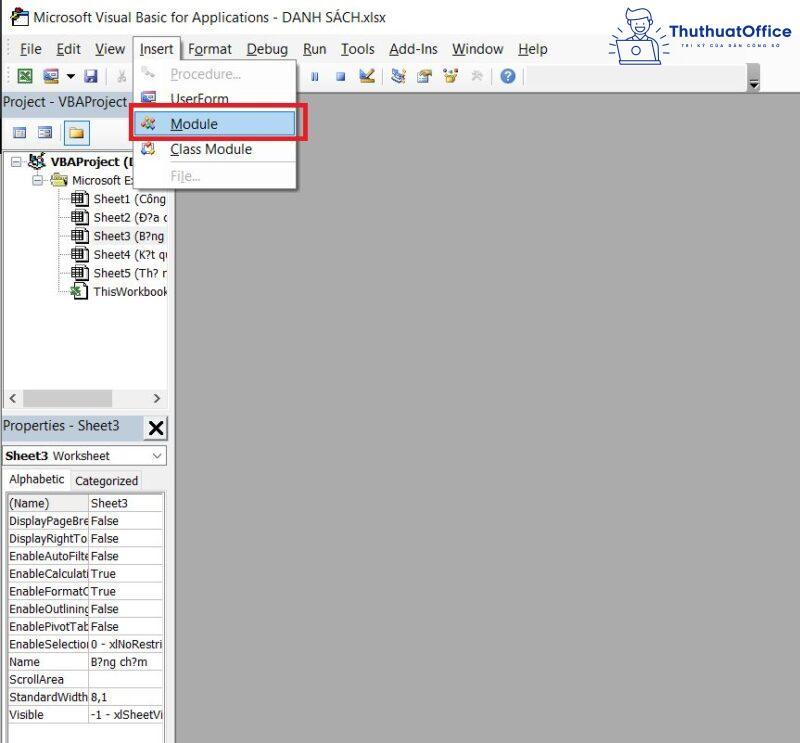
Bước 1: Mở cửa sổ VBA (Alt + F11).
Bước 2: Chèn một module mới (Insert > Module).
Bước 3: Copy và dán đoạn mã VBA sau vào module:
Sub CopyWorkbook()
Dim sh As Worksheet, wb As Workbook
Set wb = Workbooks("Target workbook")
For Each sh In Workbooks("source workbook").Worksheets
sh.Copy After:=wb.Sheets(wb.Sheets.Count)
Next sh
End Sub
Bước 4: Thay thế “Target workbook” bằng tên file đích và “source workbook” bằng tên file nguồn.
Bước 5: Chạy mã VBA (F5) để thực hiện copy sheet tự động.
copy sheet trong Excel
Xử Lý Lỗi Thường Gặp
Lỗi “Name Already Exists”
Lỗi này xảy ra khi file đích đã tồn tại sheet trùng tên.
Cách khắc phục:
- Đổi tên sheet: Nhấn No khi gặp thông báo lỗi và làm theo hướng dẫn để đổi tên sheet.
- Ghi đè sheet: Nhấn Yes để ghi đè sheet cũ bằng sheet mới.
Mẹo Nhỏ Cho Bạn
- Di chuyển sheet: Sử dụng tổ hợp phím Ctrl + PgUp/PgDn (Windows) hoặc Fn + Ctrl + mũi tên lên/xuống (MacOS).
copy sheet trong Excel
- Tạo nhiều sheet giống nhau: Sử dụng VBA với đoạn mã được điều chỉnh.
copy sheet trong Excel
Kết L luận
Hy vọng bài viết đã cung cấp cho bạn những kiến thức bổ ích về cách copy sheet trong Excel. Hãy thử áp dụng ngay vào công việc của bạn để nâng cao hiệu suất làm việc nhé!
Đừng quên chia sẻ bài viết này nếu bạn thấy hữu ích và để lại bình luận bên dưới nếu có bất kỳ câu hỏi nào!
Cần kỹ thuật đến tận nơi? Service24h nhận sửa máy tính tại nhà và văn phòng tại TP.HCM — khảo sát trước, báo giá rõ từng khoản. Xem dịch vụ sửa máy tính tại nhà hoặc gọi 0888 319 798.
Dịch vụ kỹ thuật tận nơi TP.HCM — tư vấn đúng nhu cầu, báo giá nhanh
Nhận tư vấn và báo giá
Để lại số điện thoại, kỹ thuật viên gọi lại tư vấn đúng nhu cầu.
Nên sửa máy tính ở đâu: gọi thợ tại nhà hay mang ra tiệm?
Table of ContentsSửa tại nhà và mang ra tiệm khác nhau thế nào?Khi nào nên gọi thợ đến tận nơi?Khi…
Sửa camera hết bao nhiêu tiền? Khi nào nên sửa, khi nào thay camera mới
Table of ContentsChi phí sửa camera phụ thuộc vào những gì?Khi nào nên sửa, khi nào nên thay camera mới?Nên…
Nạp mực cho máy in hay thay hộp mực mới: so sánh và cách chọn đúng
Table of ContentsNạp mực và thay hộp mực mới khác nhau thế nào?Khi nào nên nạp mực, khi nào nên…