
đăng Nhập Instagram Trên Máy Tính
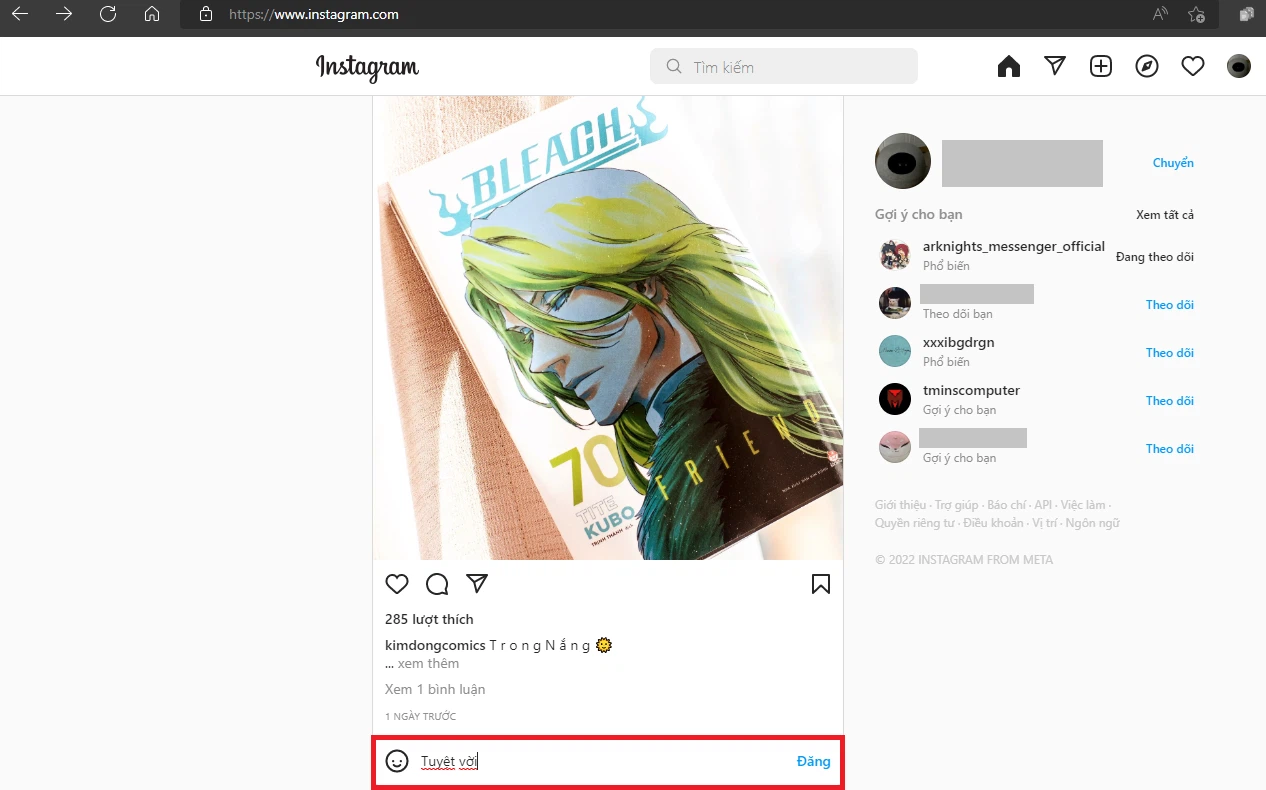
Instagram là một mạng xã hội chia sẻ hình ảnh cực kì phổ biến trong những năm gần đây. Vốn xuất phát là một dịch vụ dành riêng cho smartphone nên trong những năm đầu ra mắt, Instagram không có phiên bản dành cho máy tính. Tuy nhiên hiện nay, bạn đã có thể sử dụng Instagram trên máy tính thông qua trình duyệt web, hoặc qua phần mềm Instagram do chính chủ cung cấp.
Sử dụng Instagram trên máy tính bằng trình duyệt web
Trên máy tính, bạn có thể đơn giản là sử dụng bất cứ trình duyệt web nào mà mình có (Google Chrome, Firefox, Microsoft Edge, v.v…), và truy cập vào trang chủ Instagram. Sau khi đăng nhập, bạn sẽ có thể đăng ảnh, bình luận cũng như nhắn tin cho bạn bè.
Sử dụng Instagram trên máy tính bằng ứng dụng từ Microsoft
Bạn cũng có thể tải về ứng dụng Instagram từ cửa hàng ứng dụng của Microsoft.
Bước 1: Truy cập vào link sau. Tại đây bạn sẽ thấy ứng dụng Instagram trong cử hàng ứng dụng của Microsoft.
Bước 2: Nhấn vào Get in Store app.
Bước 3: Đăng nhập vào tài khoản Microsoft (nếu trước đó bạn chưa đăng nhập).
Bước 4: Instagram sẽ được tải xuống máy tính bạn. Bạn làm tiếp theo các hướng dẫn hiện ra trên màn hình để hoàn tất cài đặt.
Sau khi cài đặt xong, bạn sẽ có thể đăng nhập và bắt đầu sử dụng Instagram y như trên trình duyệt web.
Lưu ý:
- Nếu bạn chưa có sẵn tài khoản Instagram, bạn vẫn sẽ phải tạo tài khoản từ ứng dụng trên smartphone.
- Trên máy tính cũng sẽ không thể dùng được tính năng Instagram Direct nên bạn sẽ không thể gọi điện được cho bạn bè trên Instagram.
Sử dụng Instagram trên máy tính bằng giả lập Android
Bạn cũng có thể sử dụng phần mềm giả lập Android trên máy tính, qua đó tạo một môi trường smartphone ảo ngay trên máy tính của mình và thông qua chiếc “smartphone ảo” này để sử dụng Instagram y như trên phiên bản điện thoại. Trong bài này sẽ hướng dẫn bạn sử dụng phần mềm Bluestack để giả lập.
Bước 1: Hãy tải BlueStacks từ trang web chính thức của ứng dụng. Sau đó làm theo các hướng dẫn hiện ra trên màn hình để hoàn thành cài đặt Bluestack lên máy tính.
Bước 2: Đăng nhập vào Bluestack bằng tài khoản Google của bạn hoặc tạo một tài khoản mới.
Bước 3: Nhấp vào nút tìm kiếm và gõ “Instagram” để tìm ứng dụng này trong Google Play Store. Khi đã tìm thấy, bạn hãy tải về và cài đặt. Lưu ý rằng khi cài đặt Instagram thông qua BlueStacks, bạn có thể nhận được một thông báo lỗi nói rằng gói tập tin không hợp lệ. Để giải quyết điều này, bạn hãy tải về các tập tin hỗ trợ. Sau đó, tải Instagram và khởi động lại ứng dụng.
Xem thêm: Hướng dẫn chi tiết 5 cách tải video trên Instagram
Muốn có người kiểm tra tận nhà? Service24h nhận sửa máy tính tại nhà và văn phòng tại TP.HCM — khảo sát trước, báo giá rõ từng khoản. Xem sửa máy tính tận nơi TP.HCM hoặc gọi 0917 392 283.
Dịch vụ kỹ thuật tận nơi TP.HCM — tư vấn đúng nhu cầu, báo giá nhanh
Nhận tư vấn và báo giá
Để lại số điện thoại, kỹ thuật viên gọi lại tư vấn đúng nhu cầu.
Nên sửa máy tính ở đâu: gọi thợ tại nhà hay mang ra tiệm?
Table of ContentsSửa tại nhà và mang ra tiệm khác nhau thế nào?Khi nào nên gọi thợ đến tận nơi?Khi…
Sửa camera hết bao nhiêu tiền? Khi nào nên sửa, khi nào thay camera mới
Table of ContentsChi phí sửa camera phụ thuộc vào những gì?Khi nào nên sửa, khi nào nên thay camera mới?Nên…
Nạp mực cho máy in hay thay hộp mực mới: so sánh và cách chọn đúng
Table of ContentsNạp mực và thay hộp mực mới khác nhau thế nào?Khi nào nên nạp mực, khi nào nên…