
Dịch vụ sửa chữa
Cách cài đặt và cập nhật Driver Card màn hình

Th3
Card màn hình là một phần quan trọng trong máy tính để tăng hiệu năng xử lý đồ họa. Khi bạn thay thế card màn hình mới, việc cài đặt và cập nhật driver là điều quan trọng. Dịch vụ lắp đặt sửa chữa 24h – service24h sẽ hướng dẫn bạn cách làm điều này.
Cập nhật Driver card màn hình khi bạn biết loại card bạn sử dụng
Khi bạn đã biết loại card màn hình mà bạn đang sử dụng, việc cập nhật Driver khá đơn giản. Bạn chỉ cần vào trang download driver của hãng sản xuất chip GPU và chọn đúng đời card đồ họa của bạn. Dưới đây là trang download driver của các đơn vị sản xuất chip đồ họa hiện nay:
Cài đặt driver Card màn hình của hãng Nvidia
Bạn có thể sử dụng phần “Auto-Detect Your GPU” trên trang download để xác định loại card bạn đang dùng và tải về driver thích hợp. Nếu bạn đã chắc chắn về cấu hình phần cứng, hãy chọn các thông tin về sản phẩm card đồ họa của mình như loại, dòng, tên và hệ điều hành. Sau đó, nhấn Search để tìm kiếm và tải về driver.

Cài đặt driver Card màn hình của hãng Intel
Bạn có thể nâng cấp driver của chip đồ họa Intel bằng cách truy cập vào trang chủ intel và chọn phần update driver cho chip đồ họa bạn đang sử dụng. Sau đó, nhấn vào nút “Download now” và tiến hành cài đặt. Phần mềm sẽ tự động quét cấu hình của bạn và tải về driver thích hợp.

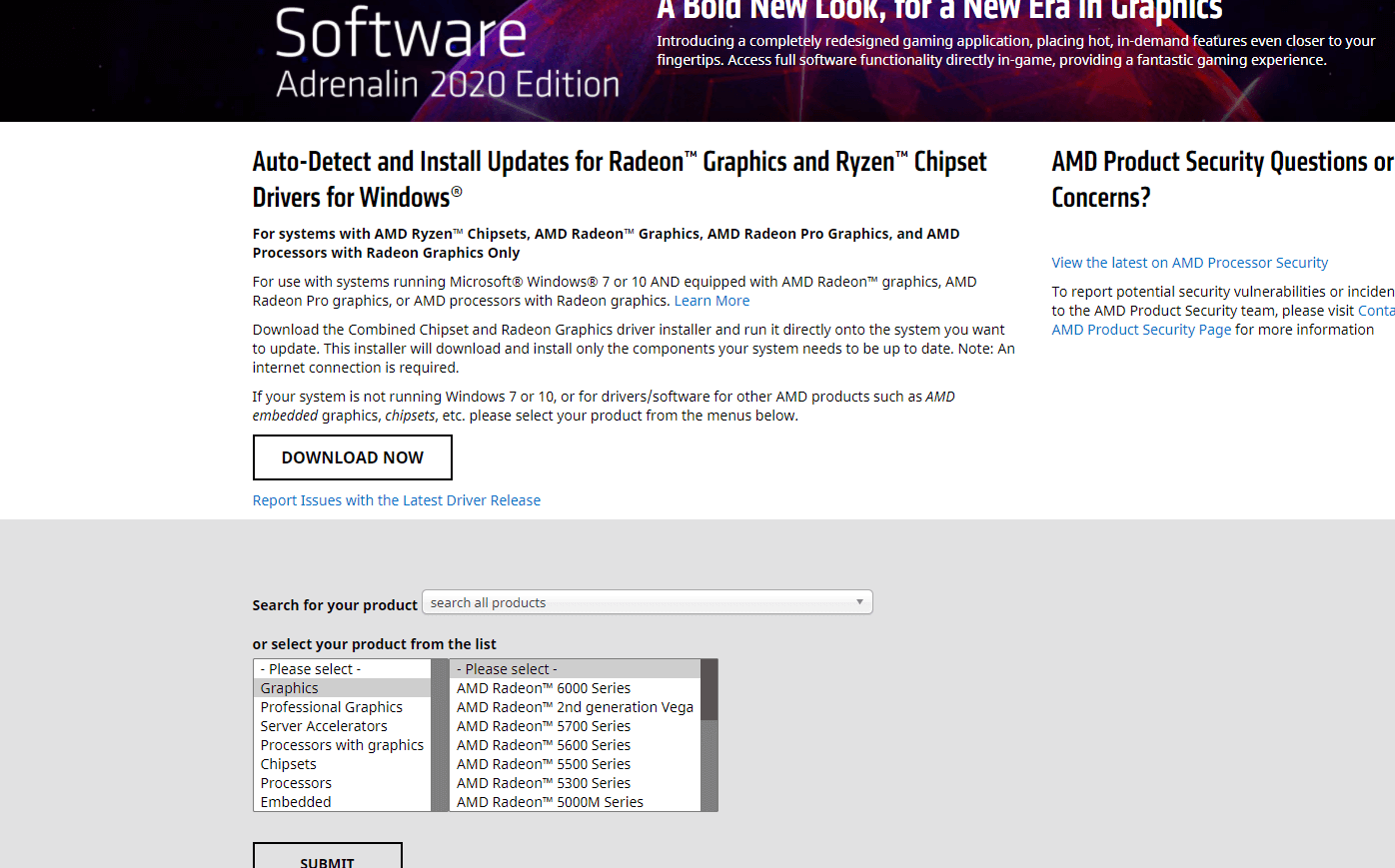
Tải driver cho card đồ họa của hãng AMD
Việc cập nhật driver cho card đồ họa AMD cũng rất dễ dàng. Bạn có thể lựa chọn:
- “Automatically Detect and install Your Driver” để tự động tìm kiếm và tải về driver phù hợp với phần cứng của bạn.
- “Manually Select Your Driver” để tải driver thủ công và nhập các thông tin phần cứng trên máy tính của bạn.
- “Latest AMD Drivers and Software” để cập nhật bản driver mới cho card đồ họa của bạn.
Cách cài đặt Driver mới cho card đồ họa trên máy tính
Với phương pháp này, bạn không cần vào trang download nào cả. Bạn chỉ cần thực hiện các bước sau đây:
Bước 1: Click chuột phải vào biểu tượng “My Computer” trên màn hình Desktop, sau đó chọn “Manage”.
Bước 2: Trong cửa sổ mới hiện ra, chọn “Device Manager”, tìm đến mục “Display Adapter”, chuột phải vào tên card đồ họa của bạn và chọn “Update Driver”.

Lựa chọn “Browse my computer for driver” nếu bạn đã có driver sẵn trong máy. Nếu máy của bạn có kết nối mạng, hãy chọn “Search automatically for driver”.
Nếu bạn chọn “Search automatically for driver”, máy tính sẽ tự động tìm kiếm và tải về trình điều khiển phù hợp với card đồ họa của bạn trên mạng.
Nếu bạn chọn “Browse my computer for driver”, hãy chọn dòng “Let me pick…” và trỏ đến thư mục Driver trên máy tính hoặc đĩa Driver.

Sau đó, bấm Next để máy tính tự cài đặt. Cuối cùng, khởi động lại máy để hoàn tất việc cài đặt.
Sử dụng công cụ Windows Update
Khi bạn sử dụng Windows 10 trở lên, bạn có thể cập nhật mọi driver trên máy tính, bao gồm cả card màn hình, thông qua trình công cụ Windows Update mà không cần phải cài đặt thủ công như trước đây. Tuy nhiên, Windows Update không luôn cung cấp các bản cập nhật mới như các trang của nhà cung cấp card màn hình.
Để sử dụng Windows Update, hãy vào “Setting > Update and Security” và nhấn vào nút “Check For Update” để tải và cập nhật driver trên máy tính của bạn, bao gồm cả card màn hình.

Trên đây là hướng dẫn cách cài đặt và cập nhật driver cho card màn hình. Hy vọng những thông tin này sẽ hữu ích cho bạn. Hãy ghé thăm lại website Dịch vụ lắp đặt sửa chữa 24h – service24h để cập nhật thêm nhiều bài mẹo vặt hữu ích khác nhé.