
Hướng Dẫn Ghost Win 10 Chi Tiết Từ A – Z Cho Người Mới Bắt Đầu
Bạn đang muốn “refresh” lại chiếc máy tính thân yêu của mình với hệ điều hành Win 10 mượt mà? Hay đơn giản là muốn sao lưu dữ liệu quan trọng phòng trường hợp máy tính gặp sự cố? Vậy thì Ghost Win 10 chính là giải pháp tối ưu dành cho bạn!
Bài viết này sẽ hướng dẫn chi tiết cách Ghost Win 10 từ A – Z, dành cho cả phiên bản 64bit và 32bit, giúp bạn tự tin thực hiện mà không cần tốn thời gian, công sức mang ra tiệm sửa chữa.
Tìm hiểu một số thông tin cơ bản về quá trình Ghost Win trên máy tính
Ghost Win 10 Là Gì?
Ghost Win 10 là thuật ngữ dùng để chỉ việc tạo bản sao lưu hệ điều hành Windows 10, sử dụng phần mềm Norton Ghost hoặc các công cụ tương tự. Bản sao lưu này (hay còn gọi là bản ghost) sẽ chứa toàn bộ hệ điều hành, driver, phần mềm được cài đặt sẵn, giúp bạn khôi phục lại trạng thái ban đầu của máy tính một cách nhanh chóng.
Tại Sao Nên Ghost Win 10?
Ghost Win 10 mang đến nhiều lợi ích thiết thực, giúp bạn:
- Khôi phục hệ thống nhanh chóng: Khi máy tính gặp sự cố, bạn có thể dễ dàng khôi phục lại trạng thái hoạt động ổn định chỉ trong vài phút, tiết kiệm thời gian và công sức cài đặt lại từ đầu.
- Sao lưu dữ liệu an toàn: Bản ghost sẽ lưu trữ toàn bộ dữ liệu hệ thống, giúp bạn yên tâm hơn trong trường hợp máy tính bị lỗi phần mềm, virus tấn công.
- Nâng cấp, thay đổi phiên bản Windows dễ dàng: Bạn có thể dễ dàng chuyển đổi giữa các phiên bản Windows khác nhau mà không cần cài đặt lại từ đầu.
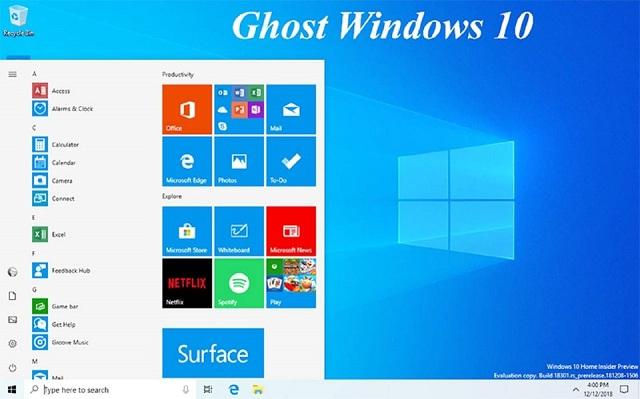 Ghost Win 10 mang đến nhiều lợi ích trong việc khôi phục dữ liệu
Lưu Ý Quan Trọng Trước Khi Ghost Win 10
Để quá trình Ghost Win 10 diễn ra suôn sẻ và hiệu quả, bạn cần lưu ý một số điều quan trọng sau:
- Lựa chọn bản ghost phù hợp: Đảm bảo bản ghost tương thích với cấu hình máy tính (RAM, ổ cứng) và phiên bản Windows bạn đang sử dụng (32bit hoặc 64bit).
- Nguồn gốc bản ghost: Nên tải bản ghost từ các nguồn uy tín, tránh trường hợp bản ghost chứa mã độc, virus gây hại cho máy tính.
- Sao lưu dữ liệu quan trọng: Trước khi ghost, hãy sao lưu toàn bộ dữ liệu quan trọng sang ổ đĩa khác để tránh mất mát dữ liệu.
Hướng Dẫn Ghost Win 10 Bằng OneKey Ghost
OneKey Ghost là công cụ hỗ trợ Ghost Win 10 đơn giản và nhanh chóng. Dưới đây là các bước thực hiện chi tiết:
Bước 1: Tải và giải nén phần mềm OneKey Ghost về máy tính. Khởi chạy phần mềm bằng quyền Administrator (Run as Administrator).
Bước 2: Chọn mục “Restore”.
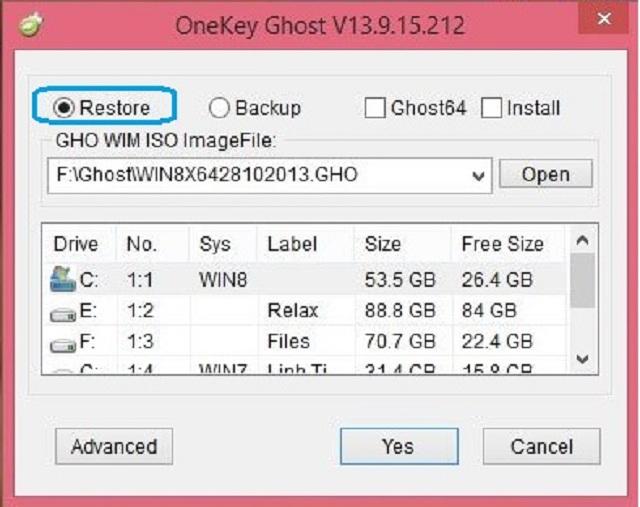 Hướng dẫn các bước shost win10 bằng onekey bước 2
Bước 3: Nhấn vào nút “Open” và chọn đường dẫn đến file ghost bạn đã tải về.
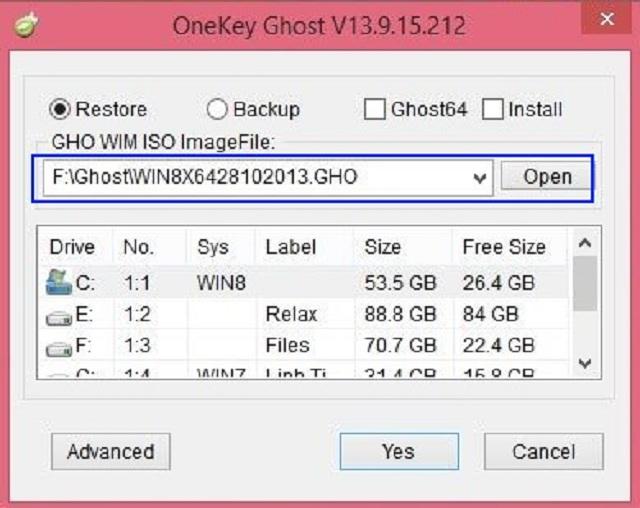 Hướng dẫn các bước shost win10 bằng onekey bước 3
Bước 4: Chọn phân vùng ổ đĩa bạn muốn ghost (thường là ổ C:).
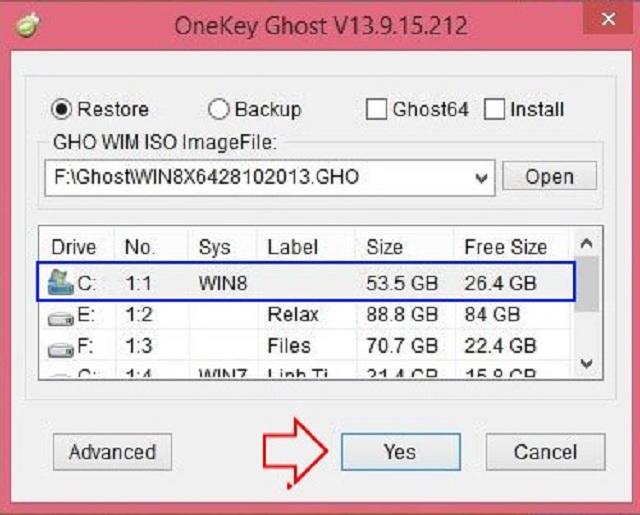 Hướng dẫn các bước shost win10 bằng onekey bước 4
Bước 5: Nhấn “Yes” để xác nhận và bắt đầu quá trình ghost.
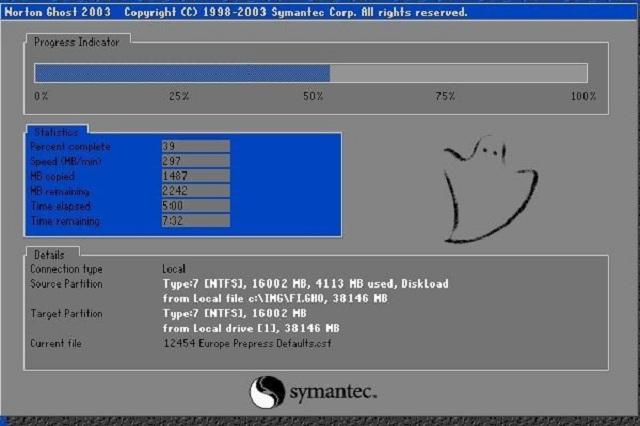 Hướng dẫn các bước shost win10 bằng onekey bước 5
Hướng Dẫn Ghost Win 10 Bằng Ổ Cứng
Ngoài OneKey Ghost, bạn có thể thực hiện Ghost Win 10 bằng ổ cứng. Dưới đây là hướng dẫn chi tiết:
Bước 1: Tải công cụ USBHDDBOOT về máy tính.
Bước 2: Chạy công cụ USBHDDBOOT, chọn “Tạo Menu Boot cho Windows”.
Bước 3: Nhấn “Bắt đầu” để tạo USB boot.
Bước 4: Nhấn “OK” để tiếp tục.
Bước 5: Khởi động lại máy tính.
Bước 6: Chọn boot từ USB.
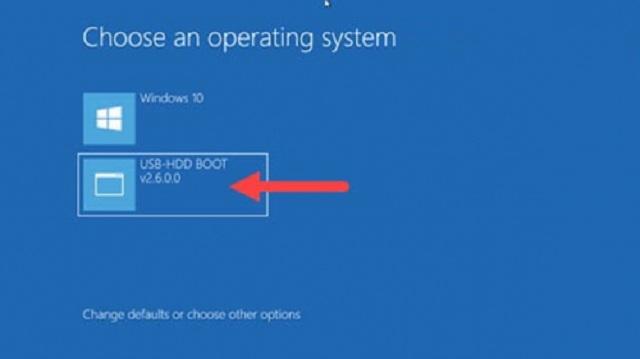 Cách ghost win10 thông qua ổ cứng bước 6
Bước 7: Chọn “Khởi động Auto Ghost 11.5”.
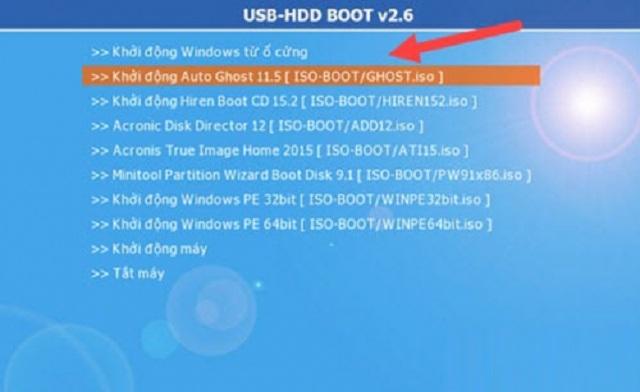 Cách ghost win10 thông qua ổ cứng bước 7
Bước 8: Nhấn phím “1” và “Enter”.
Bước 9: Nhấn “OK”.
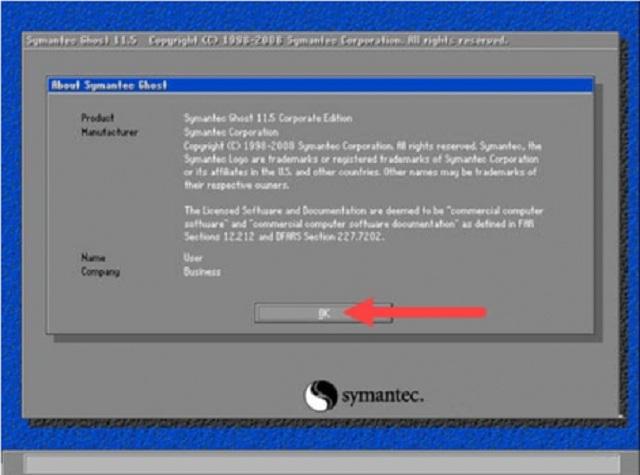 Cách ghost thông qua ổ cứng bước 9
Bước 10: Chọn “Local” -> “Partition” -> “From Image”.
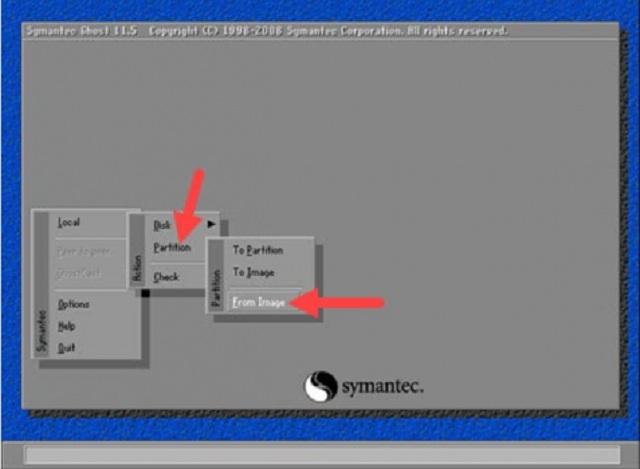 Cách ghoeet win10 thông qua ổ cứng bước 10
Bước 11: Chọn phân vùng chứa file ghost.
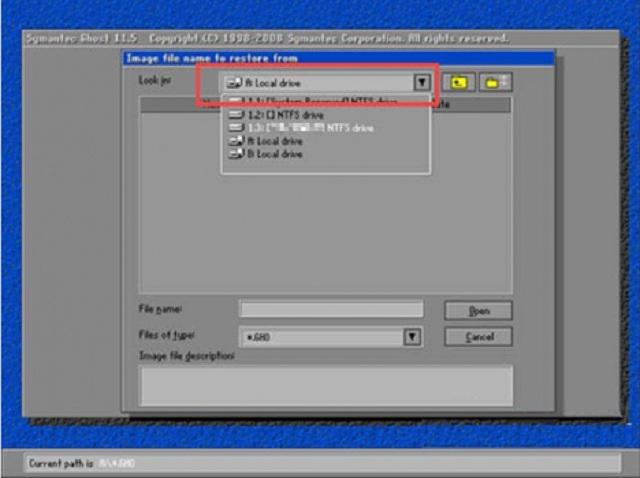 Cách ghort win10 thông qua ổ cứng buocs 11
Bước 12: Nhấn “OK”.
Bước 13: Nhấn “OK” hai lần.
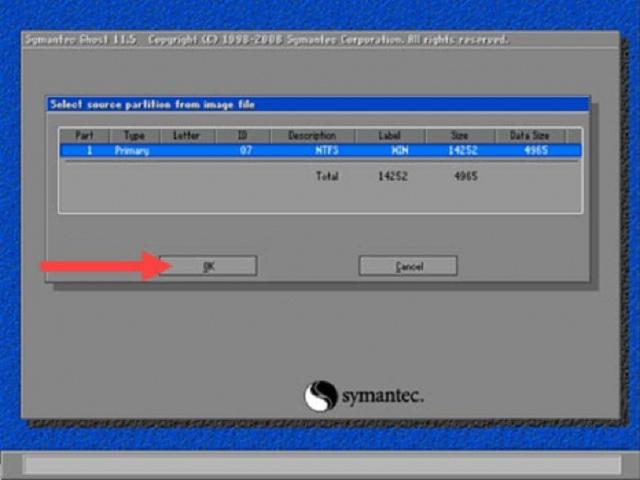 Cách ghost win10 thông qua ổ cứng bước 13.1
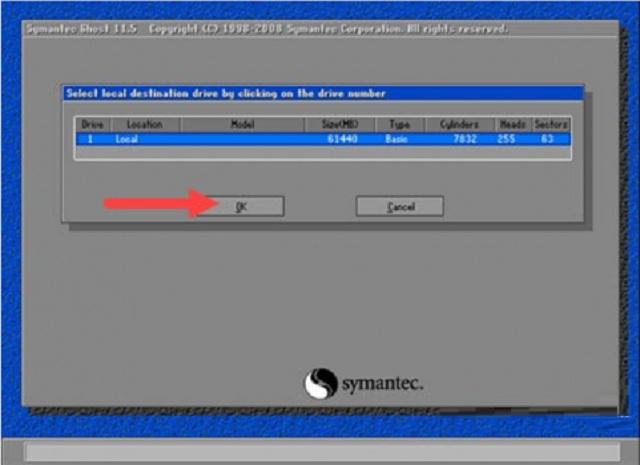 Cách ghost win10 thông qua ổ cứng bước 13.2
Bước 14: Chọn phân vùng ổ đĩa muốn ghost, nhấn “OK”.
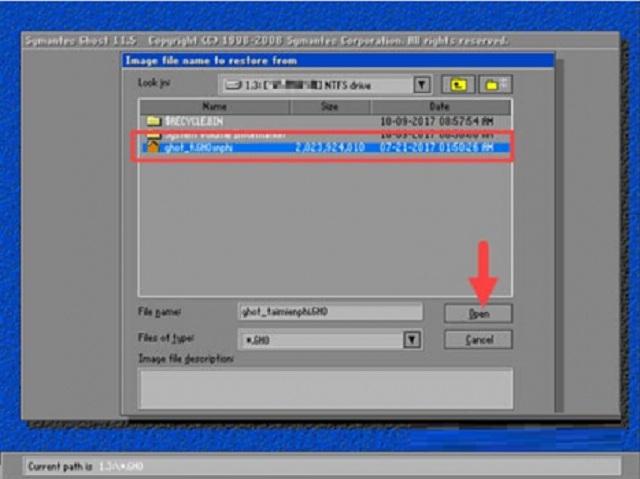 cách ghost win10 thôn qua ổ cứng bước 14
Bước 15: Nhấn “Yes”.
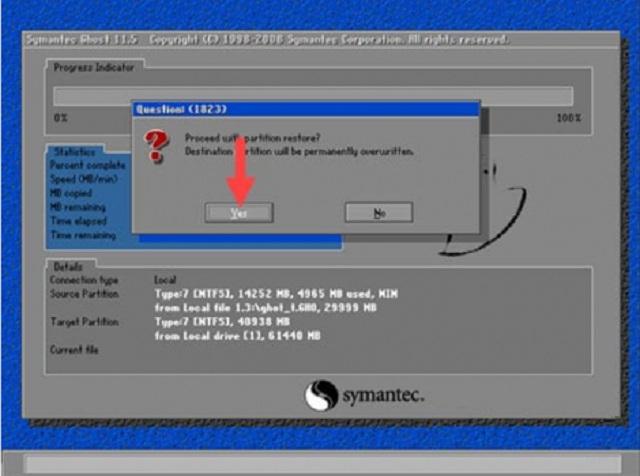 Cách ghost win10 thông qua ổ cứng bước 15
Bước 16: Chờ đợi quá trình ghost hoàn tất, nhấn “Reset Computer” để khởi động lại máy tính.
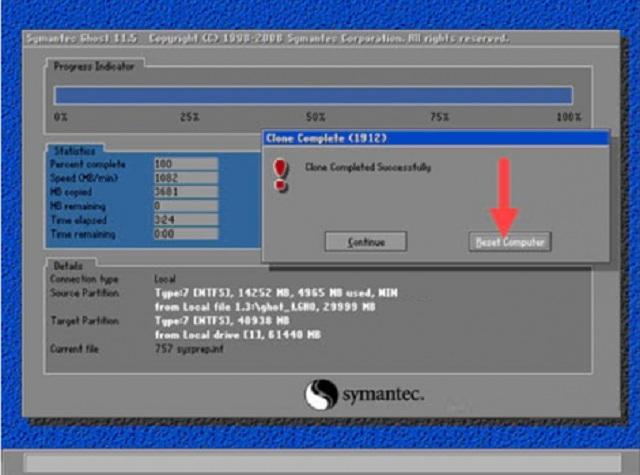 Cách ghost win10 thông qua ô cứng bước 16
Lời Kết
Trên đây là hướng dẫn chi tiết cách Ghost Win 10 bằng OneKey Ghost và ổ cứng. Hy vọng bài viết này sẽ hữu ích với bạn. Chúc bạn thực hiện thành công!
Nếu bạn có bất kỳ thắc mắc nào, hãy để lại bình luận bên dưới. Và đừng quên ghé thăm website “Dịch vụ lắp đặt sửa chữa 24h – service24h” để cập nhật thêm nhiều thông tin bổ ích về công nghệ nhé!
Muốn có người kiểm tra tận nhà? Service24h nhận sửa máy tính tại nhà và văn phòng tại TP.HCM — khảo sát trước, báo giá rõ từng khoản. Xem dịch vụ sửa máy tính tại nhà hoặc gọi 0917 392 283.
Dịch vụ kỹ thuật tận nơi TP.HCM — tư vấn đúng nhu cầu, báo giá nhanh
Nhận tư vấn và báo giá
Để lại số điện thoại, kỹ thuật viên gọi lại tư vấn đúng nhu cầu.
Nên sửa máy tính ở đâu: gọi thợ tại nhà hay mang ra tiệm?
Table of ContentsSửa tại nhà và mang ra tiệm khác nhau thế nào?Khi nào nên gọi thợ đến tận nơi?Khi…
Sửa camera hết bao nhiêu tiền? Khi nào nên sửa, khi nào thay camera mới
Table of ContentsChi phí sửa camera phụ thuộc vào những gì?Khi nào nên sửa, khi nào nên thay camera mới?Nên…
Nạp mực cho máy in hay thay hộp mực mới: so sánh và cách chọn đúng
Table of ContentsNạp mực và thay hộp mực mới khác nhau thế nào?Khi nào nên nạp mực, khi nào nên…