
CPU Win 7 Chạy 100% – Nguyên Nhân và Cách Khắc Phục Hiệu Quả
Bạn có cảm thấy khó chịu khi chiếc máy tính Win 7 của mình ì ạch, chậm chạp như một chú ốc sên? Có phải quạt tản nhiệt luôn gào thét như muốn “cất cánh”? Rất có thể CPU của bạn đang “thở hổn hển” vì phải hoạt động hết công suất 100%. Đừng lo lắng, bài viết này sẽ giúp bạn “giải cứu” CPU và đưa chiếc máy tính Win 7 của bạn trở về trạng thái hoạt động mượt mà.
CPU 100% – “Cơn Ác Mộng” Của Mọi Người Dùng Máy Tính
CPU, hay còn được ví như “bộ não” của máy tính, có nhiệm vụ xử lý mọi thông tin và lệnh được gửi đến. Khi CPU hoạt động ở mức 100%, đồng nghĩa với việc nó đang phải “gồng mình” xử lý một lượng công việc quá tải. Điều này khiến máy tính trở nên chậm chạp, ì ạch, thậm chí là treo máy.
Dấu Hiệu Nhận Biết CPU Bị Quá Tải
- Quạt tản nhiệt kêu to bất thường: Khi CPU hoạt động quá mức, nhiệt độ tăng cao, quạt tản nhiệt phải hoạt động hết công suất để làm mát, dẫn đến tiếng ồn lớn.
- Máy tính hoạt động chậm: Các thao tác như mở ứng dụng, di chuyển chuột, chuyển đổi giữa các cửa sổ trở nên chậm chạp.
- Máy tính thường xuyên bị treo: CPU quá tải khiến hệ thống không thể xử lý kịp các yêu cầu, dẫn đến tình trạng treo máy.
Nguyên Nhân Khiến CPU Win 7 Chạy 100%
Có rất nhiều nguyên nhân dẫn đến tình trạng CPU Win 7 chạy 100%, dưới đây là một số “thủ phạm” phổ biến:
1. WmiPrvSE.exe “Nổi Loạn”
WmiPrvSE.exe (Windows Management Instrumentation) là một tiến trình hệ thống có nhiệm vụ quản lý và giám sát hệ thống. Tuy nhiên, đôi khi WmiPrvSE.exe lại “quên mất nhiệm vụ” và chiếm dụng một lượng lớn tài nguyên CPU.
Cách khắc phục:
-
Khởi động lại tiến trình WmiPrvSE.exe:
- Mở hộp thoại Run (phím Windows + R).
- Gõ services.msc và nhấn Enter.
- Tìm đến Windows Management Instrumentation.
- Nhấp chuột phải và chọn Restart.
-
Sử dụng bản vá từ Microsoft: Microsoft đã phát hành bản vá để khắc phục lỗi này. Bạn có thể tải về và cài đặt từ trang web chính thức của Microsoft.
2. System Idle Process “Giả Danh”
System Idle Process là một tiến trình hiển thị phần trăm tài nguyên CPU đang không được sử dụng. Nói cách khác, nếu System Idle Process hiển thị 95%, tức là CPU của bạn chỉ đang sử dụng 5%.
Lưu ý: Nhiều người dùng lầm tưởng System Idle Process chiếm dụng nhiều tài nguyên CPU. Thực tế, đây chỉ là một tiến trình “giả danh” và không phải là nguyên nhân gây ra lỗi CPU 100%.
3. Quá Nhiều Ứng Dụng Chạy Ngầm
Các ứng dụng chạy ngầm là những ứng dụng hoạt động “âm thầm” mà bạn không hề hay biết. Mỗi ứng dụng chạy ngầm sẽ chiếm dụng một phần tài nguyên CPU, và khi có quá nhiều ứng dụng chạy ngầm, CPU sẽ bị quá tải.
Cách khắc phục:
-
Tắt các ứng dụng chạy ngầm không cần thiết:
- Mở Task Manager (Ctrl + Shift + Esc).
- Chọn tab Processes.
- Tìm và đóng các ứng dụng chạy ngầm không cần thiết.
-
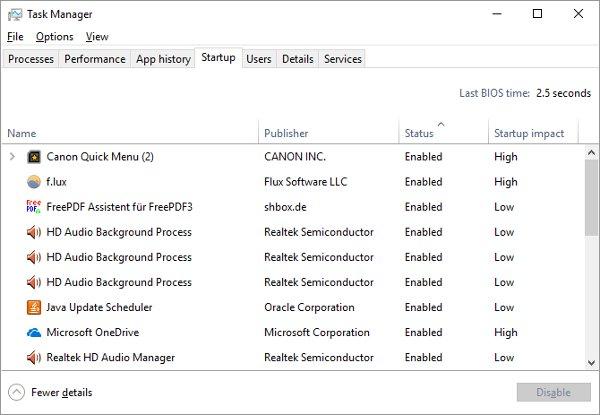
Vô hiệu hóa các ứng dụng khởi động cùng Windows:
- Mở hộp thoại Run (phím Windows + R).
- Gõ msconfig và nhấn Enter.
- Chọn tab Startup.
- Bỏ chọn các ứng dụng không cần thiết khởi động cùng Windows.
4. Phần Mềm Diệt Virus “Nhiệt Tình Quá Mức”
Phần mềm diệt virus thường xuyên quét hệ thống để tìm kiếm và loại bỏ các mối đe dọa. Tuy nhiên, quá trình quét virus có thể tiêu tốn một lượng lớn tài nguyên CPU.
Cách khắc phục:
- Lên lịch quét virus vào thời gian không sử dụng máy tính: Hầu hết các phần mềm diệt virus đều cho phép lên lịch quét tự động. Bạn nên đặt lịch quét vào thời gian không sử dụng máy tính để tránh ảnh hưởng đến hiệu suất.
Chương trình diệt virus
Hình ảnh minh họa: Chương trình diệt virus đang hoạt động
5. Virus “Đột Nhập”
Virus là một trong những nguyên nhân phổ biến gây ra hiện tượng CPU chạy 100%. Virus có thể hoạt động ngầm và chiếm dụng tài nguyên CPU để thực hiện các hoạt động độc hại.
Cách khắc phục:
- Cài đặt phần mềm diệt virus: Hãy lựa chọn một phần mềm diệt virus uy tín và đáng tin cậy như Avast! Free Antivirus, AVG, Microsoft Security Essentials 2014,…
- Quét virus toàn bộ hệ thống: Thực hiện quét virus định kỳ để phát hiện và loại bỏ kịp thời các mối đe dọa.
6. Svchost.exe (netscvs) “Ham Ăn”
Svchost.exe (netscvs) là một tiến trình hệ thống có nhiệm vụ quét các thiết bị kết nối mạng. Tuy nhiên, đôi khi Svchost.exe (netscvs) lại “tham lam” và chiếm dụng quá nhiều tài nguyên CPU.
Cách khắc phục:
- Tắt tính năng Network Discovery:
- Mở Control Panel -> Network and Sharing Center.
- Chọn Change advanced sharing settings.
- Chọn Turn off network discovery.
7. Nguồn Điện “Yếu Sức”
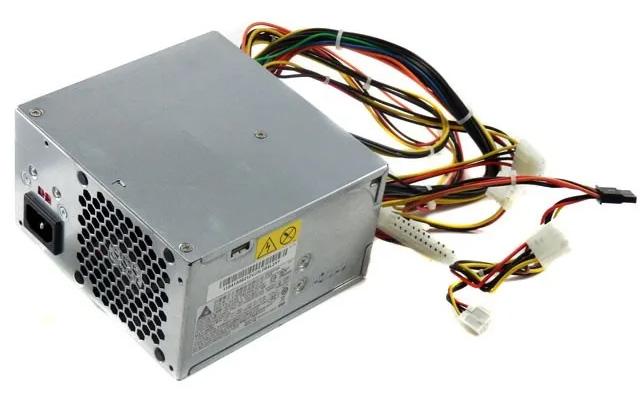
Nguồn điện không ổn định hoặc bị lỗi cũng có thể là nguyên nhân khiến CPU hoạt động ở mức 100%. Khi nguồn điện không đủ, CPU sẽ bị “ép xung” để hoạt động hết công suất, dẫn đến quá tải.
Cách khắc phục:
- Kiểm tra và thay thế nguồn điện bị lỗi: Nếu bạn nghi ngờ nguồn điện có vấn đề, hãy thử thay thế bằng một nguồn điện khác.
- Sử dụng ổn áp: Ổn áp giúp ổn định nguồn điện, bảo vệ CPU và các linh kiện khác trong máy tính.
 Nguồn điện bị lỗi có thể gây ra lỗi quá tải CPU
Hình ảnh minh họa: Nguồn điện bị lỗi
8. Superfetch “Quá Nhiệt Tình”
Superfetch là một tính năng của Windows có nhiệm vụ dự đoán các ứng dụng bạn thường xuyên sử dụng và tải chúng vào bộ nhớ RAM để tăng tốc độ khởi động. Tuy nhiên, trên các máy tính cấu hình yếu, Superfetch có thể gây ra tác dụng ngược, khiến CPU bị quá tải.
Cách khắc phục:
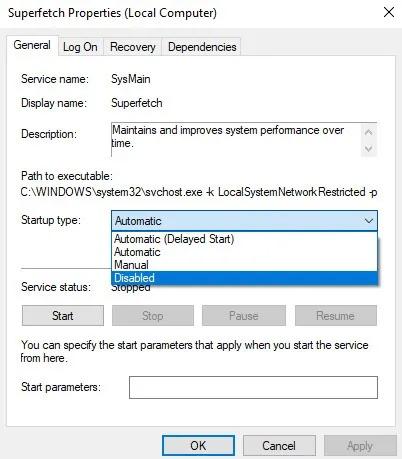
- Vô hiệu hóa Superfetch:
- Mở hộp thoại Run (phím Windows + R).
- Gõ services.msc và nhấn Enter.
- Tìm đến Superfetch.
- Nhấp chuột phải và chọn Properties.
- Trong tab General, chọn Startup type là Disabled.
 Vô hiệu hóa Superfetch
Hình ảnh minh họa: Vô hiệu hóa Superfetch
9. Power Plan “Không Phù Hợp”
Power Plan là chế độ sử dụng năng lượng của Windows. Chế độ High Performance sẽ ép CPU hoạt động hết công suất, có thể dẫn đến quá tải.
Cách khắc phục:
- Chuyển sang chế độ Power Plan phù hợp:
- Mở Control Panel -> Power Options.
- Chọn chế độ Balanced (Recommended) hoặc Power Saver.
 Power plan được đặt thành “High performance” có thể làm quá tải CPU
Hình ảnh minh họa: Chế độ Power Plan được đặt thành “High performance”
Lời Kết
CPU Win 7 chạy 100% là một lỗi phổ biến nhưng hoàn toàn có thể khắc phục được. Hãy áp dụng ngay những giải pháp trên để “giải cứu” CPU và đưa chiếc máy tính của bạn trở về trạng thái hoạt động trơn tru.
Nếu bạn đã thử mọi cách mà vẫn không khắc phục được lỗi, hãy để lại bình luận hoặc liên hệ với chúng tôi để được hỗ trợ.
Muốn có người kiểm tra tận nhà? Service24h nhận sửa máy tính tại nhà và văn phòng tại TP.HCM — khảo sát trước, báo giá rõ từng khoản. Xem dịch vụ sửa máy tính tại nhà hoặc gọi 0917 392 283.
Dịch vụ kỹ thuật tận nơi TP.HCM — tư vấn đúng nhu cầu, báo giá nhanh
Nhận tư vấn và báo giá
Để lại số điện thoại, kỹ thuật viên gọi lại tư vấn đúng nhu cầu.
Nên sửa máy tính ở đâu: gọi thợ tại nhà hay mang ra tiệm?
Table of ContentsSửa tại nhà và mang ra tiệm khác nhau thế nào?Khi nào nên gọi thợ đến tận nơi?Khi…
Sửa camera hết bao nhiêu tiền? Khi nào nên sửa, khi nào thay camera mới
Table of ContentsChi phí sửa camera phụ thuộc vào những gì?Khi nào nên sửa, khi nào nên thay camera mới?Nên…
Nạp mực cho máy in hay thay hộp mực mới: so sánh và cách chọn đúng
Table of ContentsNạp mực và thay hộp mực mới khác nhau thế nào?Khi nào nên nạp mực, khi nào nên…