
Gỡ Bỏ Các Phần Mềm Không Cần Thiết Trong Win7
Đôi khi không hiểu vì lý do gì bạn cài một phần mềm xong máy bạn càng ngày càng bị chậm đi, có thể phần mềm đó đã bị mã độc xâm chiếm, có chứa virus, do đó chúng ta sẽ cần phải loại bỏ tận gốc phần mềm này để mã độc không bao giờ xuất hiện vào máy tính của bạn nữa.Trường Thịnh Telecom xin chia sẻ cho bạn cách thức và những ứng dụng gỡ bỏ phần mềm tận gốc cho chiếc máy tính của bạn, giúp bạn biết được phần mềm nào mình không thường xuyên sử dụng cũng như đảm bảo cho máy bạn an toàn hơn.
Cách gỡ bỏ phần mềm tận gốc trên Win 7
Nếu phần mềm bạn đang dùng bỗng xuất hiện lỗi nên không thể sử dụng được hoặc bị giới hạn một số tính năng nhất định. Bạn hãy ngay lập tức gỡ bỏ phần mềm tận gốc và cài đặt lại nhé. Dưới đây là cách gỡ phần mềm trên Win 7 đơn giản nhất dành cho bạn:
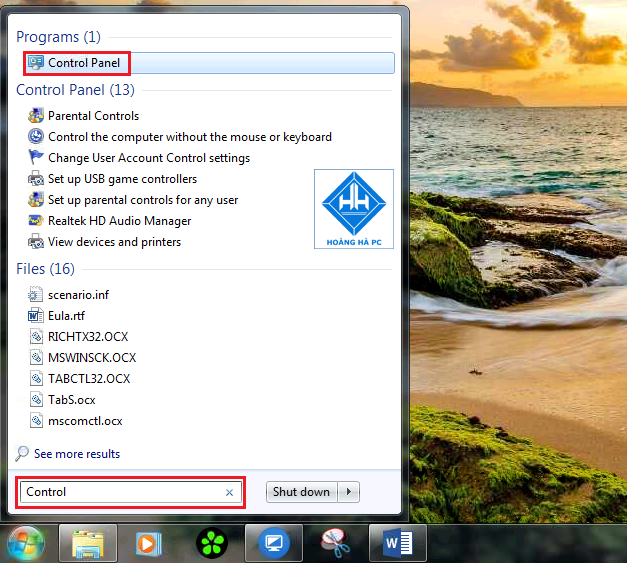
Bước 1: Trong mục “Start”, bạn bấm chọn “Control Panel”.
Bước 2: Sau khi hộp thoại “Control Panel” hiển thị, bạn tiếp tục chọn “Uninstall a program” trong mục “Programs”.
Bước 3: Một hộp thoại mới sẽ xuất hiện, bạn tiến hành chọn chương trình muốn gỡ bỏ, sau đó bấm “Uninstall/Change”.
Gỡ bỏ phần mềm không cần thiết trên Win 10
Nhằm giúp cho máy tính hoạt động ổn định cũng như giải phóng một phần dung lượng bộ nhớ. Bạn nên gỡ bỏ phần mềm tận gốc nếu chúng là những phần mềm bị đính kèm và không có nhu cầu sử dụng đến. Nếu bạn đang sử dụng máy tính có hệ điều hành Win 10 thì hãy tham khảo thủ thuật dưới đây nhé:
Bước 1: Bạn gõ “Control Panel” vào ô tìm kiếm để truy cập Control Panel
Bước 2: Sau khi hộp thoại “Control Panel” hiển thị, bạn tiếp tục chọn “Uninstall a program” trong mục “Programs”.
Bước 3: Khi hộp thoại mới hiển thị, bạn tiếp tục bấm vào “Uninstall” vào chương trình muốn gỡ bỏ.
Một số ứng dụng gỡ bỏ phần mềm tận gốc hiệu quả
Gỡ bỏ phần mềm tận gốc là điều mà bạn nên làm để bảo vệ cho chiếc máy tính của mình. Hiện có rất nhiều cách để gỡ bỏ và một trong những cách phổ biến là dùng các ứng dụng chuyên gỡ phần mềm. Hãy cùng Trường Thịnh Telecom điểm qua một số ứng dụng sau nhé:
Gỡ phần mềm bằng Ccleaner
Ccleaner là một phần mềm có rất nhiều chức năng hữu ích dành cho cho cả máy tính và điện thoại. Ngoài việc giúp bạn gỡ bỏ phần mềm tận gốc, Ccleaner còn giúp máy tính của bạn hoạt động nhanh hơn, làm sạch và thu dọn rác. Hãy tham khảo cách dùng Ccleaner với 02 bước đơn giản sau để gỡ phần mềm nhé:
Bước 1: Các bạn tải phần mềm tại: https://www.ccleaner.com/. Sau đó Cài đặt!
Bước 2: Sau khi mở phần mềm Ccleaner, bạn nhấp vào mục “Công cụ”, bấm chọn “Gỡ bỏ cài đặt”.
Ứng dụng gỡ bỏ phần mềm Your Uninstaller! Pro
Your Uninstaller! Pro là phần mềm có chức năng hỗ trợ quét sâu đồng thời gỡ sạch các ứng dụng độc hại, không cần thiết ra khỏi chiếc máy tính của bạn một cách nhanh chóng. Với ưu điểm là có giao diện trực quan, Your Uninstaller! Pro được đánh giá là phần mềm dễ sử dụng nhất. Bên cạnh đó, đây cũng là phần mềm dễ kích hoạt bản quyền so với tất cả các phần mềm còn lại. Hãy tham khảo cách sử dụng phần mềm sau nhé:
Bước 1: Cài đặt và kích hoạt phần mềm (Các bạn tham khải tải phần mềm tại: http://www.ursoftware.com/)
Bước 2: Tại giao diện Your Uninstaller! Pro, bạn chọn phần mềm mình muốn gỡ bỏ, sau đó tiếp tục bấm chọn “Uninstall” là được.
Gỡ phần mềm hiệu quả với Total Uninstall
Total Uninstall được một lượng lớn người dùng đánh giá là phần mềm gỡ bỏ ứng dụng tốt thế giới. Trước hết, Total Uninstall sẽ chụp lại và ghi nhớ toàn bộ tình trạng máy tính của bạn trước khi nó được cài đặt. Sau khi cài đặt phần mềm được cài đặt xong, nó lại chụp và ghi nhớ trình trạng máy tính. Tiếp theo, Total Uninstall sẽ phân tích các dữ liệu trước và sau khi cài đặt để tiến hành gỡ bỏ tận gốc những ứng dụng dư thừa. Cuối cùng, chiếc máy tính của bạn sẽ trở về tình trạng như lúc chưa cài đặt.
Hãy cùng tham khảo cách thức sử dụng Total Uninstall dưới đây:
Bước 1: Cài đặt và kích hoạt phần mềm.
Bước 2: Sau khi giao diện của Total Uninstall hiển thị, bạn chọn phần mềm cần được gỡ bỏ, sau đó chỉ cần nhấn OK để lệnh gỡ được thực hiện.
Gỡ bỏ tận gốc ứng dụng với phần mềm Revo Uninstaller Pro
Revo Uninstaller Pro là phần mềm gỡ ứng dụng khá tiên tiến khi nó tích hợp cả 08 công cụ tiện dụng và hoạt động một cách mạnh mẽ. Chính vì thế mà hệ thống máy tính của bạn được làm sạch hơn.
Bước 1: Cài đặt phần mềm và kích hoạt chúng (Tham khảo tải phần mềm tại: https://www.revouninstaller.com/)
Bước 2: Sau khi giao diện của Revo Uninstaller Pro xuất hiện, bạn tiến hành chọn các ứng dụng cần gỡ và nhấp vào “Uninstall” là được.
Hi vọng những chỉ dẫn trên sẽ giúp bạn gỡ bỏ phần mềm tận gốc. Trường Thịnh Telecom tin rằng điều này không chỉ giúp máy của bạn có thêm nhiều dung lượng lưu trữ hơn mà còn đảm bảo tốc độ máy được mượt mà hơn. Nếu bạn có thắc mắc liên quan tới vấn đề này, hãy liên hệ với chúng tôi để được giải đáp rõ hơn.
==> Xem thêm: Máy tính – PC Workstation sử dụng trong các lĩnh vực đồ họa, render video, kiến trúc, làm phim 3D…Cấu Hình Mạnh Và Độ Ổn Định Cao.
Muốn có người kiểm tra tận nhà? Service24h nhận sửa máy tính tại nhà và văn phòng tại TP.HCM — khảo sát trước, báo giá rõ từng khoản. Xem sửa máy tính tận nơi TP.HCM hoặc gọi 0917 392 283.
Dịch vụ kỹ thuật tận nơi TP.HCM — tư vấn đúng nhu cầu, báo giá nhanh
Nhận tư vấn và báo giá
Để lại số điện thoại, kỹ thuật viên gọi lại tư vấn đúng nhu cầu.
Nên sửa máy tính ở đâu: gọi thợ tại nhà hay mang ra tiệm?
Table of ContentsSửa tại nhà và mang ra tiệm khác nhau thế nào?Khi nào nên gọi thợ đến tận nơi?Khi…
Sửa camera hết bao nhiêu tiền? Khi nào nên sửa, khi nào thay camera mới
Table of ContentsChi phí sửa camera phụ thuộc vào những gì?Khi nào nên sửa, khi nào nên thay camera mới?Nên…
Nạp mực cho máy in hay thay hộp mực mới: so sánh và cách chọn đúng
Table of ContentsNạp mực và thay hộp mực mới khác nhau thế nào?Khi nào nên nạp mực, khi nào nên…