
File ẩn Win 11 “biến hình” – Bí kíp khôi phục thần tốc!
Bạn có bao giờ rơi vào tình huống dở khóc dở cười khi các file quan trọng trong máy tính Windows 11 bỗng dưng “biến mất”? Đừng vội lo lắng, rất có thể chúng chỉ đang “ẩn mình” đâu đó thôi. Hãy cùng “Dịch vụ lắp đặt sửa chữa 24h – service24h” khám phá bí kíp khôi phục file ẩn Win 11 siêu nhanh, siêu đơn giản trong bài viết dưới đây nhé!
File ẩn Win 11 – “Kẻ tàng hình” gây hoang mang
Việc các file trong ổ cứng, thẻ nhớ hoặc USB đột nhiên biến mất, dung lượng vẫn còn đó nhưng “bóng dáng” file thì không thấy đâu, rất có thể là do chúng đã bị ẩn đi.
Nguyên nhân có thể là do:
- Máy tính của bạn vô tình “chiêu mộ” virus.
- Các thiết bị vì lý do bảo mật nên đã tạm thời ẩn đi những file quan trọng.
Dù là nguyên nhân gì, “Dịch vụ lắp đặt sửa chữa 24h – service24h” sẽ giúp bạn “hiện hình” các file ẩn này một cách nhanh chóng!
“Lật tẩy” các cách hiển thị file ẩn trong Win 11
Phương pháp 1: “Hô biến” file ẩn với vài cú click chuột
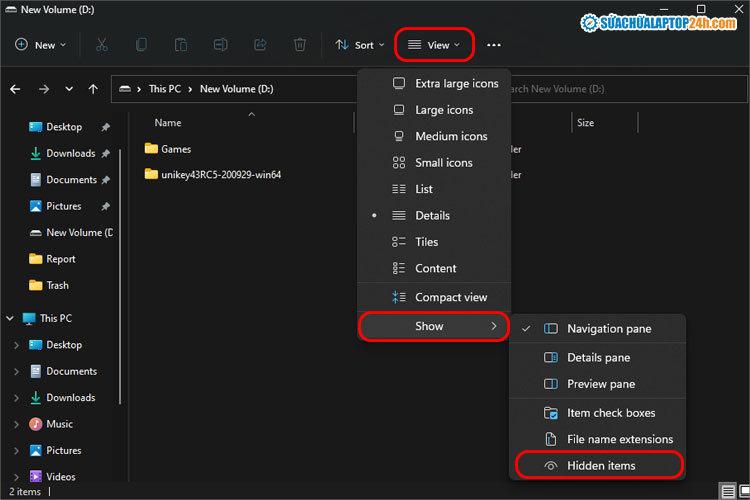
Bước 1: Mở “File Explorer” trên máy tính.
Bước 2: Chọn mục “View” trên thanh lệnh, sau đó nhấp vào “Show”.
Chọn View như trên hình
Bước 3: Tích chọn vào ô “Hidden items”.
Giờ đây, các file ẩn sẽ hiện ra với hình ảnh mờ hơn so với các file thông thường, giúp bạn dễ dàng phân biệt.
Phương pháp 2: “Hiện hình” file ẩn qua “Options”
Bước 1: Nhấp vào biểu tượng “More” (hình ba chấm) ở góc phải menu “View”, chọn “Options”.
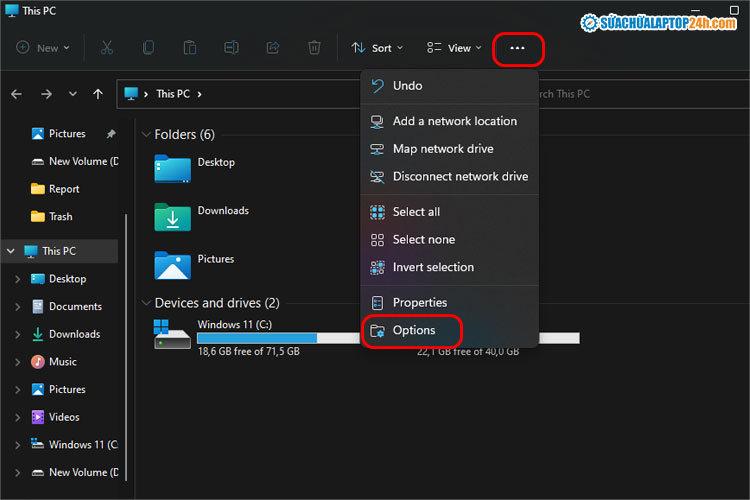 Lần lượt làm theo các bước như trên hình
Bước 2: Trong hộp thoại hiện ra, chọn thẻ “View”.
Bước 3: Tìm đến mục “Hidden files and folders” và tích chọn vào “Show hidden files, folders, and drives”.
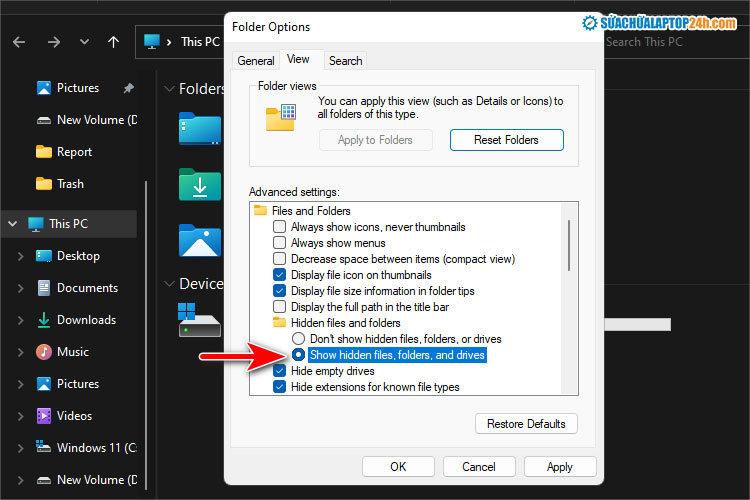 Các bước thực hiện khá đơn giản
Bước 4: Nhấn “OK” để lưu thay đổi.
Phần mềm “cứu tinh” cho file ẩn Win 11
Recuva – “Phù thủy” khôi phục file ẩn
Recuva được nhiều người dùng tin tưởng lựa chọn bởi khả năng khôi phục file ẩn hiệu quả và an toàn. Phần mềm này cho phép lấy lại toàn bộ nội dung và chất lượng của file từ thẻ nhớ, USB, Recycle Bin, iPod,…
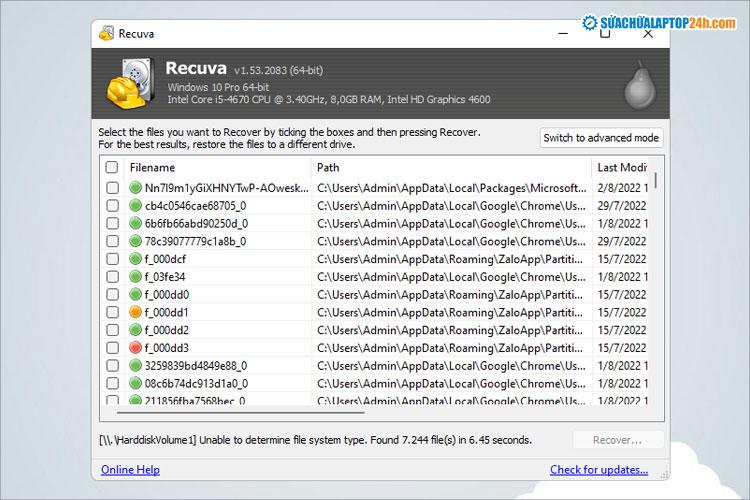 Recuva đang là phần mềm nhận được sự yêu thích của nhiều người
Ưu điểm nổi bật của Recuva:
- Dễ dàng sử dụng.
- Khôi phục nhiều loại file khác nhau.
- Tương thích với nhiều phiên bản Windows.
EaseUS Data Recovery Wizard – “Chuyên gia” khôi phục dữ liệu
EaseUS Data Recovery Wizard là một lựa chọn tuyệt vời khác giúp bạn “giải cứu” các file ẩn trong ổ cứng, thẻ nhớ hay USB.
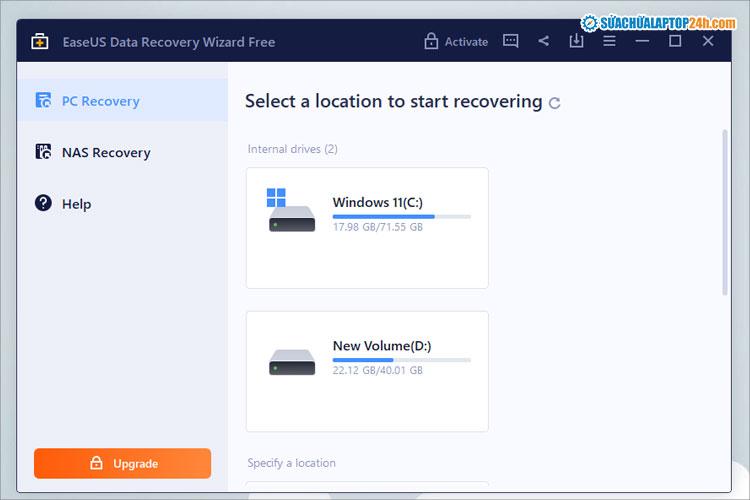 Sử dụng EaseUS Data Recovery Wizard giúp hồi phục File dễ dàng
EaseUS Data Recovery Wizard được đánh giá cao bởi:
- Giao diện thân thiện, dễ sử dụng.
- Tốc độ quét và khôi phục nhanh chóng.
- Hỗ trợ nhiều định dạng ổ đĩa.
Lời kết
Hy vọng bài viết đã cung cấp cho bạn những thông tin hữu ích về cách hiển thị file ẩn Win 11 một cách nhanh chóng và hiệu quả. Đừng quên chia sẻ bài viết này đến bạn bè và người thân để cùng nhau “giải cứu” những file quan trọng nhé!
Nếu bạn gặp bất kỳ khó khăn nào trong quá trình thực hiện, hãy liên hệ ngay với “Dịch vụ lắp đặt sửa chữa 24h – service24h” để được hỗ trợ kịp thời!
Tự xử lý không được? Service24h nhận sửa máy tính tại nhà và văn phòng tại TP.HCM — khảo sát trước, báo giá rõ từng khoản. Xem trang sửa máy tính của Service24h hoặc gọi 0917 392 283.
Dịch vụ kỹ thuật tận nơi TP.HCM — tư vấn đúng nhu cầu, báo giá nhanh
Nhận tư vấn và báo giá
Để lại số điện thoại, kỹ thuật viên gọi lại tư vấn đúng nhu cầu.
Nên sửa máy tính ở đâu: gọi thợ tại nhà hay mang ra tiệm?
Table of ContentsSửa tại nhà và mang ra tiệm khác nhau thế nào?Khi nào nên gọi thợ đến tận nơi?Khi…
Sửa camera hết bao nhiêu tiền? Khi nào nên sửa, khi nào thay camera mới
Table of ContentsChi phí sửa camera phụ thuộc vào những gì?Khi nào nên sửa, khi nào nên thay camera mới?Nên…
Nạp mực cho máy in hay thay hộp mực mới: so sánh và cách chọn đúng
Table of ContentsNạp mực và thay hộp mực mới khác nhau thế nào?Khi nào nên nạp mực, khi nào nên…