
Hướng dẫn sử dụng camera Dahua mới: cài đặt, xem trực tiếp, phát lại và bật cảnh báo thông minh trên điện thoại và máy tính
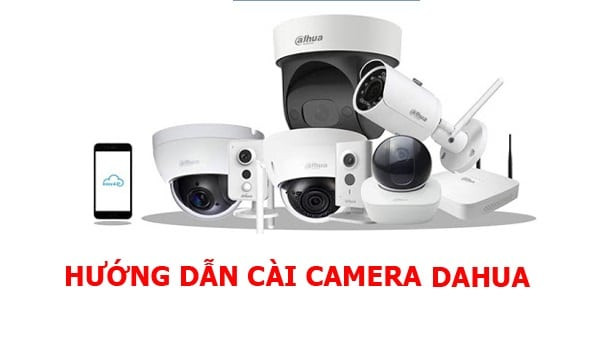
Bạn vừa lắp đặt camera Dahua hoặc đang muốn khai thác tối đa hệ thống giám sát hiện có? Đây là hướng dẫn sử dụng camera Dahua mới, tổng hợp kinh nghiệm thực tế từ đội ngũ kỹ thuật Service24h để giúp bạn cài đặt nhanh, xem trực tiếp mượt, phát lại chuẩn, bật cảnh báo thông minh và quản lý bảo mật hiệu quả trên cả điện thoại và máy tính.
Những cập nhật mới bạn cần biết
- DMSS là ứng dụng chính thức thay thế iDMSS/gDMSS để quản lý camera Dahua trên iOS và Android, hỗ trợ tiếng Việt, P2P Cloud, thông báo đẩy, phát lại, chia sẻ thiết bị.
- SmartPSS là phần mềm chuẩn dành cho máy tính Windows/macOS, cho phép live view nhiều kênh, playback, backup, cấu hình IVS/SMD, eMap, quản lý thiết bị tập trung.
- Kết nối từ xa ưu tiên P2P Cloud (quét QR/SN) vì đơn giản và ổn định; IP/Tên miền phù hợp khi đã có port-forwarding và tên miền động.
- Bảo mật được tăng cường: mật khẩu mạnh bắt buộc, nhắc cập nhật firmware, quản lý người dùng theo vai trò.
Tham khảo thêm tài liệu chính thức từ Dahua: DMSS (Dahua Security), SmartPSS (Dahua Security). Theo kỹ sư Lê Thành Long – Service24h: “Ưu tiên DMSS/P2P cho người dùng gia đình và văn phòng nhỏ; SmartPSS/IP thích hợp với hệ thống nhiều kênh, yêu cầu quản trị tập trung.”
Chuẩn bị trước khi bắt đầu
- Kiểm tra nguồn cấp, dây mạng, wifi ổn định; đồng bộ thời gian thiết bị theo NTP để tránh lỗi phát lại.
- Đối với camera WiFi: lắp thẻ nhớ microSD chính hãng, Class 10; với NVR/DVR: lắp ổ cứng giám sát (Surveillance HDD).
- Chuẩn bị tài khoản quản trị, mật khẩu mạnh, ghi chú mã SN/QR trên tem thiết bị, tên miền (nếu dùng IP/Miền).
- Xác định nhu cầu ghi hình: liên tục, theo lịch, theo chuyển động/AI; tính dung lượng lưu trữ tương ứng.
Giao diện cài đặt camera Dahua trên điện thoại và máy tính – tổng quan tính năng DMSS và SmartPSS
Sử dụng camera Dahua trên điện thoại với DMSS (iOS/Android)
DMSS giúp bạn thêm thiết bị nhanh bằng SN/QR (Cloud P2P) hoặc IP/Tên miền, xem trực tiếp, phát lại, nhận cảnh báo đẩy và chia sẻ thiết bị cho người thân/đồng nghiệp.
- Tải DMSS từ App Store/Google Play, mở ứng dụng, chọn khu vực Việt Nam, đăng ký/đăng nhập tài khoản Dahua nếu dùng P2P Cloud.
- Trên trang chủ, vào Quản lý thiết bị để thêm camera/NVR/DVR.
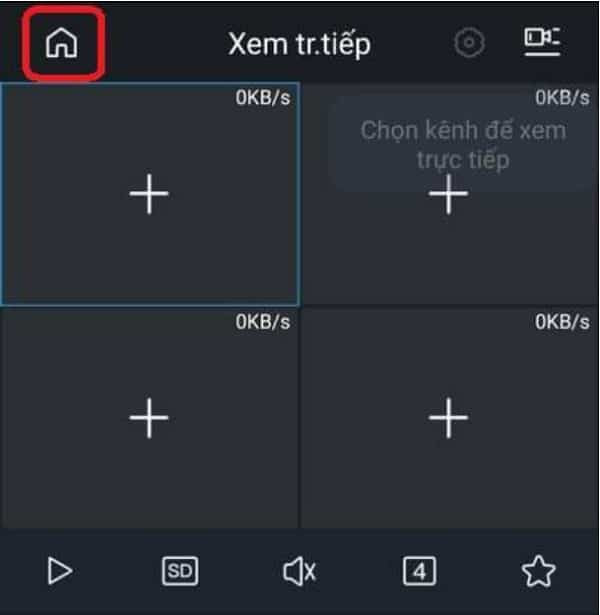 Mở DMSS và chọn biểu tượng ngôi nhà để vào Quản lý thiết bị camera Dahua
Thêm thiết bị bằng SN/Quét (Cloud P2P)
- Chọn SN/Quét, đưa điện thoại quét mã QR trên tem thiết bị. Nếu không quét được, nhập SN bằng tay.
- Chọn đúng loại thiết bị (Camera, NVR, DVR, Doorbell…).
- Điền thông tin: Số Serie (Cloud), Tên thiết bị (tùy ý), Username (mặc định admin), Mật khẩu của thiết bị.
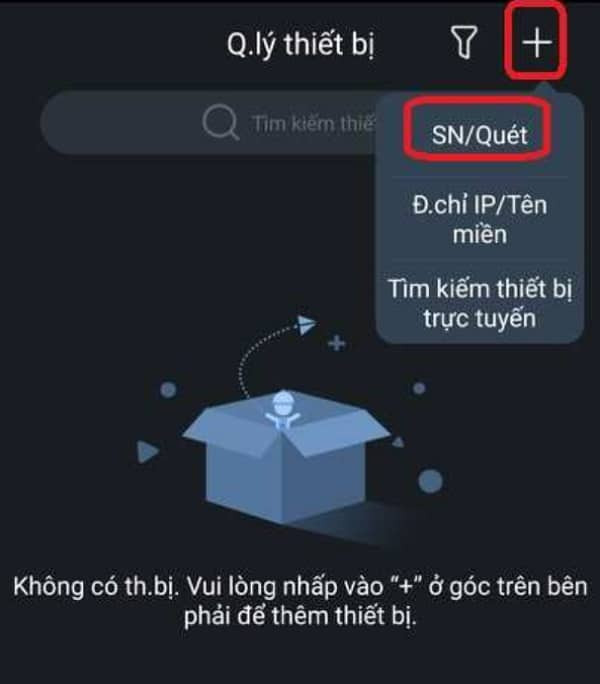 Thêm thiết bị Dahua qua SN/Quét QR trên DMSS để dùng P2P Cloud từ xa
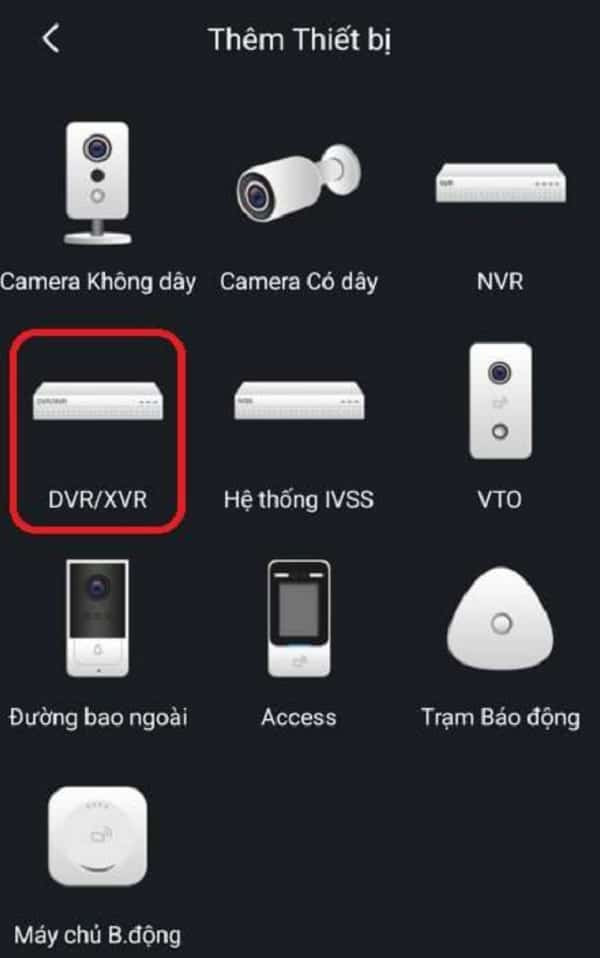 Chọn đúng loại thiết bị Dahua khi thêm vào ứng dụng DMSS trên điện thoại
Thêm thiết bị bằng IP/Tên miền
- Chọn Địa chỉ IP/Tên miền nếu đã cấu hình port-forwarding trên modem/router.
- Khai báo: Địa chỉ (IP/Tên miền), Cổng 37777 (Private Dahua), Tên thiết bị, Username admin, Mật khẩu thiết bị.
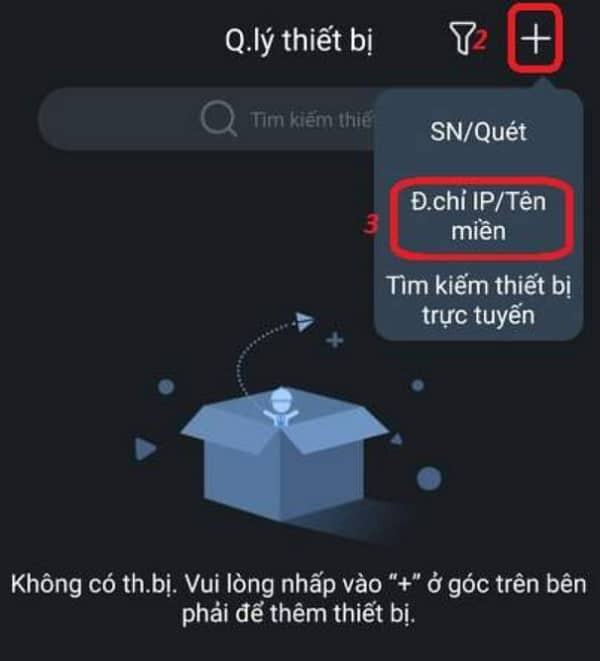 Khai báo IP/Tên miền và cổng 37777 trong DMSS để kết nối camera/NVR Dahua
Xem trực tiếp, phát lại và quản lý thông báo trên DMSS
- Xem trực tiếp: vào thiết bị, chọn kênh, bật/tắt âm thanh, chọn dòng mã hóa (Main/Sub), chụp ảnh, quay nhanh clip; với PTZ, điều khiển xoay/zoom, preset.
- Phát lại: chọn ngày/giờ, loại ghi (liên tục/sự kiện), tua nhanh, xuất file mp4 vào điện thoại.
- Thông báo đẩy: bật cảnh báo chuyển động, SMD (Smart Motion Detection – lọc người/xe), IVS (Tripwire, Intrusion…). Tạo vùng giám sát, lịch hoạt động theo khung giờ.
- Chia sẻ thiết bị: mời người dùng qua tài khoản Dahua, cấp quyền xem/không xem phát lại tùy nhu cầu.
Mẹo tối ưu: dùng H.265 để tiết kiệm băng thông và dung lượng, giảm bitrate khi mạng yếu, bật Wi-Fi 2.4GHz cho camera WiFi, đặt tên thiết bị dễ nhớ theo vị trí (Cổng, Sân, Văn phòng…).
Sử dụng Dahua trên máy tính với SmartPSS
SmartPSS phù hợp để giám sát nhiều kênh trên màn hình lớn, phát lại nâng cao, sao lưu dữ liệu và cấu hình chi tiết.
- Tải SmartPSS từ trang chính thức của Dahua, giải nén và cài đặt ngôn ngữ Tiếng Việt.
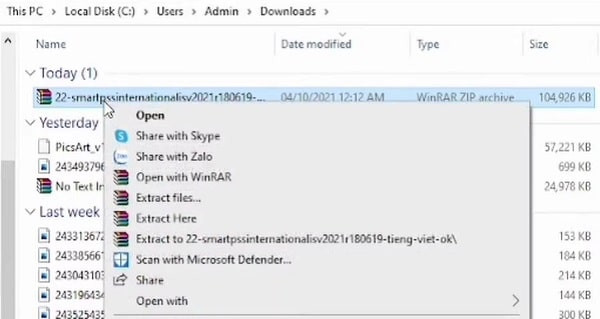 Giải nén bộ cài SmartPSS – Extract Here trước khi cài phần mềm quản lý Dahua
- Chấp nhận điều khoản, chọn SmartPSS và cài đặt.
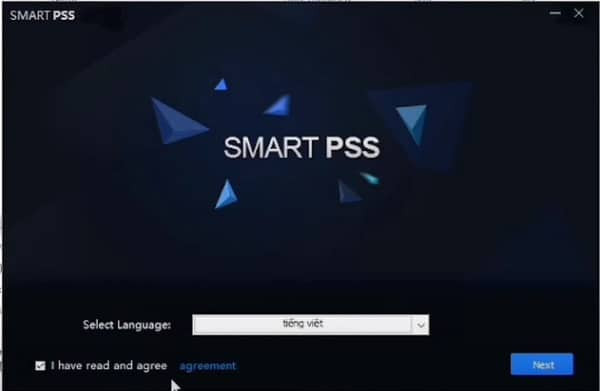 Chọn Tiếng Việt, đồng ý điều khoản và nhấn Next trong trình cài đặt SmartPSS
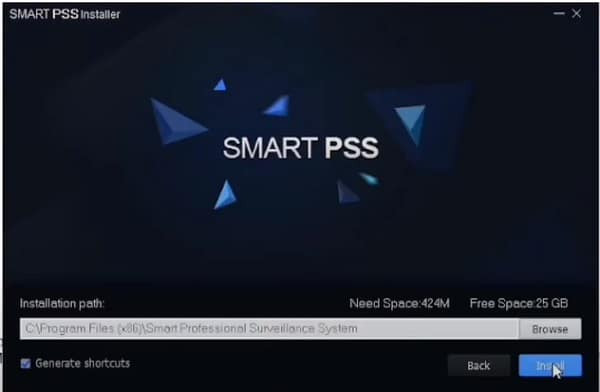 Nhấn Install để bắt đầu cài đặt SmartPSS trên máy tính
- Tạo mật khẩu quản trị viên cho SmartPSS khi mở lần đầu, lưu lại để dùng cho đăng nhập phần mềm.
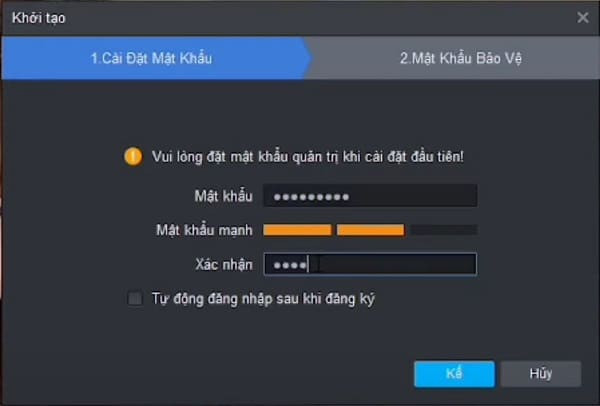 Tạo mật khẩu quản trị viên cho SmartPSS để bảo vệ cấu hình hệ thống Dahua
- Vào mục Thiết bị, nhấn Thêm: chọn phương pháp IP/Miền, IP/Tên miền của thiết bị, cổng 37777, tên người dùng admin, mật khẩu, thêm vào nhóm mặc định.
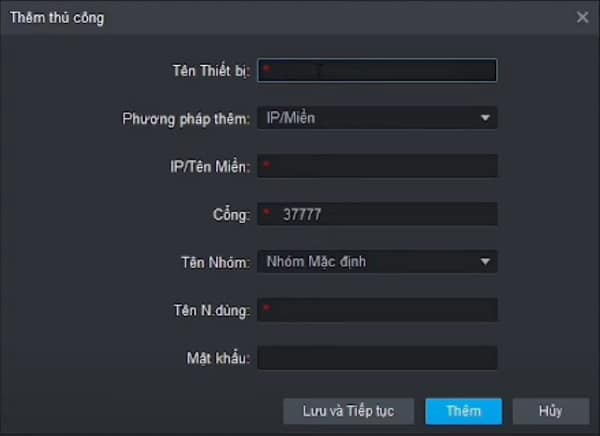 Thêm thiết bị IP/Miền vào SmartPSS – nhập cổng 37777 và thông tin đăng nhập Dahua
Từ đây, bạn có thể:
- Live View nhiều kênh, phân layout 1/4/9/16, bật âm thanh, chụp ảnh, ghi nhanh.
- Playback: lọc theo sự kiện chuyển động/IVS, tua nhanh, xuất đoạn video theo khoảng thời gian.
- Backup: sao lưu file vào ổ cứng máy tính theo ngày/kênh.
- Cấu hình: thời gian, video encoding, lưu trữ, lịch ghi, IVS/SMD, quyền người dùng, eMap.
Thiết lập ghi hình và lưu trữ chuẩn
- Camera WiFi: vào DMSS/WEB UI, định dạng thẻ nhớ, chọn chế độ ghi (liên tục/sự kiện), đặt lịch theo giờ; bật “Ghi đè” để vòng lặp khi đầy.
- NVR/DVR: lắp ổ cứng Surveillance (WD Purple, Seagate SkyHawk), vào mục Lưu trữ để định dạng; đặt lịch ghi từng kênh; bật SMD/IVS để chỉ ghi khi có người/xe nếu muốn tiết kiệm dung lượng.
- Tính dung lượng: thời gian lưu phụ thuộc số kênh, bitrate, codec. H.265 giúp tiết kiệm 30–50% so với H.264. Ví dụ 4 kênh, 2MP, H.265, 2048 kbps/kênh, lưu ~5–7 ngày trên HDD 1TB.
Bảo mật và quyền riêng tư đạt chuẩn
- Đổi mật khẩu mặc định, dùng mật khẩu mạnh 10–12 ký tự, bật khóa màn hình trên điện thoại.
- Cập nhật firmware thiết bị định kỳ để vá lỗi, nâng cấp tính năng (kiểm tra qua SmartPSS hoặc WEB UI).
- Tạo tài khoản người dùng với quyền hạn phù hợp (Xem/Không cho cấu hình), hạn chế chia sẻ admin.
- Bật Privacy Mask che vùng riêng tư, bật HTTPS/RTSP auth nếu hệ thống cho phép.
- Giới hạn truy cập IP nội bộ khi không cần xem từ ngoài.
Theo kỹ sư Nguyễn Minh Quang – Service24h: “Bảo mật của hệ thống giám sát không chỉ nằm ở mật khẩu. Lịch cập nhật firmware và phân quyền người dùng rõ ràng mới là điểm quyết định trong môi trường doanh nghiệp.”
Khắc phục sự cố phổ biến
- Không xem được từ xa qua DMSS (P2P Offline): kiểm tra modem có chặn P2P, đổi DNS, đảm bảo thời gian hệ thống đúng, cập nhật firmware.
- Thêm IP/Miền nhưng không kết nối: kiểm tra port 37777, NAT/Port Forwarding, tường lửa router, IP WAN có đổi không; dùng DDNS nếu mạng IP động.
- Không nhận cảnh báo: bật lịch sự kiện, tăng độ nhạy, vẽ lại vùng phát hiện; với SMD/IVS, cần ánh sáng đủ và góc lắp phù hợp để lọc người/xe.
- Phát lại không có video: kiểm tra trạng thái thẻ nhớ/HDD (Bad/Uninitialized), định dạng lại; xem đúng kênh/ngày/loại ghi.
- QR không quét: lau tem, tăng sáng; nhập SN bằng tay trong DMSS.
- Hình ảnh mờ/ban đêm lóa: chỉnh tiêu cự (nếu camera hỗ trợ), kiểm tra IR phản xạ từ bề mặt kính/vật thể, thay đổi góc lắp để tránh phản quang.
Câu hỏi thường gặp
Tôi nên dùng DMSS hay iDMSS/gDMSS?
DMSS là phiên bản mới, hỗ trợ nhiều tính năng và cập nhật ổn định hơn. Khuyến nghị chuyển sang DMSS để dùng lâu dài.
Cổng nào cần mở khi dùng IP/Miền?
37777 cho giao thức riêng của Dahua; tùy cấu hình có thể cần 80/HTTP và 554/RTSP. Ưu tiên P2P Cloud nếu không rành mạng.
Có thể xem nhiều kênh cùng lúc trên điện thoại?
Có, DMSS hỗ trợ xem nhiều kênh, đổi layout, chuyển Main/Sub stream để tối ưu tốc độ.
Ghi liên tục hay theo sự kiện?
Gia đình/nhà xưởng nhỏ nên ghi theo sự kiện SMD/IVS để tiết kiệm lưu trữ. Khu vực trọng yếu có thể ghi liên tục kết hợp sự kiện.
Kết luận
Với hướng dẫn sử dụng camera Dahua mới, bạn đã có đầy đủ quy trình từ cài đặt nhanh trên DMSS/SmartPSS đến khai thác tính năng AI, cảnh báo, phát lại, lưu trữ và bảo mật. Hãy áp dụng ngay để hệ thống của bạn hoạt động ổn định, an toàn và hiệu quả. Nếu bạn cần đội ngũ kỹ thuật tối ưu từng chi tiết tại công trình, Service24h luôn sẵn sàng hỗ trợ lắp đặt, cấu hình, bảo trì. Chia sẻ trải nghiệm của bạn trong phần bình luận và khám phá thêm các bài viết chuyên sâu khác trên website.
Tự xử lý không được? Service24h nhận lắp đặt, sửa chữa và bảo trì camera quan sát tại TP.HCM — khảo sát trước, báo giá rõ từng khoản. Xem lắp và bảo trì camera tận nơi hoặc gọi 0888 319 798.
Sửa máy in tại nhà TP.HCM – kiểm tra tận nơi, báo giá rõ
Service24h sửa máy in tại nhà, văn phòng ở TP.HCM: kẹt giấy, in mờ, tắc đầu phun. Kiểm tra tận…
Sửa laptop tại nhà TP.HCM – khảo sát trước, báo giá rõ
Service24h sửa laptop tại nhà và văn phòng ở TP.HCM. Kỹ thuật đến tận nơi kiểm tra, báo giá rõ…
Mật khẩu camera IP Dahua mới: hướng dẫn đặt lại, khởi tạo và bảo mật an toàn
Table of ContentsMật khẩu camera IP Dahua mới: còn mật khẩu mặc định không?Khi nào nên đặt lại mật khẩuCác…