
IP mặc định camera Dahua mới: Cách tìm, đổi và cấu hình trọn bộ từ A–Z
Bạn vừa mua camera Dahua nhưng không thể kết nối ngay vào app? Bạn cắm nguồn, cắm mạng mà trình duyệt vẫn không vào được 192.168.1.108? Đừng lo, đây là tình huống rất thường gặp với thế hệ camera Dahua đời mới. Trong bài viết này, tôi – kỹ thuật Service24h – sẽ giúp bạn nắm trọn “ip mặc định camera dahua mới”, cách tìm đúng địa chỉ, đổi IP an toàn, kích hoạt camera, cấu hình qua web và liên kết DMSS. Bài viết có kèm hình minh họa, mẹo thực chiến và checklist nhanh để bạn tự tin xử lý từ A đến Z.
ip mặc định camera dahua mới là gì?
- Đa số camera IP Dahua đời trước dùng địa chỉ mặc định 192.168.1.108.
- Từ thế hệ firmware mới, thiết bị thường ở trạng thái Uninitialized (chưa kích hoạt), nên dù có ip mặc định camera dahua mới là 192.168.1.108 thì bạn vẫn cần “Initialize” qua phần mềm ConfigTool trước khi truy cập.
- Một số trường hợp đặc thù:
- Camera cắm vào cổng PoE của NVR Dahua: NVR sẽ cấp IP riêng theo dải nội bộ, thường 10.1.1.x (gateway PoE của NVR là 10.1.1.1). Lúc này default IP 192.168.1.108 không còn áp dụng.
- Router có DHCP: nếu camera ở chế độ DHCP, router có thể tự cấp IP ngẫu nhiên trong dải LAN. Bạn phải dùng ConfigTool để quét tìm IP thực tế.
Kinh nghiệm thực tế: Khoảng 30% ca chúng tôi tiếp nhận là do khách hàng “tin chắc” camera đang là 192.168.1.108 nhưng thực tế thiết bị đã được đổi IP trước đó, hoặc đang nhận DHCP từ router/NVR.
Công cụ cần chuẩn bị
- Phần mềm ConfigTool của Dahua để quét, kích hoạt, đổi IP camera
- Máy tính Windows/Mac cắm chung switch/router với camera
- Thông tin tài khoản admin của camera (sẽ tạo trong bước Initialize)
Tải ConfigTool (Windows/Mac):
Nguồn tham khảo kỹ thuật Dahua:
- Dahua Wiki – Password Reset IPC: https://dahuawiki.com/FAQ/Password_Reset_IPC_ConfigTool
Tìm nhanh IP thực tế của camera Dahua
- Kết nối máy tính và camera chung một mạng LAN (cùng switch/router).
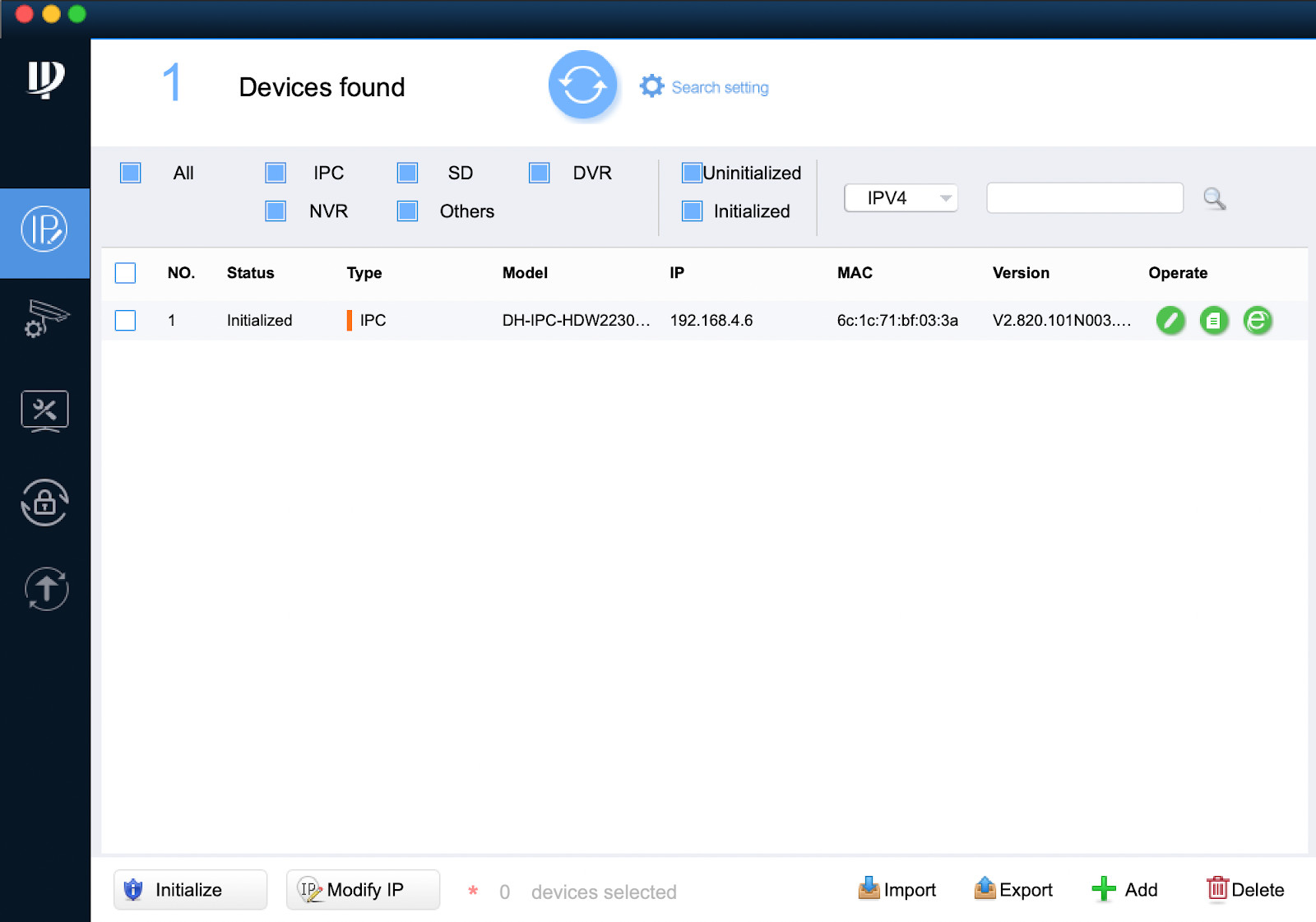
- Mở ConfigTool để quét thiết bị Dahua online.
- Chú ý cột trạng thái:
- Status: Initialized = camera đã kích hoạt, có thể đăng nhập đổi cấu hình
- Status: Uninitialized = camera mới, cần Initialize trước khi dùng
Quét thiết bị Dahua bằng ConfigTool để tìm IP nhanh
Mẹo của kỹ thuật Service24h:
- Nếu IP camera là 192.168.1.108 còn máy tính đang ở dải khác (ví dụ 192.168.100.x), bạn sẽ không vào được qua trình duyệt. Hãy dùng ConfigTool để đổi IP camera về cùng dải với máy tính, hoặc tạm đặt IP tĩnh cho máy tính sang 192.168.1.x để truy cập rồi đổi lại sau.
Kích hoạt camera Dahua (Initialize) trước khi dùng
Camera mới thường ở trạng thái Uninitialized. Bạn cần:
- Chọn camera trong ConfigTool
- Nhấn Initialize
- Tạo mật khẩu admin mạnh và đặt email/điện thoại khôi phục nếu có
Sau khi Initialize xong, bạn mới có thể đổi ip mặc định camera dahua, đăng nhập web, bật P2P, ONVIF…
Đổi IP camera Dahua bằng ConfigTool: DHCP hay Static?
- Mở ConfigTool, nhấn “Search Setting” để nhập username/password admin hiện tại của camera. Nếu nhập sai, bạn sẽ không đổi IP được.
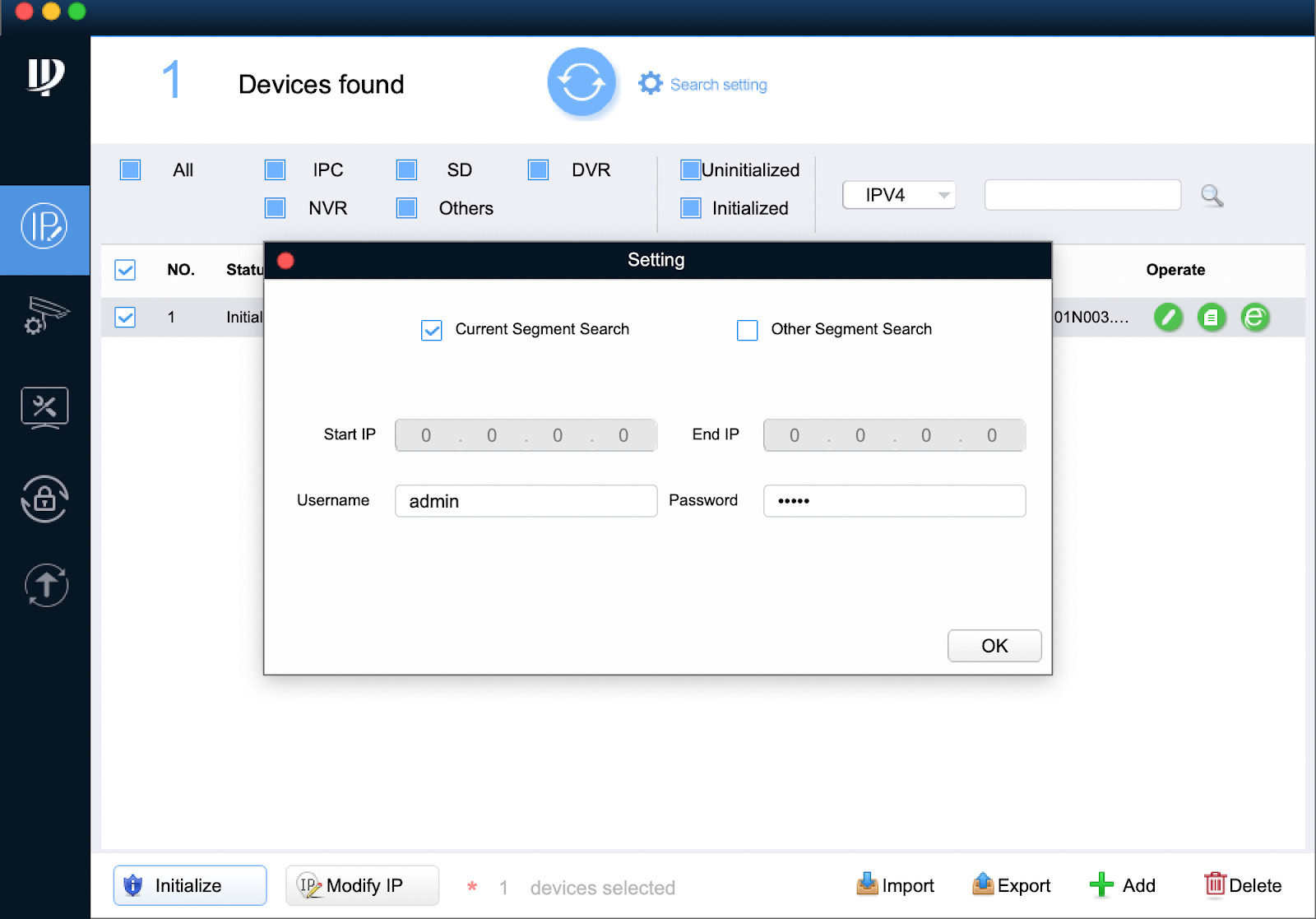 Nhập tài khoản admin trong Search Setting để cho phép đổi IP
- Chọn tab IP > chọn camera > Modify IP.
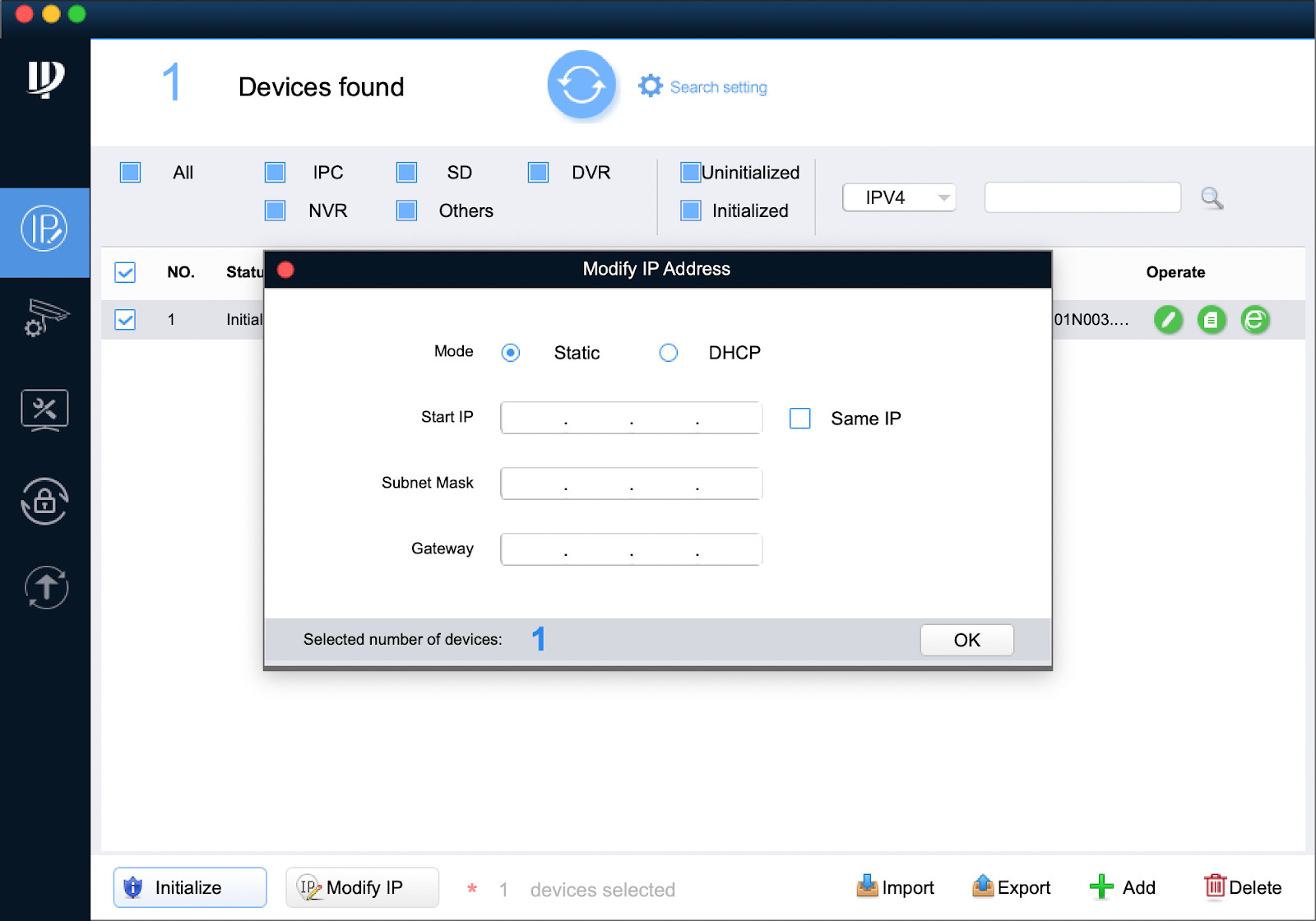 Màn hình Modify IP trong ConfigTool để chọn DHCP hoặc IP tĩnh
Chọn DHCP (khuyến nghị cho người mới)
- Camera sẽ tự nhận IP do router/NVR cấp.
- Nhấn Search lại để thấy IP mới.
- Phù hợp khi bạn không muốn tính tay IP hoặc trong mạng có nhiều thiết bị.
Chọn Static (IP tĩnh – dành cho hệ thống chuyên nghiệp)
- Static giúp IP cố định, dễ quản lý ghi hình, port forwarding.
- Gợi ý:
- IP tĩnh: chọn dải trùng LAN. Ví dụ PC 192.168.100.11 thì đặt cam 192.168.100.201
- Subnet Mask: 255.255.255.0
- Gateway: địa chỉ router, ví dụ 192.168.100.1
- Kiểm tra xung đột IP trước khi đặt: ping địa chỉ dự định; nếu không phản hồi, có thể sử dụng.
Khi đổi xong, camera sẽ khởi động lại và nhận IP mới.
Đăng nhập cấu hình camera Dahua qua trình duyệt
- Gõ IP mới của camera vào Chrome/Edge (khuyến nghị dùng Edge với IE Mode cho một số model cũ).
- Đăng nhập bằng admin + mật khẩu đã tạo.
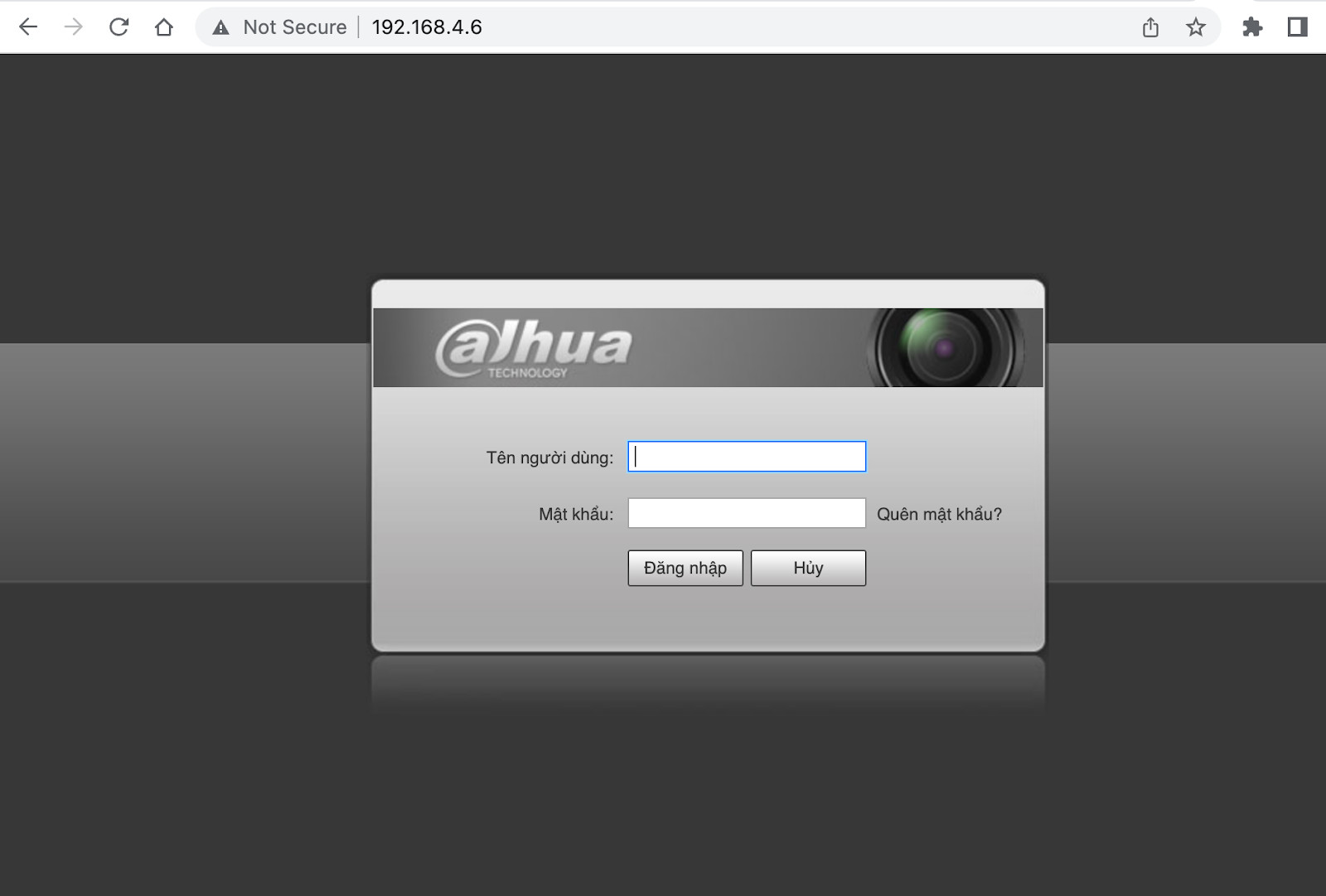 Đăng nhập giao diện web camera Dahua bằng địa chỉ IP nội mạng
Kỹ sư Nguyễn Hoàng – Service24h chia sẻ: “Với ip mặc định camera dahua mới, đừng chỉ dừng ở việc vào được web. Hãy chuẩn hóa luồng video, bật P2P, ONVIF và IVS ngay từ đầu để hệ thống ổn định, dễ mở rộng.”
Thiết lập luồng video: H.265 hay H.264?
- Vào Cài đặt > Video > Luồng video.
- Chọn codec:
- H.265: tiết kiệm lưu trữ
- H.264: tương thích rộng (nếu tích hợp nền tảng cần H.264)
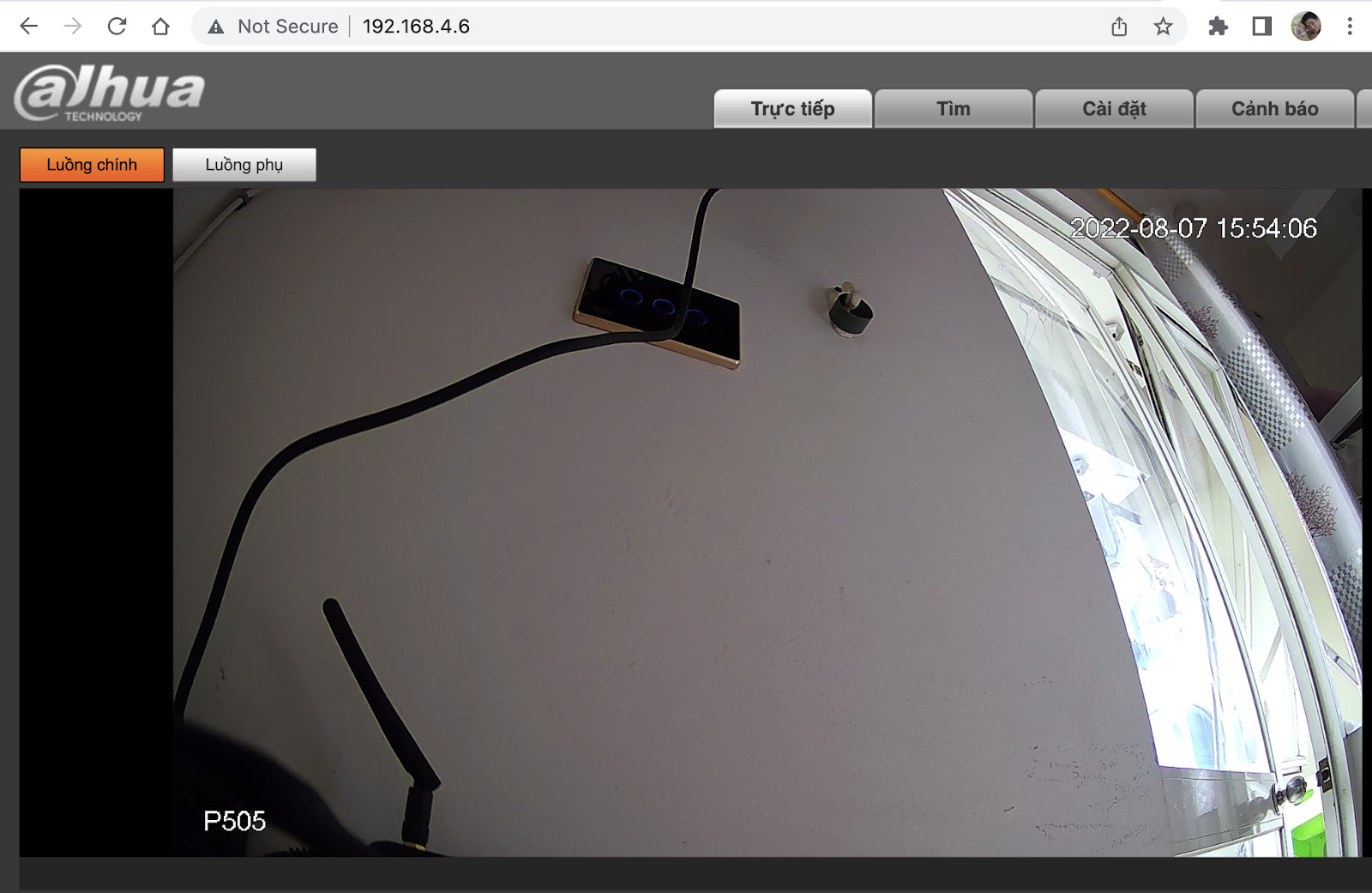 Thiết lập luồng video chính cho camera Dahua, chọn H.264/H.265
- Điều chỉnh độ phân giải, bitrate, FPS theo nhu cầu lưu trữ – băng thông.
- Luồng phụ (Sub stream) dùng cho xem nhanh trên điện thoại.
Bạn cũng có thể đặt tên kênh hiển thị trên hình (OSD) tại Lớp phủ > Tiêu đề kênh.
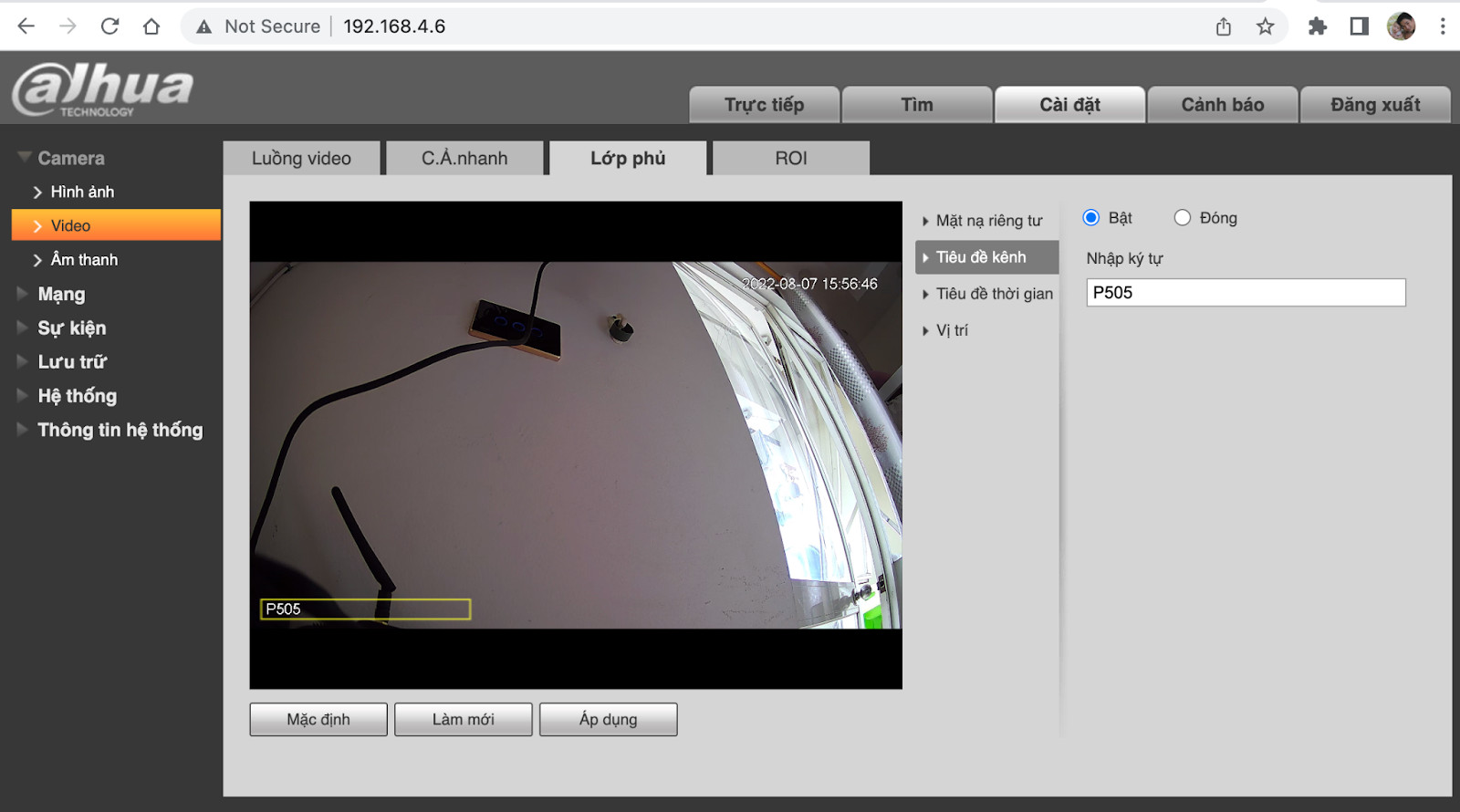 Chỉnh sửa OSD – tên kênh hiển thị trên màn hình camera Dahua
Bật âm thanh nếu camera hỗ trợ mic
- Vào menu Âm thanh và kích hoạt theo nhu cầu.
- Lưu ý: không phải mẫu nào cũng có mic tích hợp.
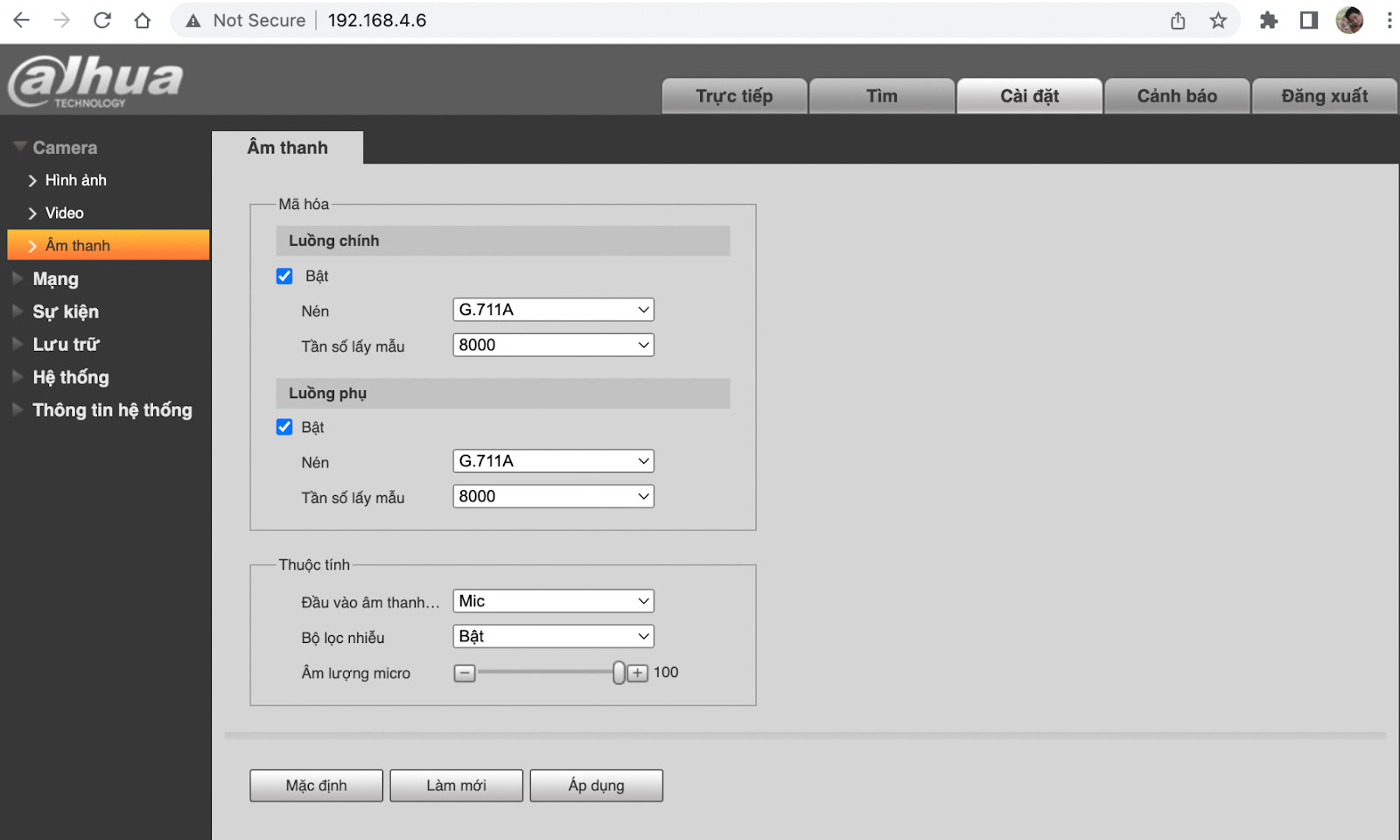 Cấu hình âm thanh trên camera Dahua có hỗ trợ micro
Cấu hình mạng nâng cao
- Vào Mạng để chỉnh lại IP nếu cần, DNS, MTU…
- Với ghi hình từ xa/port forwarding, lưu ý các cổng mặc định:
- HTTP: 80
- RTSP: 554
- TCP dịch vụ: 37777
- Nên tắt UPnP và đặt port thủ công để kiểm soát bảo mật.
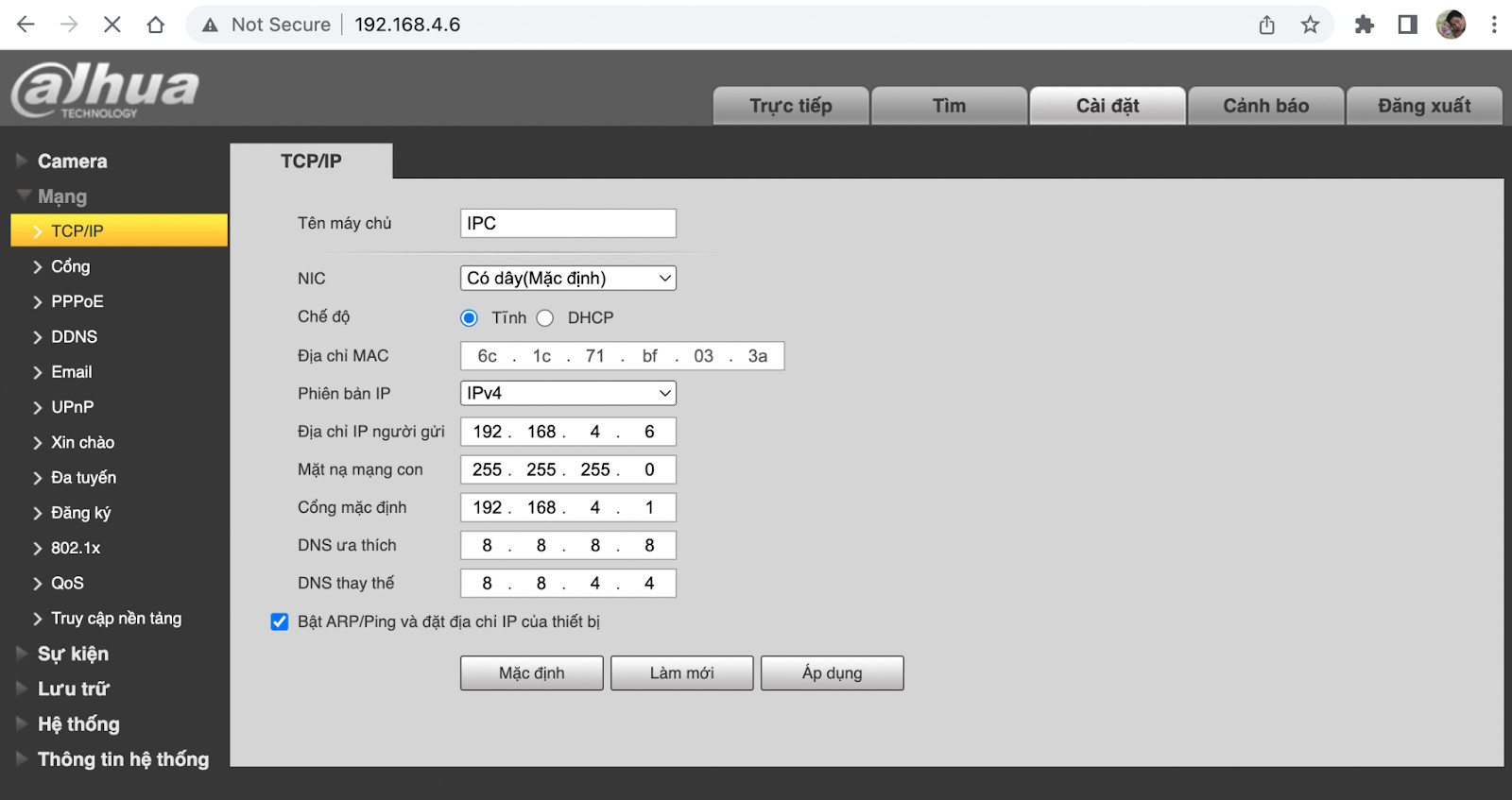 Thiết lập địa chỉ IP, gateway và DNS trong mục Mạng
Bật P2P để xem trên DMSS
- Vào Mạng > Truy cập nền tảng > bật P2P.
- Quét QR bằng ứng dụng DMSS/gDMSS/iDMSS để thêm camera vào điện thoại.
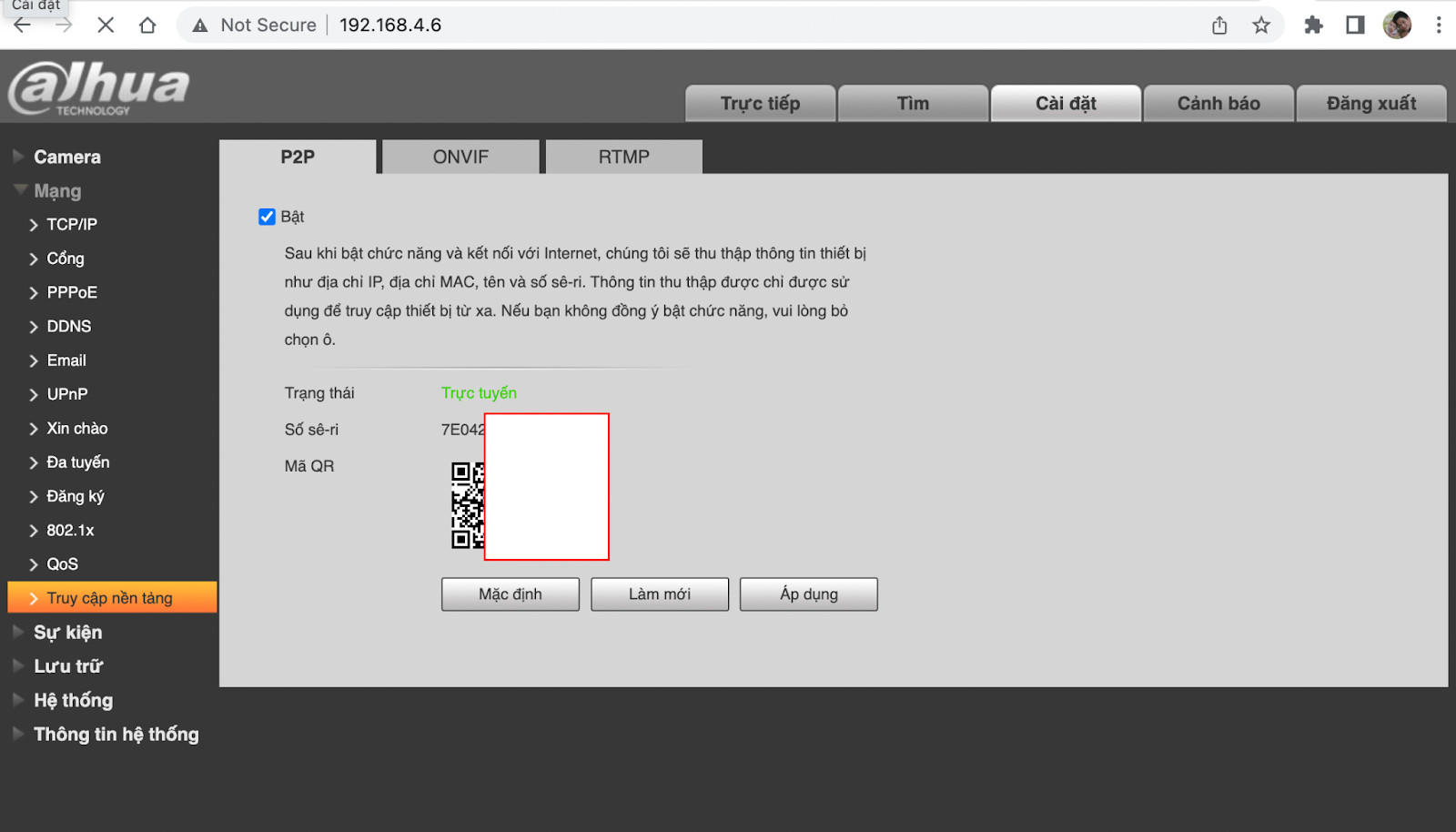 Bật P2P và lấy mã QR để thêm camera Dahua vào DMSS
Khuyến nghị bảo mật:
- Không chia sẻ QR P2P cho người lạ.
- Bật xác minh hai lớp trên DMSS nếu khả dụng.
- Đổi mật khẩu định kỳ và dùng mật khẩu mạnh.
Bật ONVIF để tích hợp đầu ghi/NVR hoặc nền tảng nhà thông minh
- Vào Truy cập nền tảng > ONVIF > Bật và tạo tài khoản ONVIF riêng (nếu hỗ trợ).
- Dùng tài khoản ONVIF khi thêm camera vào NVR bên thứ ba hoặc Home Controller.
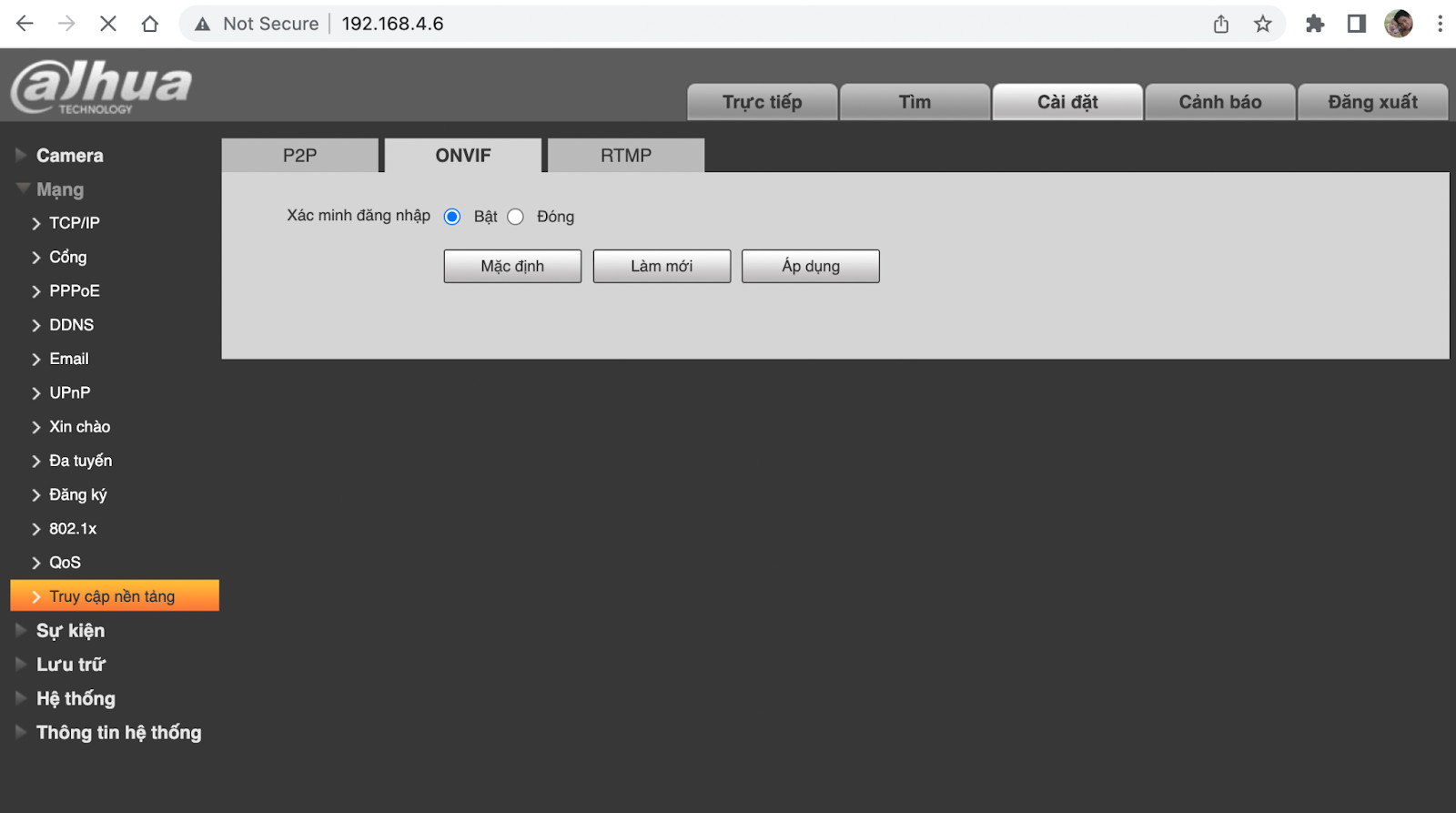 Bật ONVIF trên camera Dahua để tích hợp NVR và nền tảng khác
Thiết lập phát hiện chuyển động và IVS
- Vào Sự kiện > Phát hiện video > Bật để nhận cảnh báo chuyển động cơ bản.
- Vào Sự kiện > IVS để vẽ vùng “Xâm nhập”/“Dây bẫy”, lọc theo hướng di chuyển, giảm báo giả.
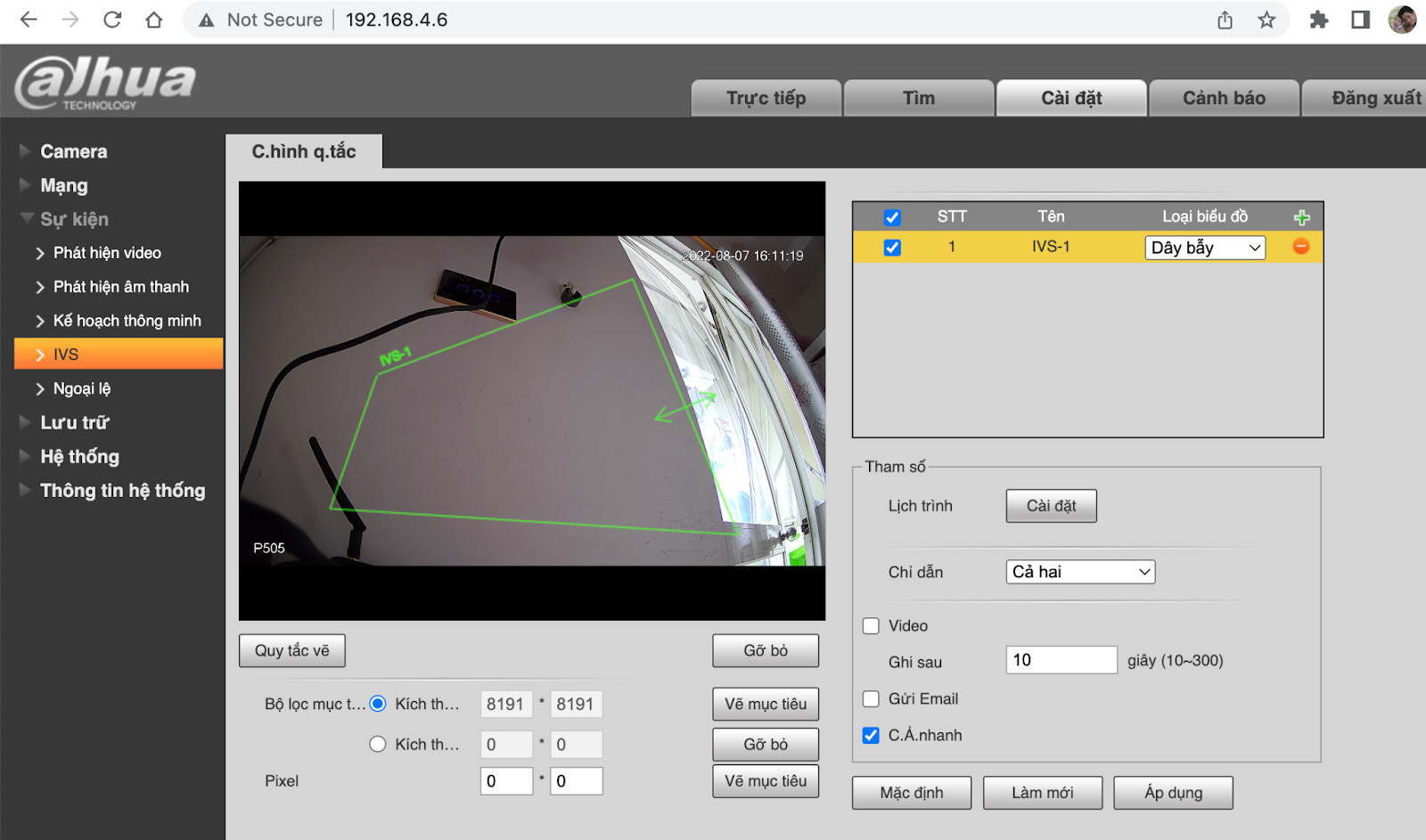 Cấu hình IVS – vẽ vùng xâm nhập và dây bẫy trên camera Dahua
Mẹo giảm báo giả:
- Vẽ vùng vừa đủ, tránh cây cối, đường xe chạy.
- Kết hợp tiêu chí hướng di chuyển, kích thước mục tiêu tối thiểu.
Kết nối camera vào DMSS trên điện thoại
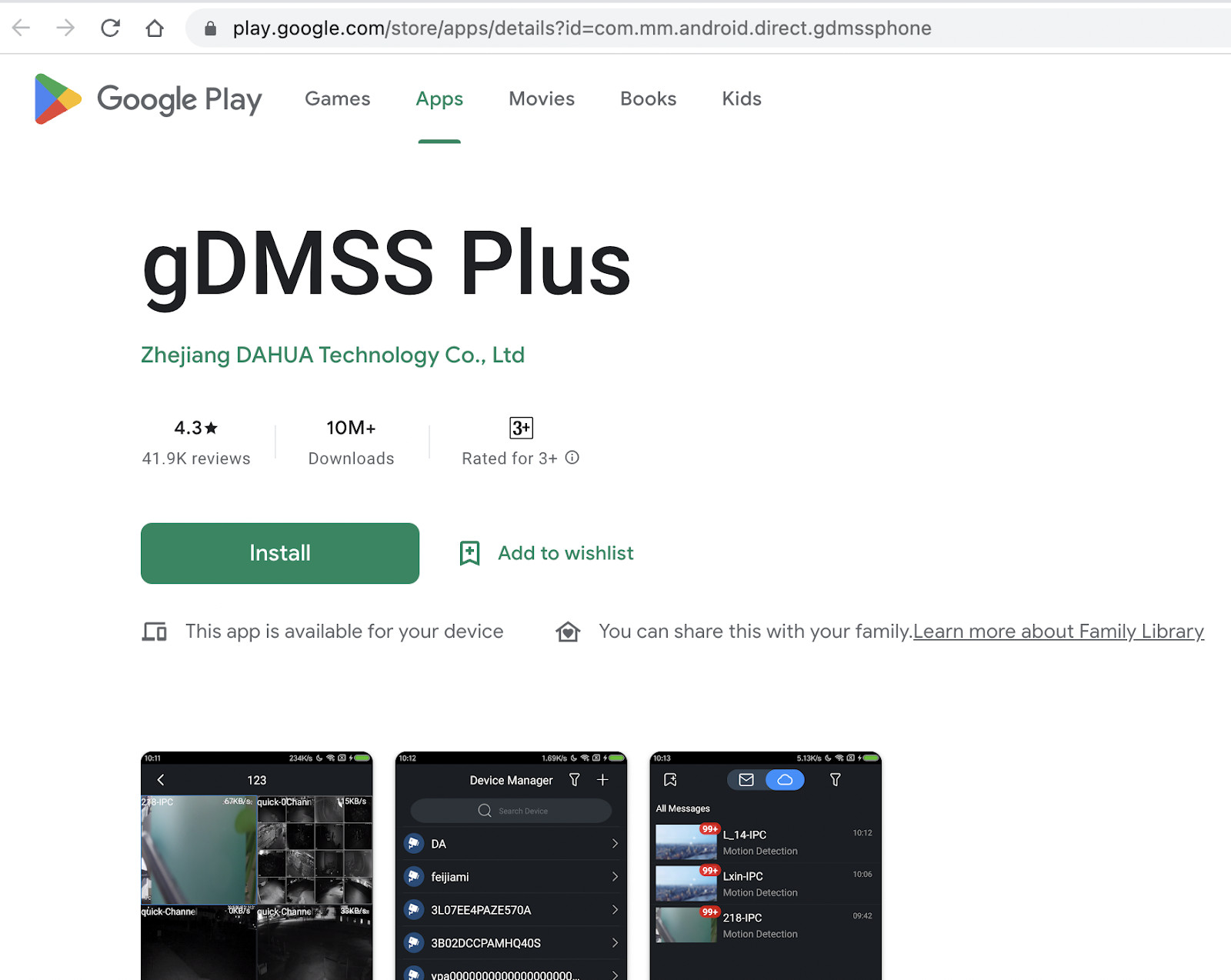 Tải ứng dụng gDMSS trên Android để xem camera Dahua
- iOS: iDMSS Plus
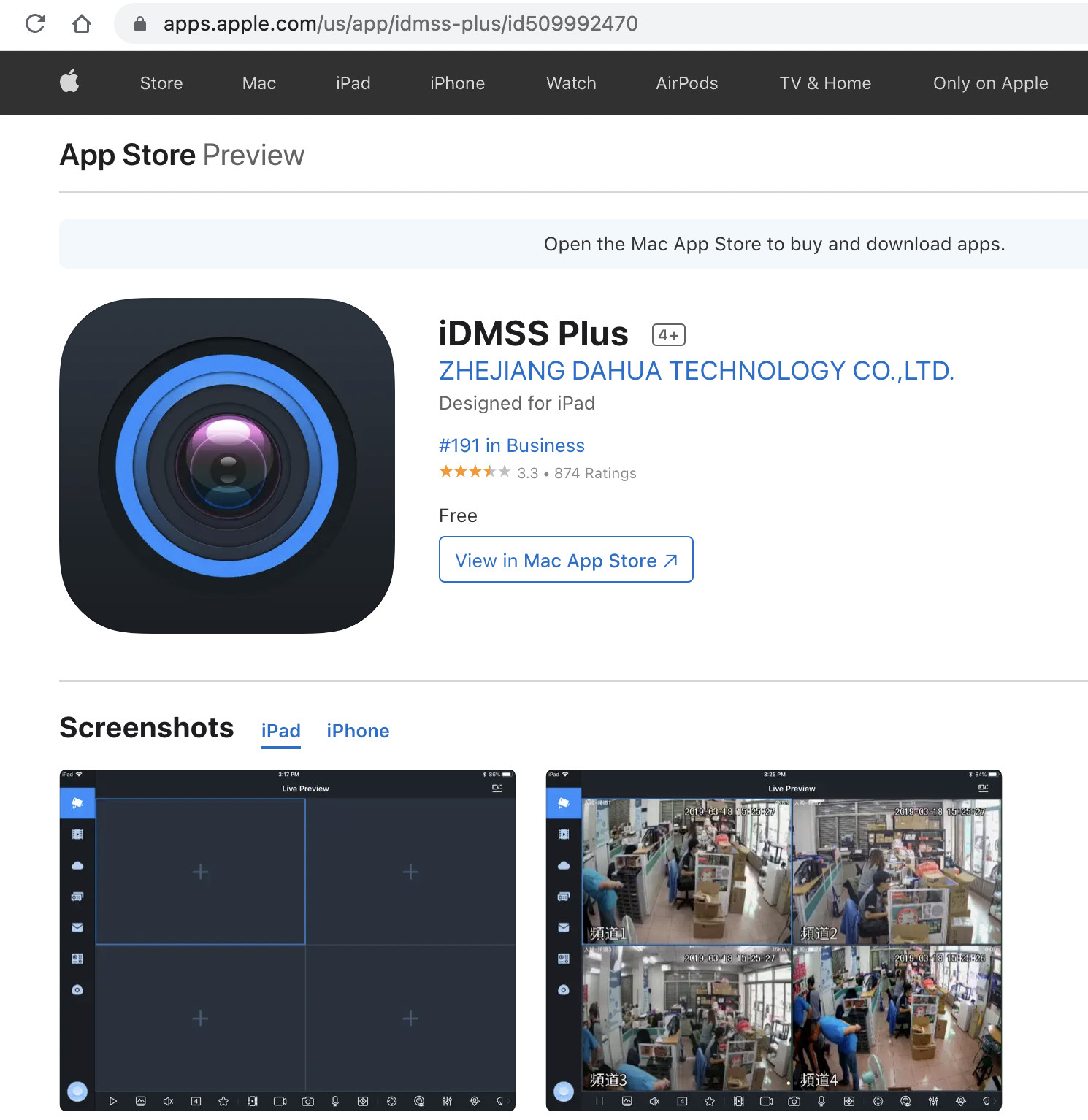 Tải ứng dụng iDMSS Plus trên iOS để quản lý camera từ xa
Cách thêm thiết bị:
- Mở app, chọn biểu tượng quét QR để thêm nhanh.
- Quét mã QR P2P đã bật trong phần Truy cập nền tảng.
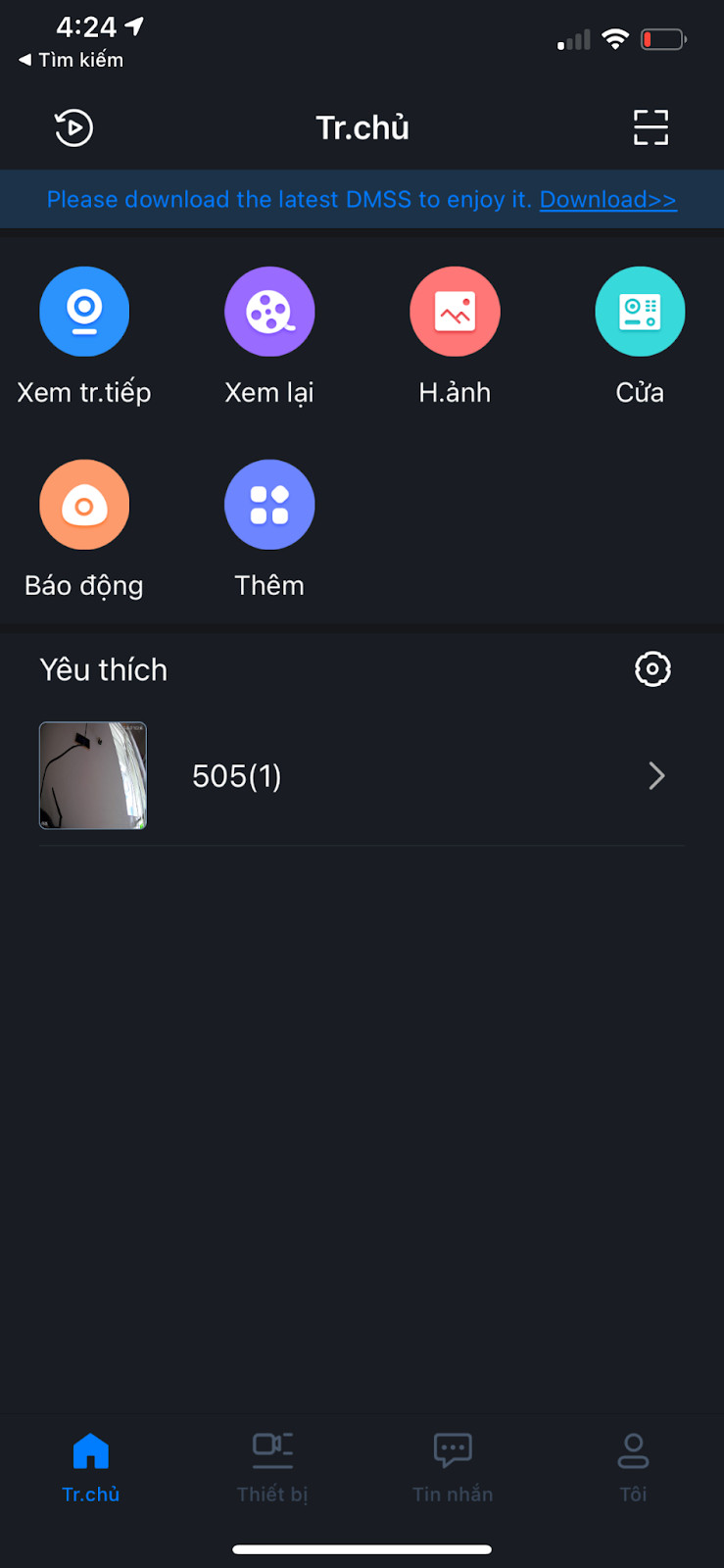 Quét mã QR P2P trong DMSS để thêm camera Dahua
Mẹo xem nhanh:
- Tạo nhóm Yêu thích để mở app là xem được ngay nhóm camera hay dùng, không phải thêm lại từng kênh mỗi lần.
Lỗi thường gặp và cách xử lý nhanh
- Không vào được 192.168.1.108:
- Camera chưa Initialize, hoặc đang nhận DHCP, hoặc cắm qua PoE NVR với dải riêng.
- Dùng ConfigTool để quét IP thực tế, Initialize, rồi cấu hình lại.
- Quên mật khẩu admin:
- Dùng quy trình Reset trên Dahua Wiki kèm file XML hoặc QR theo model: https://dahuawiki.com/FAQ/Password_Reset_IPC_ConfigTool
- Trình duyệt không xem live được:
- Dùng Edge IE Mode với model cũ hoặc cài plugin nếu được yêu cầu.
- Kiểm tra codec luồng phụ H.264 để tương thích trình duyệt/app.
- Tích hợp NVR/ứng dụng bên thứ ba không thấy camera:
- Bật ONVIF và tạo user ONVIF riêng.
- Kiểm tra cổng RTSP 554, TCP 37777, HTTP 80; mở port nếu xem từ xa.
- Hình giật, trễ:
- Giảm bitrate/FPS luồng chính, bật VBR, ưu tiên H.265 nếu thiết bị ghi hình hỗ trợ.
- Sử dụng cáp mạng chuẩn Cat5e/Cat6, nguồn PoE đủ công suất.
Kinh nghiệm thực chiến Service24h
Lần gần, một hệ thống nhà xưởng 24 camera bị “mất tích” do đổi router mới. Tất cả camera Dahua chuyển qua DHCP và nhận dải IP mới. Chúng tôi dùng ConfigTool quét một lượt, chuyển từng camera về IP tĩnh theo sơ đồ, bật ONVIF đồng bộ vào NVR. Cuối ngày, khách vừa xem DMSS mượt, vừa có cảnh báo IVS theo khu vực. Điểm chốt ở đây: đừng chủ quan với ip mặc định camera dahua mới; hãy chủ động quản trị dải IP.
Mẹo bảo mật quan trọng
- Đổi mật khẩu mặc định ngay khi Initialize; bật thông báo đăng nhập bất thường trên DMSS.
- Tạo tài khoản ONVIF riêng, phân quyền tối thiểu cần thiết.
- Vô hiệu hóa UPnP, đặt port thủ công, giới hạn truy cập từ WAN.
- Cập nhật firmware định kỳ theo hướng dẫn Dahua.
Nguồn tham khảo
- Dahua Wiki – ConfigTool: https://dahuawiki.com/ConfigTool
- Dahua Wiki – Password Reset IPC: https://dahuawiki.com/FAQ/Password_Reset_IPC_ConfigTool
- Ứng dụng gDMSS (Android): https://play.google.com/store/apps/details?id=com.mm.android.direct.gdmssphone
- Ứng dụng iDMSS Plus (iOS): https://apps.apple.com/us/app/idmss-plus/id509992470
- Hướng dẫn cấu hình NVR/IP Dahua với hệ sinh thái Javis Smart: https://huongdan.javishome.vn/huong-dan-ket-noi-dau-ghi-ip-dahua-vao-ung-dung-javis-smart/
Kết luận
- ip mặc định camera dahua mới thường là 192.168.1.108, nhưng thiết bị mới cần Initialize bằng ConfigTool và đôi khi sẽ nhận IP khác do DHCP/NVR PoE.
- Hãy quét IP bằng ConfigTool, đổi IP về cùng dải mạng, đăng nhập web để chuẩn hóa luồng video, bật P2P, ONVIF, IVS và thiết lập bảo mật ngay từ đầu.
- Nếu bạn cần đội ngũ cài đặt – tối ưu – bảo trì trọn gói tại Việt Nam, Service24h luôn sẵn sàng. Bạn có thể để lại bình luận, chia sẻ câu hỏi hoặc kinh nghiệm của mình bên dưới để chúng ta cùng giải quyết nhanh, chính xác và an toàn.
Muốn có người kiểm tra tận nhà? Service24h nhận lắp đặt, sửa chữa và bảo trì camera quan sát tại TP.HCM — khảo sát trước, báo giá rõ từng khoản. Xem dịch vụ lắp camera tại nhà hoặc gọi 0888 319 798.
Sửa máy in tại nhà TP.HCM – kiểm tra tận nơi, báo giá rõ
Service24h sửa máy in tại nhà, văn phòng ở TP.HCM: kẹt giấy, in mờ, tắc đầu phun. Kiểm tra tận…
Sửa laptop tại nhà TP.HCM – khảo sát trước, báo giá rõ
Service24h sửa laptop tại nhà và văn phòng ở TP.HCM. Kỹ thuật đến tận nơi kiểm tra, báo giá rõ…
Mật khẩu camera IP Dahua mới: hướng dẫn đặt lại, khởi tạo và bảo mật an toàn
Table of ContentsMật khẩu camera IP Dahua mới: còn mật khẩu mặc định không?Khi nào nên đặt lại mật khẩuCác…