
Kết nối camera Dahua với wifi mới: Hướng dẫn chi tiết, mẹo chuyên gia Service24h
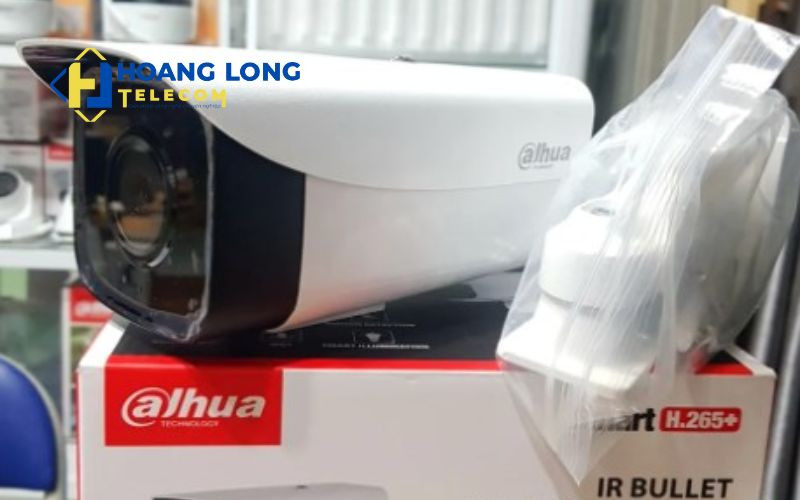
Nếu bạn vừa đổi router, chuyển nhà hoặc muốn tối ưu hệ thống an ninh hiện có, kết nối camera Dahua với wifi mới là bước không thể bỏ qua. Bài viết này tổng hợp kinh nghiệm thực chiến của đội kỹ thuật Dịch vụ lắp đặt sửa chữa 24h – Service24h, cập nhật theo các dòng Dahua mới, ứng dụng DMSS và những lưu ý mạng gia đình/Doanh nghiệp thường gặp, giúp bạn cài đặt nhanh, ổn định và an toàn.
Vì sao nên kết nối camera Dahua qua wifi?
- Linh hoạt vị trí lắp đặt, không cần kéo cáp rườm rà
- Giám sát từ xa qua DMSS trên điện thoại, máy tính bảng
- Dễ mở rộng hệ thống, thêm camera mới nhanh chóng
- Tiết kiệm chi phí thi công và bảo trì
- Dễ tích hợp với thiết bị IoT, báo động, cảm biến
- Tùy biến bảo mật: mã hóa, mật khẩu mạnh, phân tách mạng khách/IoT
Theo kỹ sư Lê Minh – trưởng nhóm triển khai Service24h: “Với mạng gia đình phổ biến, băng tần 2.4GHz vẫn là lựa chọn ổn định cho phần lớn camera Dahua, đặc biệt ở nhà nhiều tầng hoặc có nhiều vật cản.”
Chuẩn bị trước khi cài đặt wifi cho Dahua
Kiểm tra model và tính năng wifi
- Xác định model camera, hỗ trợ Wi-Fi 2.4GHz (đa số), một số model Wi-Fi 5GHz có thể không phổ biến
- Kiểm tra đèn báo, nút Reset/SoftAP (một số camera hỗ trợ chế độ phát AP để cấu hình nhanh)
- Kiểm tra adapter nguồn, khoảng cách tới router
Khảo sát tín hiệu wifi
- Đặt router trung tâm, hạn chế tường bê tông/kim loại cản sóng
- Dùng ứng dụng đo tín hiệu (RSSI từ -30 đến -67 dBm là lý tưởng)
- Với nhà dài/nhiều tầng, cân nhắc Mesh/Repeater; cấu hình kênh 1/6/11 cho 2.4GHz để giảm nhiễu
Chuẩn bị ứng dụng DMSS và tài khoản
- Tải DMSS (Android/iOS), đăng ký tài khoản
- Chuẩn bị mật khẩu thiết bị (mặc định bạn đã đổi khi cài đặt lần đầu)
- Bật P2P trong camera/NVR nếu dùng QR/Serial để thêm thiết bị
Thiết lập bảo mật mạng
- Chọn WPA2-PSK hoặc WPA2/WPA3 mixed (nhiều camera không hỗ trợ WPA3-only)
- Tắt WPS trên router để tránh lỗ hổng
- Đổi SSID/mật khẩu mạnh, tách mạng IoT riêng nếu có thể
Sau khi hoàn tất phần chuẩn bị, bạn đã sẵn sàng cấu hình và tối ưu hệ thống.
Chuẩn bị thiết bị, router và ứng dụng DMSS trước khi cấu hình wifi cho camera Dahua
Cách kết nối camera Dahua với wifi mới (DMSS)
Kết nối nhanh bằng DMSS qua QR/P2P
- Cấp nguồn cho camera, chờ đèn trạng thái ổn định
- Mở DMSS > Thiết bị > Thêm thiết bị
- Chọn “Quét mã” và quét QR trên thân camera/hộp hoặc nhập serial S/N
- Chọn “Wi-Fi Config” hoặc “Cấu hình Wi-Fi”
- Chọn SSID 2.4GHz, nhập mật khẩu chính xác
- Chờ camera báo kết nối thành công, kiểm tra xem trực tiếp
- Đổi mật khẩu thiết bị nếu chưa đổi, bật mã hóa P2P
Mẹo chuyên gia: Nếu router bật “Smart Connect”, hãy tạm tách SSID 2.4GHz và 5GHz để camera chắc chắn kết nối đúng băng tần.
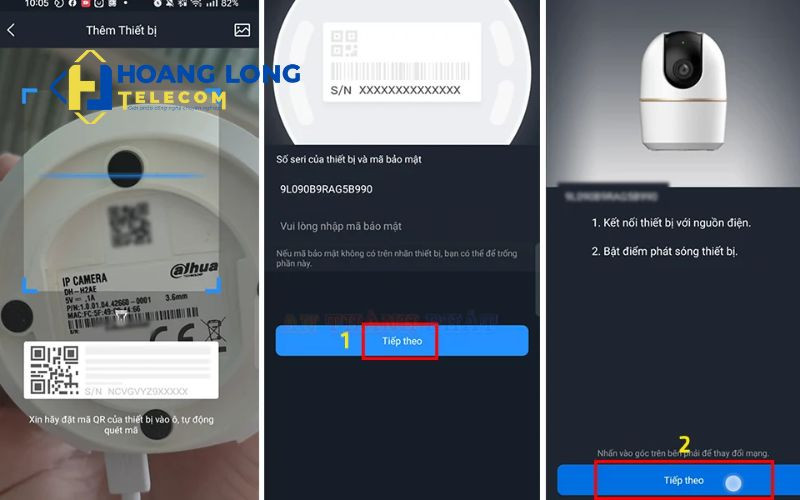 Quét mã QR trong ứng dụng DMSS để thêm camera Dahua và cấu hình wifi
Cấu hình bằng trình duyệt/Web hoặc Dahua ConfigTool
- Kết nối camera bằng cáp LAN tạm thời vào router
- Truy cập IP camera (qua DHCP list trên router hoặc dùng Dahua ConfigTool để tìm nhanh)
- Đăng nhập > Network > Wi-Fi > chọn SSID, nhập mật khẩu > Save/Apply
- Tháo LAN, kiểm tra camera đã lên Wi-Fi
Kết nối NVR Dahua và camera Wi-Fi
- Hầu hết NVR chạy cáp LAN về router; camera Wi-Fi kết nối trực tiếp Wi-Fi router
- Vào NVR > Camera > Add > P2P/IP để thêm từng camera
- Với NVR có Wi-Fi built-in, vào Network > Wi-Fi để cấu hình SSID/mật khẩu tương tự
Đổi sang mạng wifi mới, thay mật khẩu hoặc đổi router: làm thế nào?
- Cách 1: DMSS > Thiết bị > Cài đặt > Wi-Fi Config > chọn SSID mới > nhập mật khẩu
- Cách 2: Cắm LAN tạm, truy cập Web/ConfigTool để đổi cấu hình Wi-Fi
- Cách 3: SoftAP/Access Point
- Nhấn giữ nút Reset (theo hướng dẫn model) để kích hoạt chế độ AP
- Dùng điện thoại kết nối vào Wi-Fi do camera phát (thường tên “Dahua_xxx”)
- Mở DMSS/Web mini và cấu hình SSID/mật khẩu mới
- Nếu camera offline sau khi đổi router:
- Kiểm tra băng tần (2.4GHz), kiểu bảo mật WPA2
- Tắt MAC filtering/Client isolation trên router
- Khởi động lại router và camera, xác nhận DHCP phát IP
Tối ưu tín hiệu và tốc độ – mẹo chuyên gia 24h
- Ưu tiên 2.4GHz cho camera; đặt bandwidth 20MHz để ổn định
- Chọn kênh ít nhiễu, tránh DFS (đối với 5GHz, nhiều thiết bị IoT không hỗ trợ)
- Sắp xếp router cao, thoáng; tránh gần lò vi sóng, thiết bị Bluetooth
- Đặt bitrate camera phù hợp băng thông (ví dụ 1024–2048 Kbps cho 1080p)
- Bật DHCP Reservation hoặc set IP tĩnh để chống xung đột IP
- Tạo SSID riêng cho IoT/camera, bật QoS ưu tiên video nếu router hỗ trợ
- Kiểm tra nguồn cấp ổn định, dùng adapter chính hãng
Bảo mật khi dùng camera Dahua qua wifi
- Đổi mật khẩu mặc định thiết bị, dùng mật khẩu mạnh, riêng biệt
- Cập nhật firmware mới cho camera/NVR
- Tắt UPnP trên router; chỉ mở port nếu thực sự cần thiết (ưu tiên P2P)
- Bật mã hóa và xác thực trong DMSS; dùng xác thực hai lớp nếu có
- Giới hạn người dùng, phân quyền xem/ghi rõ ràng
- Tách mạng khách/IoT để giảm nguy cơ xâm nhập chéo
Theo tài liệu Dahua và khuyến nghị bảo mật của ngành, mô hình “P2P + tài khoản mạnh + cập nhật firmware” là an toàn và tiện dụng cho hộ gia đình.
Lỗi thường gặp và cách khắc phục nhanh
Camera không thấy mạng wifi hoặc không kết nối
- Nguyên nhân: 5GHz-only, Smart Connect gây nhầm băng tần, tín hiệu yếu
- Giải pháp: Tách SSID 2.4GHz, đặt lại mật khẩu, đưa camera gần router, dùng Mesh/Repeater
Không quét được QR hoặc không nhận diện thiết bị
- Nguyên nhân: QR mờ, ánh sáng kém, phiên bản DMSS cũ
- Giải pháp: Tăng sáng, nhập S/N thủ công, cập nhật DMSS, kiểm tra P2P trong camera
Xem trực tiếp bị giật, không hiển thị hình
- Nguyên nhân: Bitrate/độ phân giải quá cao, mạng bão hòa
- Giải pháp: Giảm bitrate/khung hình, ưu tiên QoS, kiểm tra băng thông uplink
Lỗi “Không thể kết nối với camera”
- Nguyên nhân: IP xung đột, router không cấp DHCP, sai mật khẩu Wi-Fi
- Giải pháp: Đặt IP tĩnh hoặc DHCP reservation, khởi động lại router/camera, nhập lại mật khẩu
Mạng chập chờn, mất kết nối ngắt quãng
- Nguyên nhân: Nhiễu kênh, nguồn yếu, khoảng cách xa
- Giải pháp: Chọn kênh 1/6/11, đổi vị trí router, kiểm tra adapter, tăng độ phủ sóng
Không tương thích bảo mật WPA3-only
- Nguyên nhân: Một số camera Dahua chưa hỗ trợ WPA3-only
- Giải pháp: Chuyển sang WPA2 hoặc WPA2/WPA3 mixed
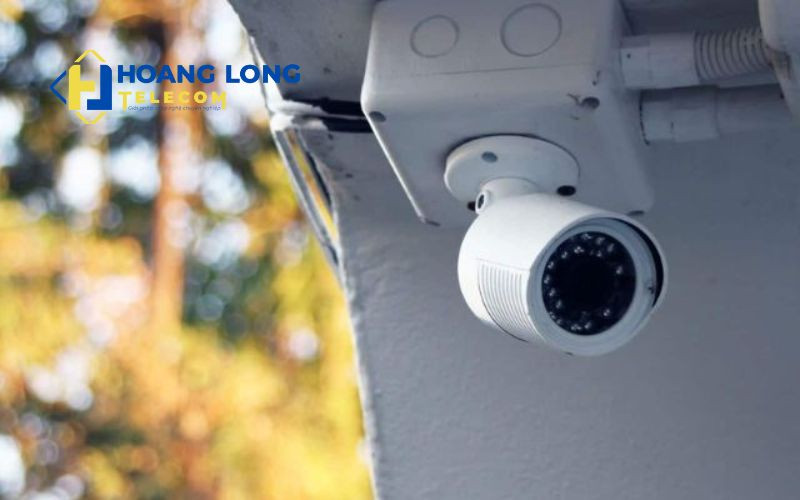 Các lỗi thường gặp khi kết nối camera Dahua với wifi và cách khắc phục nhanh
Hỏi đáp nhanh (FAQ)
-
Camera Dahua có hỗ trợ 5GHz không?
- Đa số model Wi-Fi hỗ trợ 2.4GHz. Kiểm tra thông số model của bạn trước khi cấu hình.
-
DMSS khác gì iDMSS/gDMSS?
- DMSS là ứng dụng thế hệ mới, thay thế iDMSS/gDMSS, tối ưu bảo mật và trải nghiệm.
-
Tôi có cần mở port để xem từ xa?
- Không bắt buộc. P2P trong DMSS cho phép xem từ xa an toàn, không phải NAT thủ công.
-
WPS có nên dùng không?
- Không khuyến nghị vì rủi ro bảo mật. Nên nhập mật khẩu Wi-Fi thủ công.
-
Khoảng cách tối đa cho camera Wi-Fi?
- Tùy cấu trúc nhà. Với 2.4GHz, ưu tiên dưới 10–15m xuyên 1–2 tường, hoặc dùng Mesh/Repeater.
-
Có nên đặt IP tĩnh cho camera?
- Rất hữu ích để tránh xung đột. Có thể dùng DHCP reservation trên router.
-
Camera bị offline sau khi đổi router?
- Đổi SSID/mật khẩu trong DMSS hoặc cấu hình lại qua LAN/SoftAP. Kiểm tra băng tần 2.4GHz.
-
Dùng Mesh có ổn định không?
- Có, nếu node đặt hợp lý và SSID cho 2.4GHz được tối ưu. Tránh roaming quá nhạy gây ngắt quãng.
Nguồn tham khảo
- Dahua Technology – Hướng dẫn DMSS và P2P: https://www.dahuasecurity.com
- DMSS Android (Google Play): https://play.google.com
- DMSS iOS (App Store): https://www.apple.com/app-store
Dịch vụ lắp đặt và sửa chữa 24h – Service24h
Chúng tôi chuyên lắp đặt, cấu hình, tối ưu hệ thống camera Dahua, Hikvision, Imou và thiết kế mạng Wi-Fi cho hộ gia đình, cửa hàng, doanh nghiệp. Dịch vụ đảm bảo:
- Khảo sát tín hiệu tại chỗ, đề xuất giải pháp Mesh/Repeater tối ưu
- Cấu hình DMSS, P2P, bảo mật theo chuẩn WPA2/WPA3
- Cập nhật firmware, phân quyền người dùng, thiết lập lưu trữ
- Bảo hành, hỗ trợ kỹ thuật nhanh 24/7
Kết luận
Kết nối camera Dahua với wifi mới không khó, nhưng để ổn định – an toàn – mượt mà, bạn cần chuẩn bị đúng, chọn băng tần phù hợp, tối ưu kênh và bảo mật. Hãy áp dụng các bước DMSS, mẹo tối ưu và cách khắc phục lỗi ở trên để hệ thống của bạn hoạt động tin cậy mỗi ngày. Nếu cần đội ngũ chuyên nghiệp đồng hành, Service24h luôn sẵn sàng hỗ trợ bạn lắp đặt, nâng cấp và bảo trì trọn gói. Chia sẻ trải nghiệm của bạn trong phần bình luận và khám phá thêm các bài viết kỹ thuật trên website của chúng tôi.
Muốn có người kiểm tra tận nhà? Service24h nhận lắp đặt, sửa chữa và bảo trì camera quan sát tại TP.HCM — khảo sát trước, báo giá rõ từng khoản. Xem lắp camera quan sát tại TP.HCM hoặc gọi 0888 319 798.
Sửa máy in tại nhà TP.HCM – kiểm tra tận nơi, báo giá rõ
Service24h sửa máy in tại nhà, văn phòng ở TP.HCM: kẹt giấy, in mờ, tắc đầu phun. Kiểm tra tận…
Sửa laptop tại nhà TP.HCM – khảo sát trước, báo giá rõ
Service24h sửa laptop tại nhà và văn phòng ở TP.HCM. Kỹ thuật đến tận nơi kiểm tra, báo giá rõ…
Mật khẩu camera IP Dahua mới: hướng dẫn đặt lại, khởi tạo và bảo mật an toàn
Table of ContentsMật khẩu camera IP Dahua mới: còn mật khẩu mặc định không?Khi nào nên đặt lại mật khẩuCác…